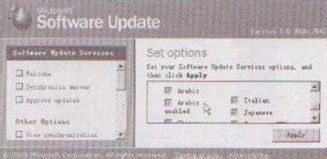
1、步骤1:进入SUS的管理窗口,先是一个 欢迎界面,如图1所示。
图1 SUS安装向导

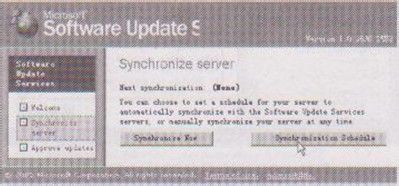
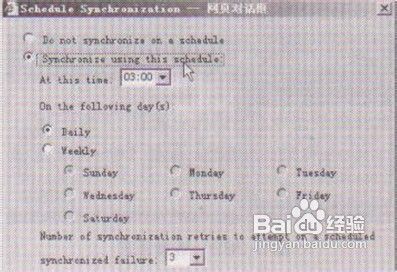
2、步骤2:选择左侧的Synchronize server选项,如图2所示,然后单击Synchronization Schedule按钮,弹出更新周期的配置对话框,如图3所示。
图2 Synchronize server 选项
图3 更新周期的配置
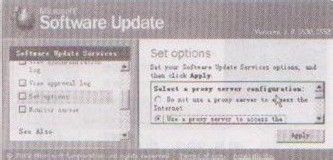
3、步骤3:单击窗口左侧的Set options选项. 在右侧 Select a proxy server configuration 选项组中设置SUS服务器的连接方式,如图4所示。
图4 设罝服务器的连接方式
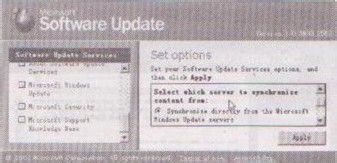
4、步骤4:ghost xp在窗口右侧的Select which server to synchronize content from选项组中设置当前的SUS服务器下载补丁的位置,如图5所示。
图5 设置补丁下载位罝
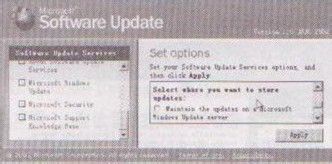
5、步骤5:在窗口右侧的Select where you want to store updates选项组中选择补丁的应用方式,如图6所示。
图6 选择补丁的应用方式
6、步骤6:在接下来的窗口中选择应用的语言,如图7所示。
图7 选择语言

7、步骤7:最后,单击窗口右下角的Apply按钮,应用所作的更改,如图8所示,单击【确定】按钮,完成设置。
图8 完成设置