如何使用U盘winpe建立ESP/MSR分区以及新分区?

 时间:2026-02-13 15:45:24

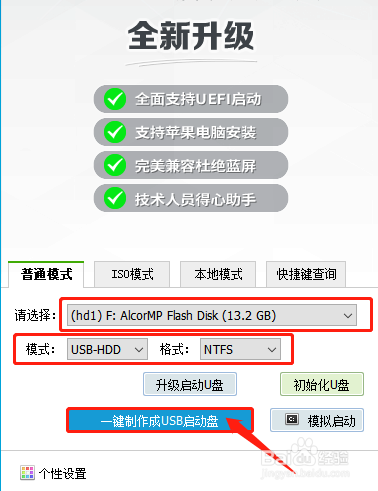
1、在网上下载U盘winpe制作工具,制作一个U盘winpe
如何使用U盘winpe建立ESP/MSR分区以及新分区?

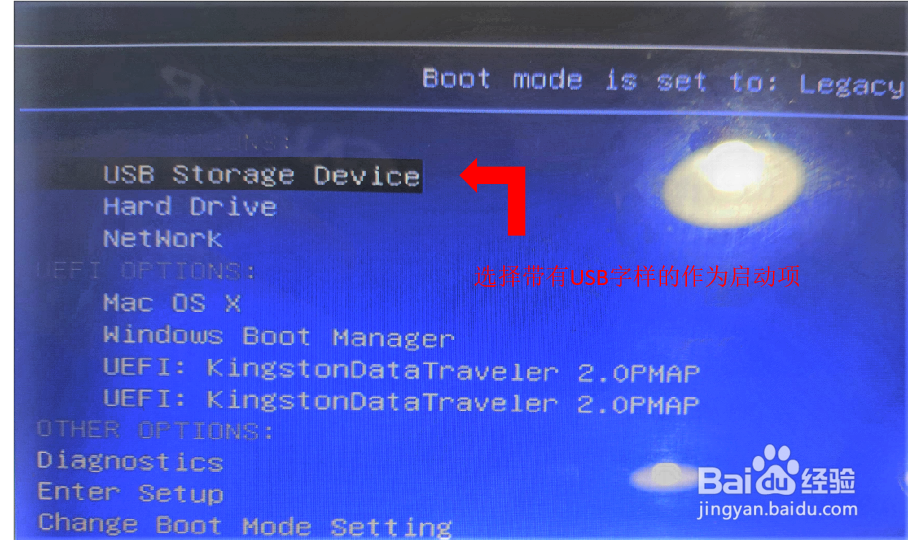
2、之后,将U盘winpe接入电脑,开机或重启,在开机画面出现时,快速按下U盘启动快捷键,进行U盘启动设置页面,选中U盘并回车
如何使用U盘winpe建立ESP/MSR分区以及新分区?

3、进入winpe主菜单后,移动到【4】运行Disk Genius硬盘分区工具,回车进入分区工具

如何使用U盘winpe建立ESP/MSR分区以及新分区?

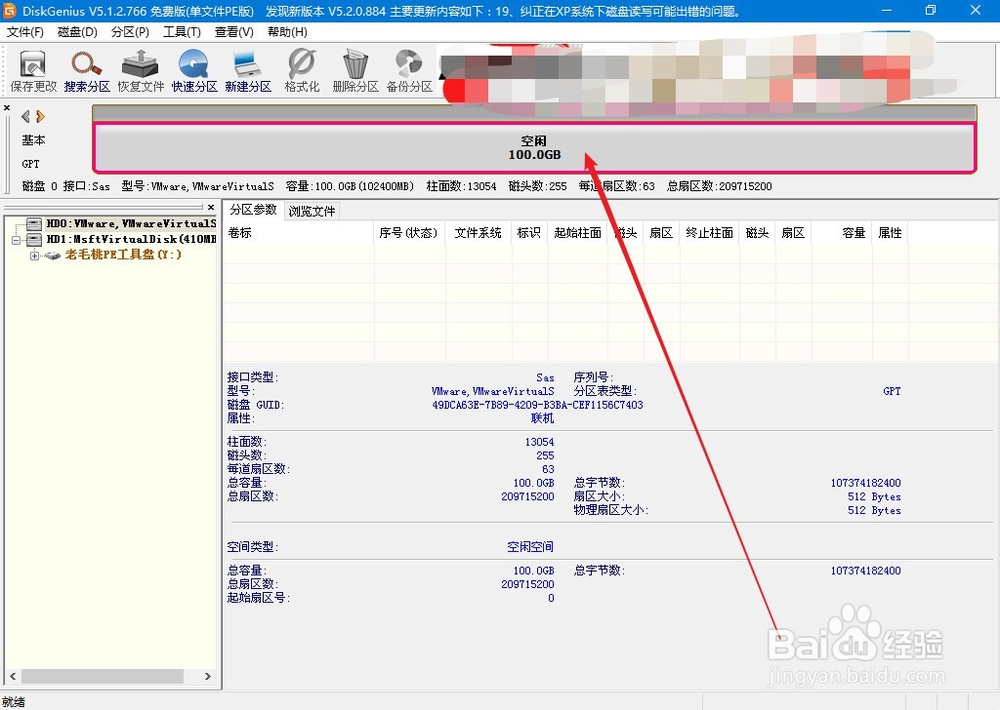
4、在分区工具页面,你可以看见整个磁盘呈现灰白色,无法使用

如何使用U盘winpe建立ESP/MSR分区以及新分区?

5、这时候,点击【工具】-【建立ESP/MSR分区】

如何使用U盘winpe建立ESP/MSR分区以及新分区?

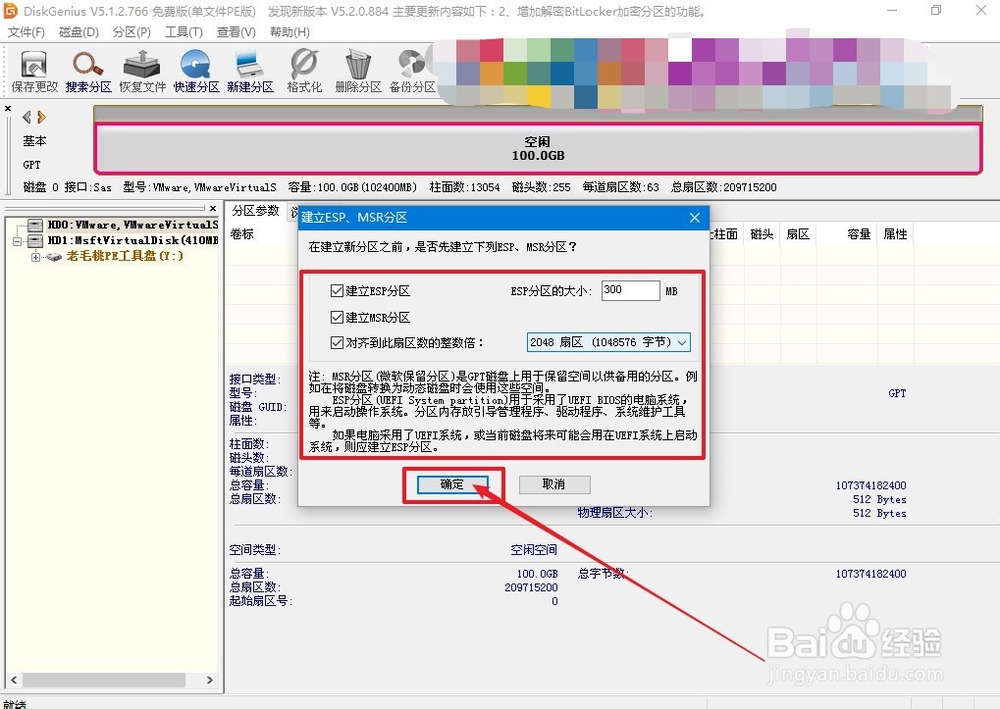
6、弹出建立ESP、MSR分区页面的时候,如果没有什么特殊的设置,保持默认并点击【确定】即可
如何使用U盘winpe建立ESP/MSR分区以及新分区?

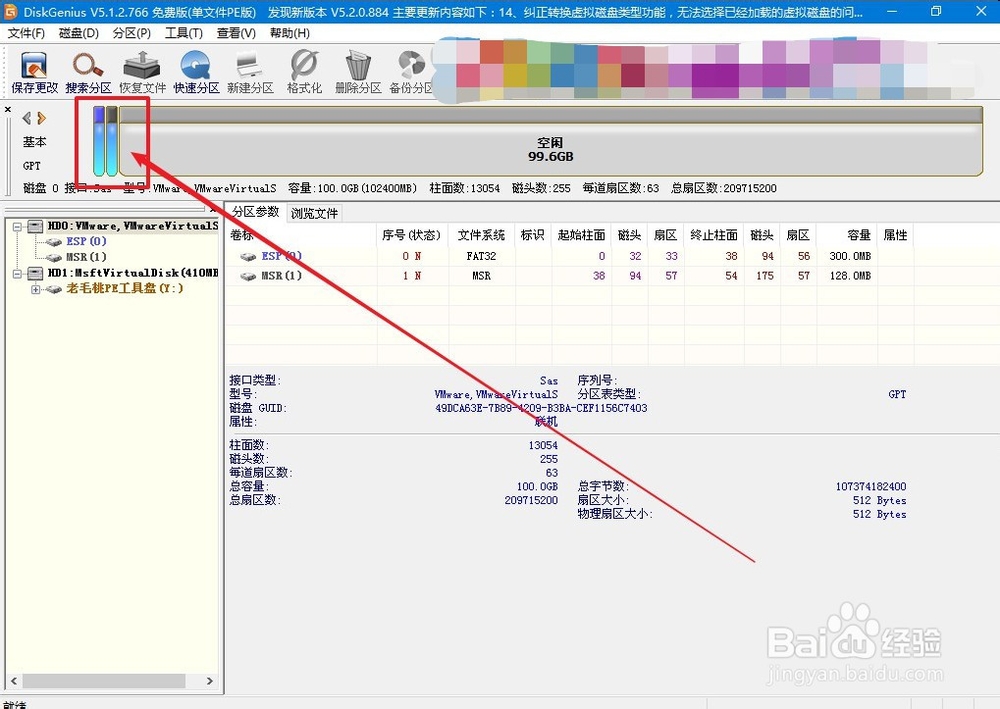
7、回到分区工具界面,你就可以看见ESP和MSR分区建立完毕,准备建立新分区了
如何使用U盘winpe建立ESP/MSR分区以及新分区?

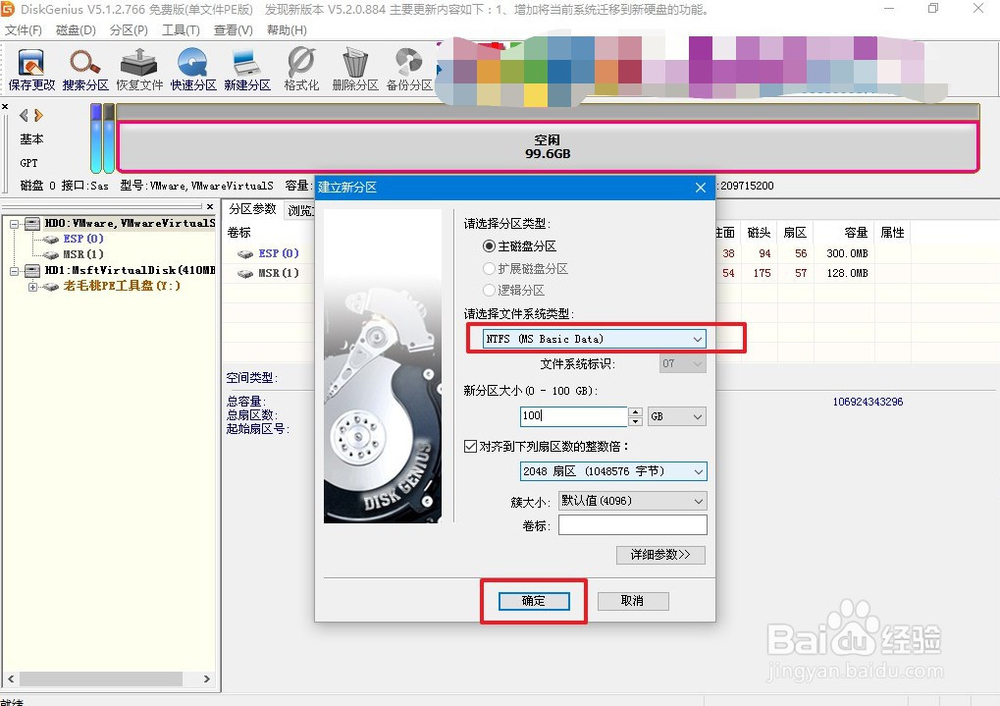
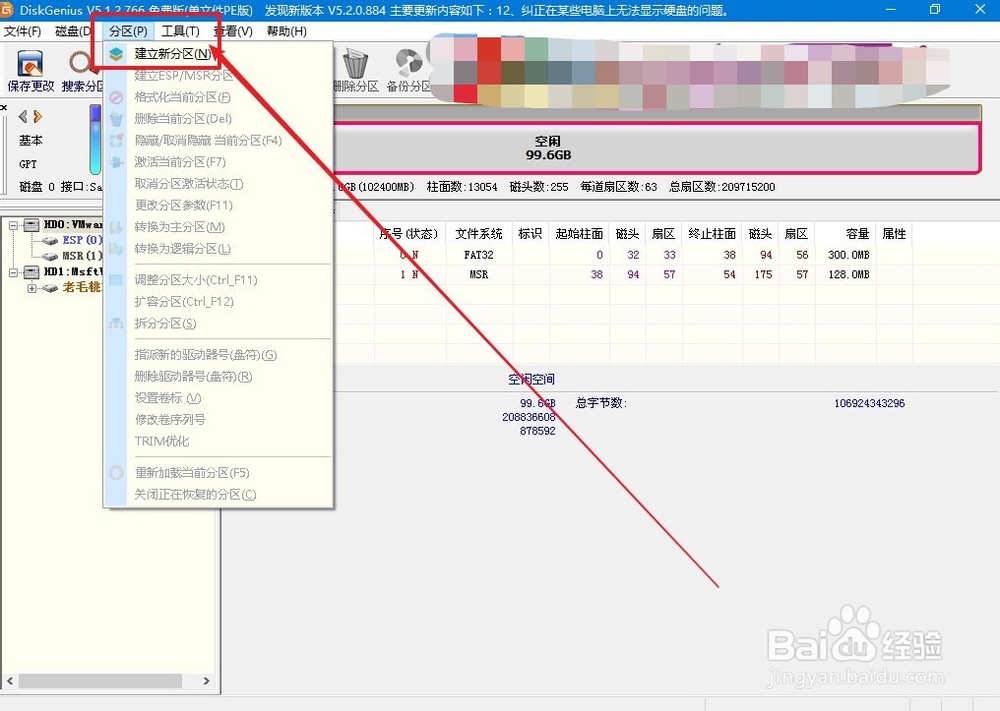
8、点击页面上方的【分区】-【建立新分区】之后,弹出相关页面时,选择文件系统类型,点击【确定】
如何使用U盘winpe建立ESP/MSR分区以及新分区?

如何使用U盘winpe建立ESP/MSR分区以及新分区?

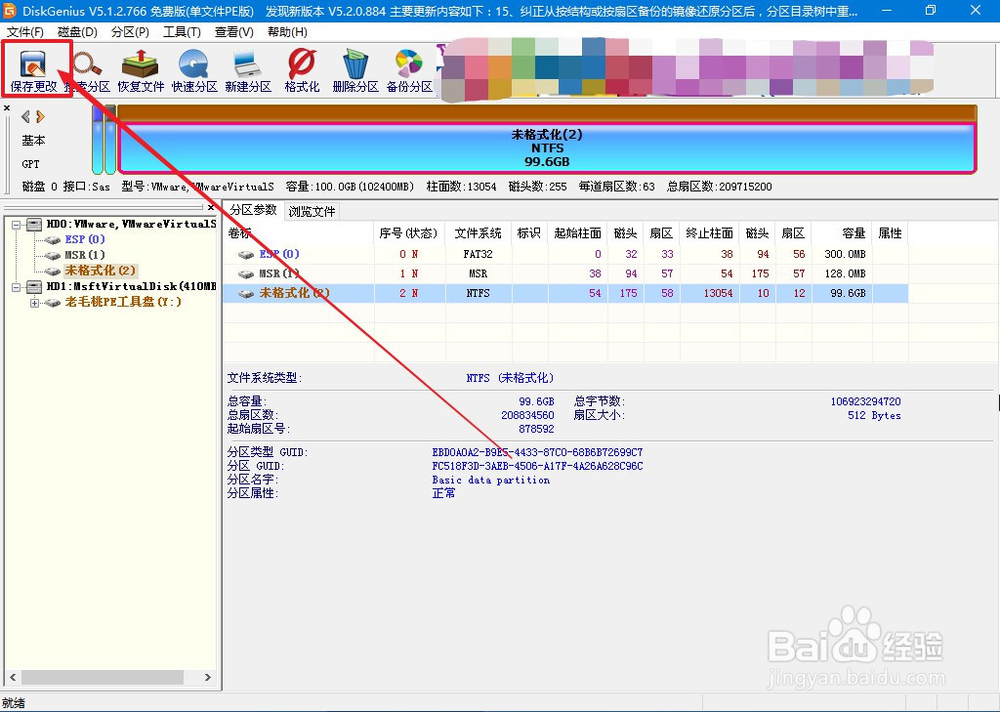
9、随后,你就可以看到原来的空闲分区已经变成了未格式化的状态

如何使用U盘winpe建立ESP/MSR分区以及新分区?

10、这时候,需要先点击左上角的【保存更改】,出现确认页面时,点击【是】

如何使用U盘winpe建立ESP/MSR分区以及新分区?

如何使用U盘winpe建立ESP/MSR分区以及新分区?

11、之后,会自动弹出“格式化”的窗口,点击【是】进行分区格式化

如何使用U盘winpe建立ESP/MSR分区以及新分区?

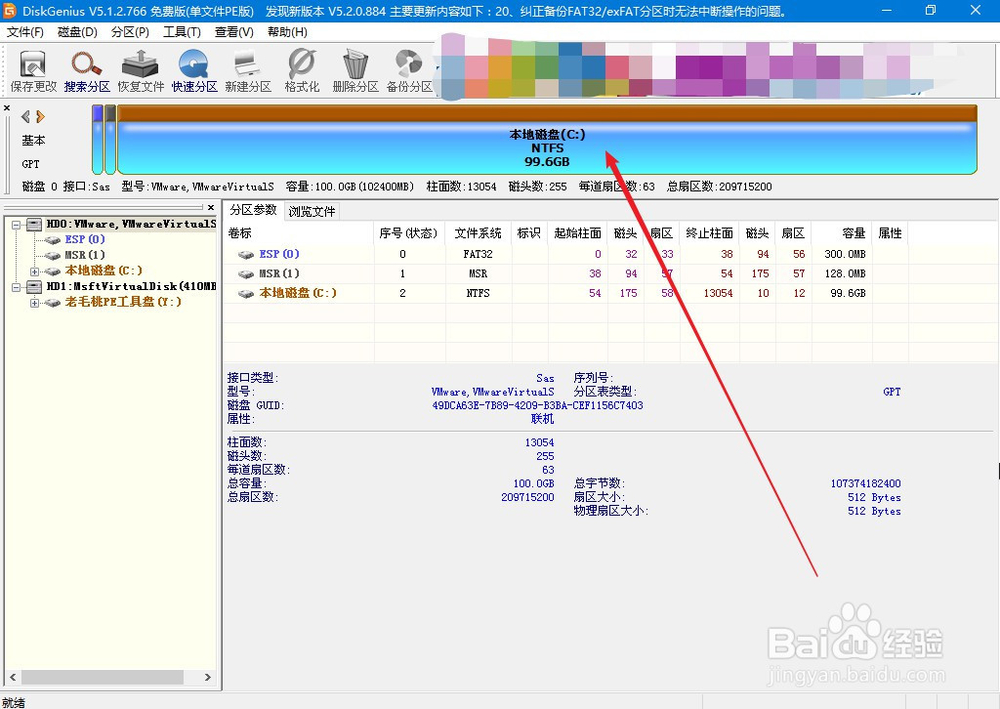
12、最后,你就可以看见本地磁盘C建立成功

如何使用U盘winpe建立ESP/MSR分区以及新分区?

  • 硬盘坏道怎么屏蔽
  • win10系统UEFI+GPT分区格式如何划分
  • hd2 msftvirtualdisk 怎么删除教程
  • wim文件怎么安装系统
  • bios里面的xhci hand-off 和ehci hand-off可以同时开启吗?我已经装了u
  • 热门搜索
    竹笋的功效和作用 苹果什么时间吃最好 什么是网络营销 基金入门知识 中国什么时候打台湾 葡萄酒知识 芦荟汁的功效与作用 坦桑石的功效与作用 兰亭集序知识点 蛋白石的功效与作用