1、首先,打开Word 2016,新建欧虚一个空白的文档,输处忌罩入文本内容

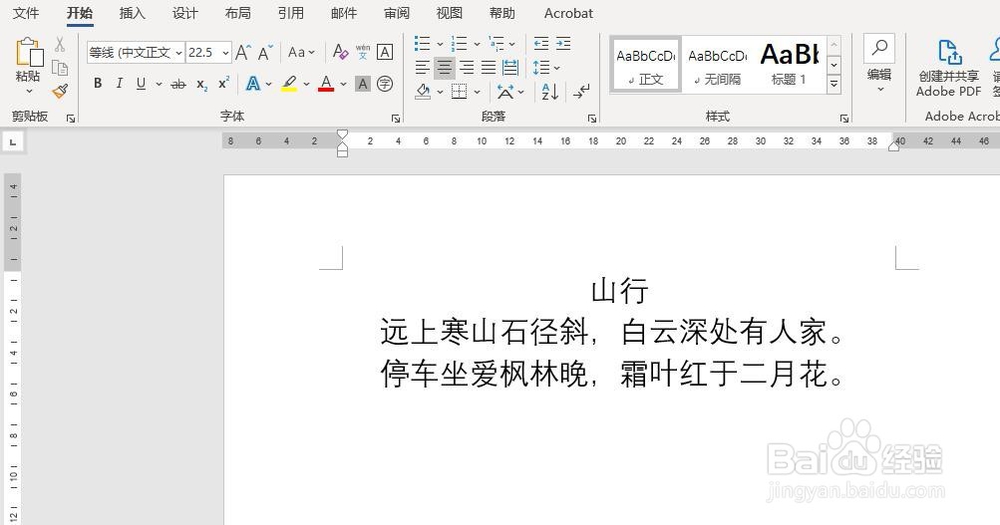
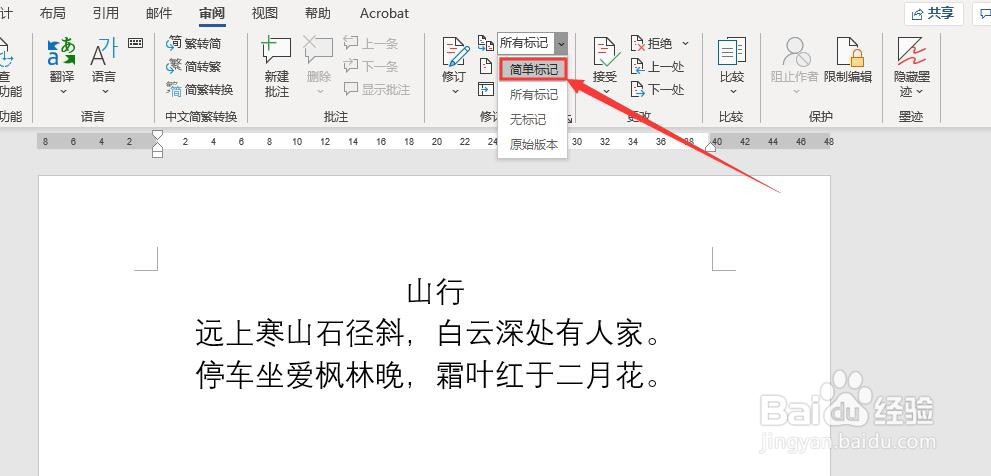
2、其次,点击菜单栏中的“审阅”按钮,在“修订”中选择“简单标记”,此时Word会在文本左侧显示红色标记,可以知道该行是否被修改过

3、之后,点击“修订”中的“所有标记”,这不仅在修改的文本左侧显示修订标记,还会显示具体修订的行为,如删除了什么等

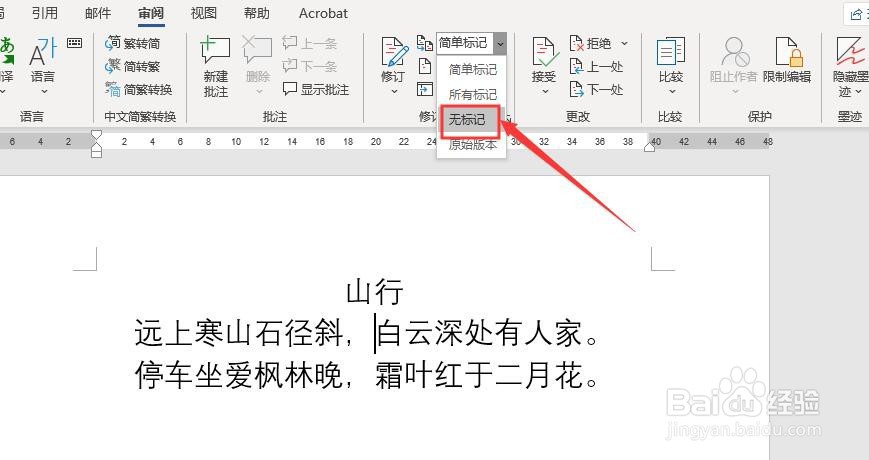
4、再之后,点击“修订”中的“无标记”,包凤此时Word不会在文档中显示任何标记,和普通文档一样进行编辑即可
5、最后,点击“修订”中的“原始状态”,这是Word 2016会设置一个与修订前区别的状态,用户可以清楚看到修订前的状态

1、打开Word 2016,新建一个文档
2、点击修订中的简单标记,可以在每行修改处添加标记
3、点击修订中的所有标记,文档会标注一切修订行为
4、点击修订中的无标记,文档就和普通文档没有区别
5、点击修订中的原始状态,文档会提供一个原始的对照组