Excel数据表如何插入带平滑线的散点图

 时间:2026-04-21 16:45:46

1、打开Excel数据表。

Excel数据表如何插入带平滑线的散点图

2、点击“插入”菜单。

Excel数据表如何插入带平滑线的散点图

3、选中数据,点击“推荐的图表”菜单。

Excel数据表如何插入带平滑线的散点图

4、点击“所有的图表”,点击“XY散点图”,点击“带平滑线的散点图”,然后点击“确定”。

Excel数据表如何插入带平滑线的散点图

5、带平滑线的散点图插入成功。

Excel数据表如何插入带平滑线的散点图

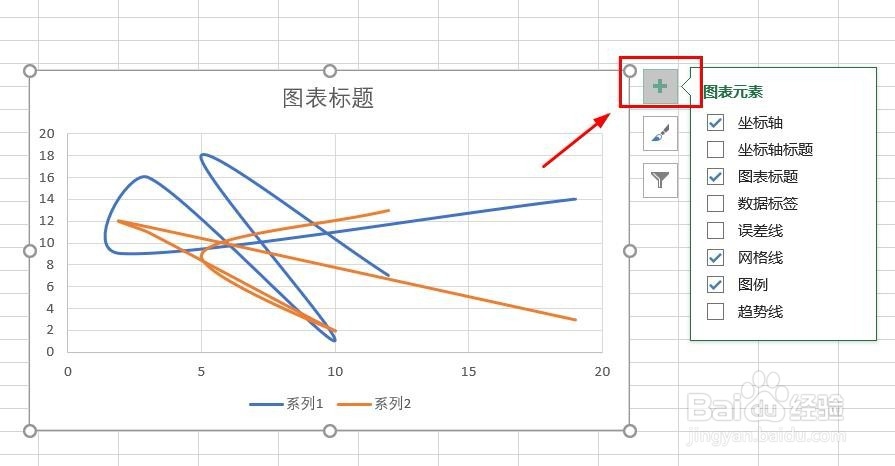
6、点击右侧“+”号图标,可添加“图表元素”。

Excel数据表如何插入带平滑线的散点图

7、点击“毛刷”图标,可更改“图表样式”。

Excel数据表如何插入带平滑线的散点图

8、点击“漏斗”图标,可进行图表参数筛选。

Excel数据表如何插入带平滑线的散点图

1、1、打开Excel数据表。

2、点击“插入”菜单。

3、点击“推荐的图表”菜单。

4、点击“所有的图表”,点击“XY散点图”,点击“带平滑线的散点图”,然后点击“确定”。

5、带平滑线的散点图插入成功。

6、点击右侧“+”号图标,可添加“图表元素”。
7、点击“毛刷”图标,可更改“图表样式”。

8、点击“漏斗”图标,可进行图表参数筛选。

  • Excel怎么在散点图中添加平滑曲线
  • Excel中怎么设置图表中的数据点形状
  • excel表格怎么将横坐标设置成对数形式?
  • excel作图怎么才把两条线做到一个图中
  • Excel如何设置坐标轴范围
  • 热门搜索
    郑州华信学院怎么样 如何写入团申请书 企业如何上市 臀部大怎么办 本来生活 野兔子肉怎么做好吃 如何与患者沟通 熊猫兔怎么养 生活安全知识 福州快乐生活家园