1、打开WPS2019新建一个word文档,如下图所示:

2、点击【开始】——【文】旁边下三角,如下图所示:
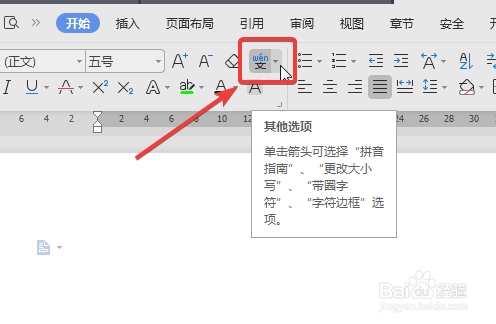
3、在下拉菜单中选择【带圈字符】,如下图所示:

4、在弹出的【带圈字符】对话框中,选择“样式”;输入圈号下的文字,比如“下”;圈号选择“三角”,如下图所示:

5、Word中出现带三角框的文字,如下图所示:

时间:2026-04-25 14:01:52
1、打开WPS2019新建一个word文档,如下图所示:
2、点击【开始】——【文】旁边下三角,如下图所示:
3、在下拉菜单中选择【带圈字符】,如下图所示:
4、在弹出的【带圈字符】对话框中,选择“样式”;输入圈号下的文字,比如“下”;圈号选择“三角”,如下图所示:
5、Word中出现带三角框的文字,如下图所示:
