如何用PS软件将图片单眼皮变成双眼皮图片

 时间:2026-04-21 18:17:26

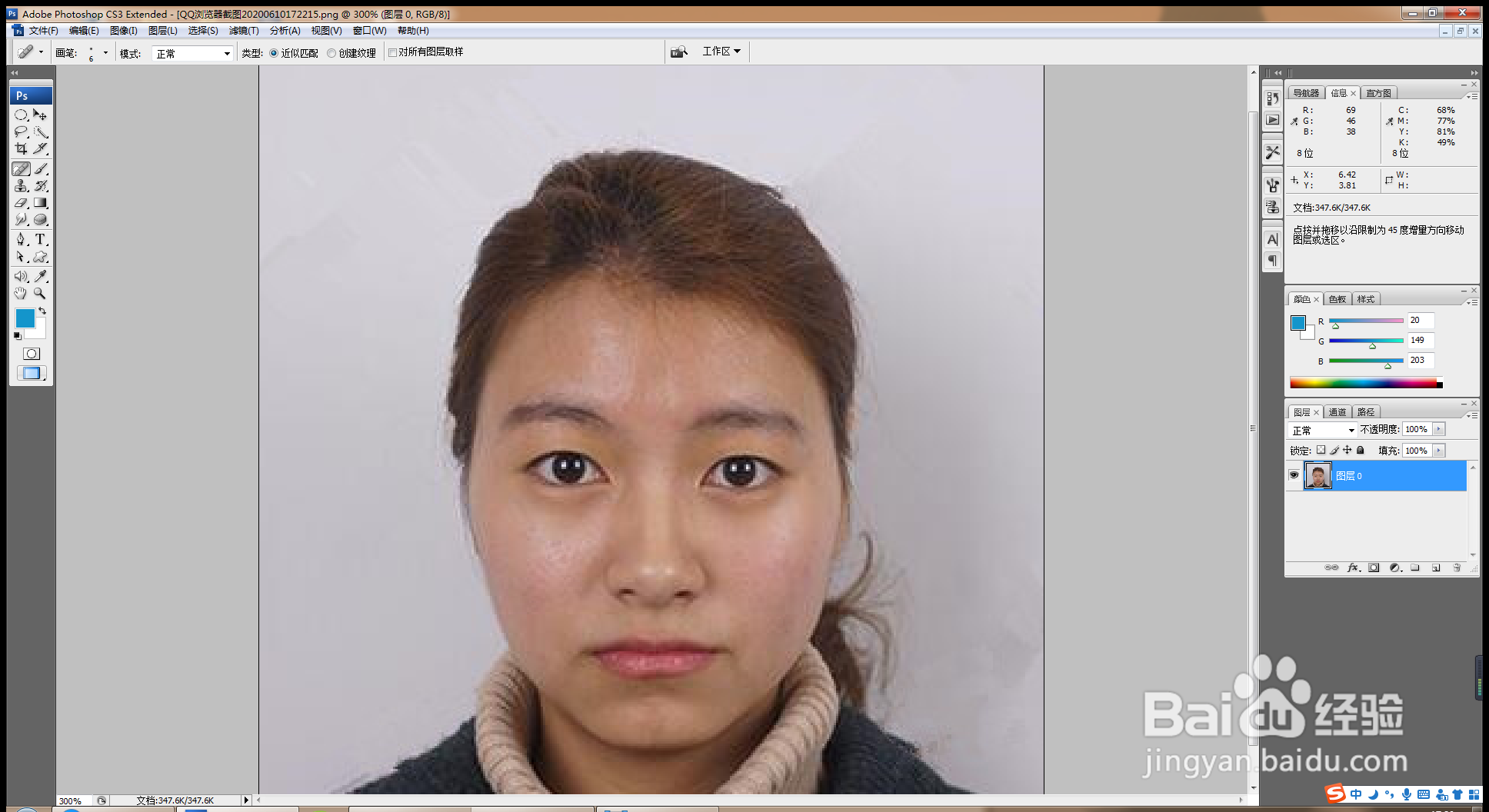
1、打开PS,按crl+o打开图片,如图
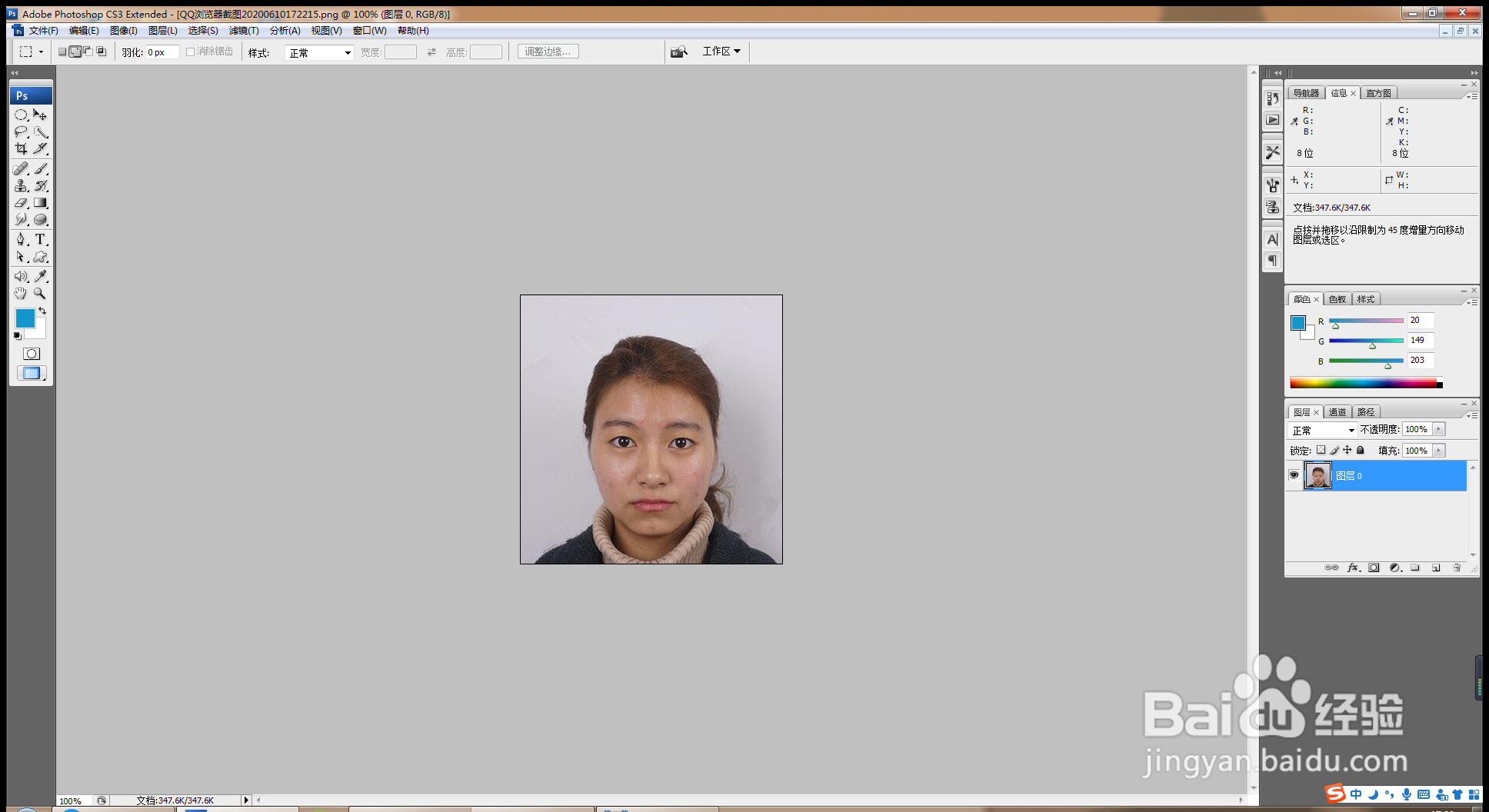
如何用PS软件将图片单眼皮变成双眼皮图片

2、放大图片,污点修复画笔工具修复脸部斑点,如图

如何用PS软件将图片单眼皮变成双眼皮图片

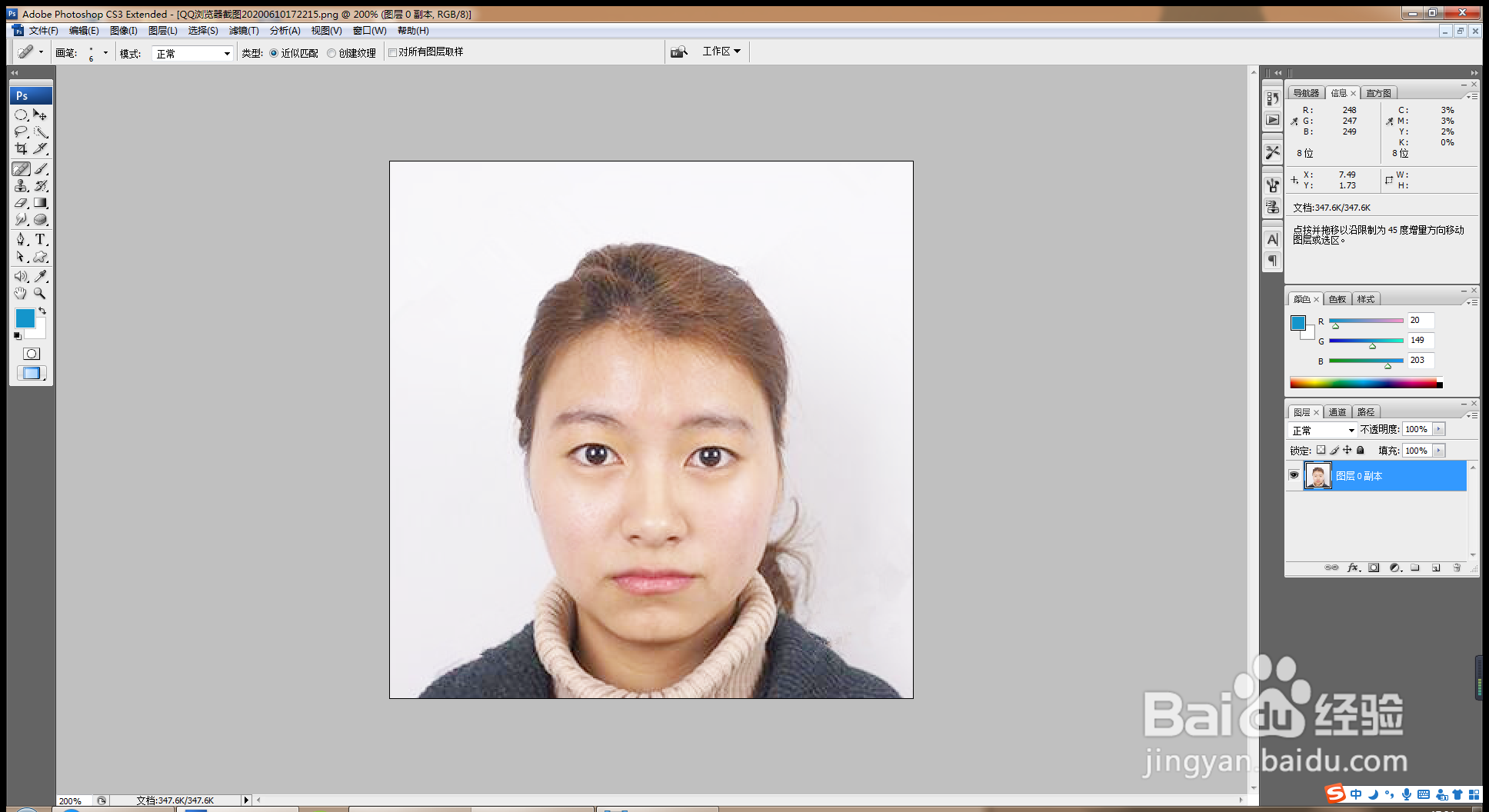
3、按crl+m调整曲线,人物脸部变亮,复制图层副本,滤色,如图

如何用PS软件将图片单眼皮变成双眼皮图片

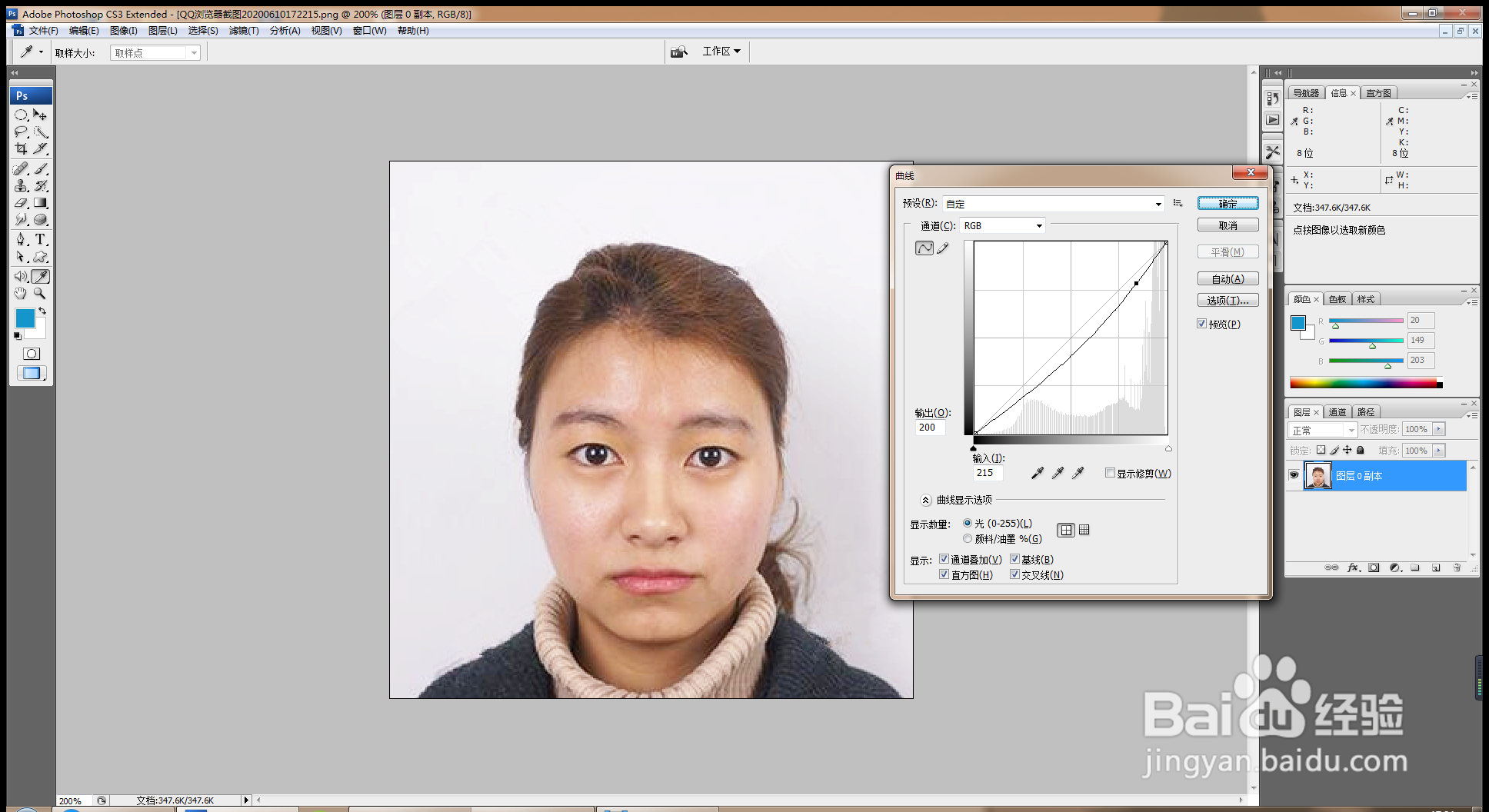
4、按crl+m打开曲线对话框,曲线往下调,如图

如何用PS软件将图片单眼皮变成双眼皮图片

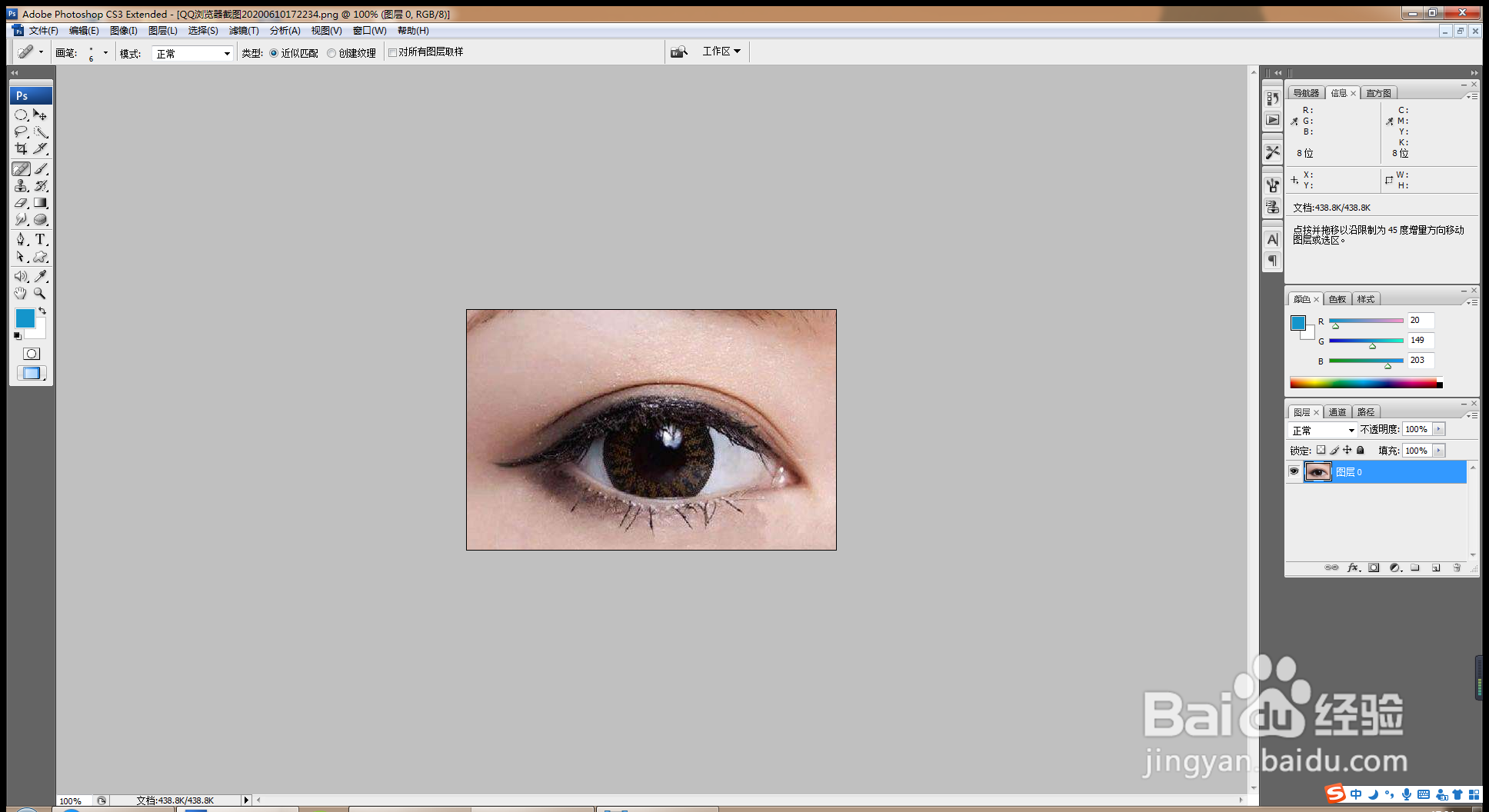
5、按crl+o再次打开一张图片,如图

如何用PS软件将图片单眼皮变成双眼皮图片

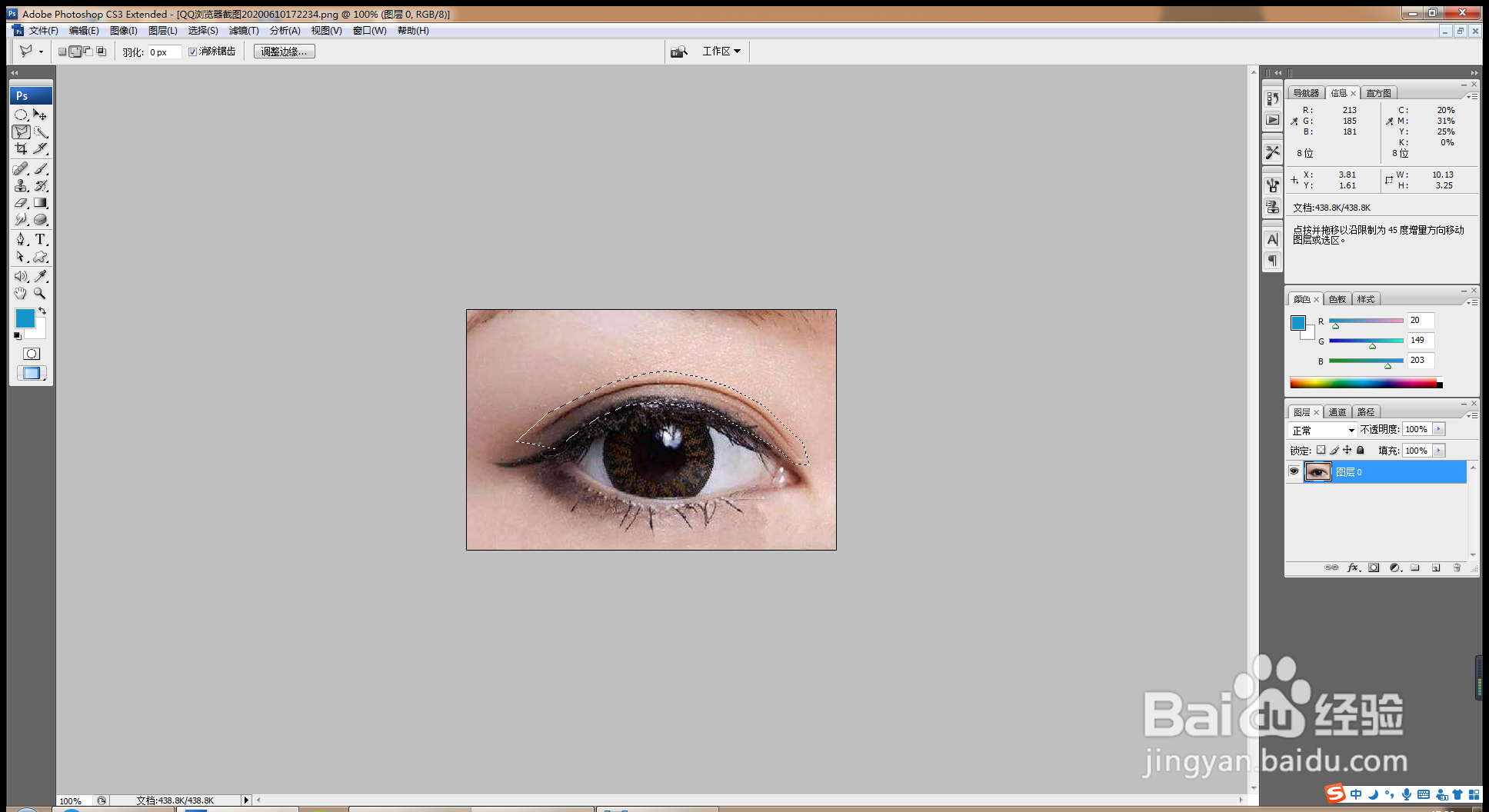
6、多边形套索工具,绘制,载入选区,羽化6像素,如图

如何用PS软件将图片单眼皮变成双眼皮图片

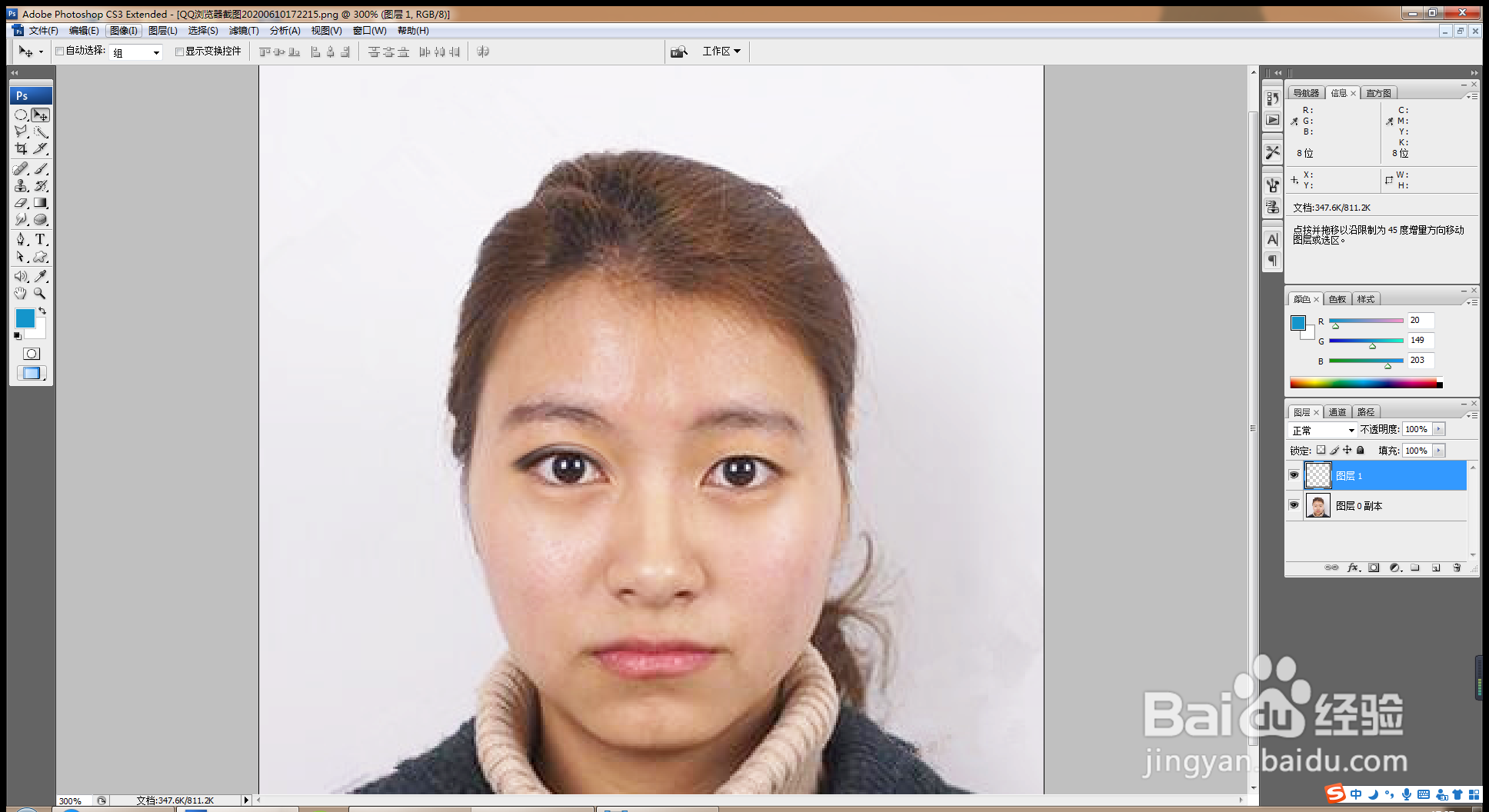
7、移动双眼皮到当前图层,如图

如何用PS软件将图片单眼皮变成双眼皮图片

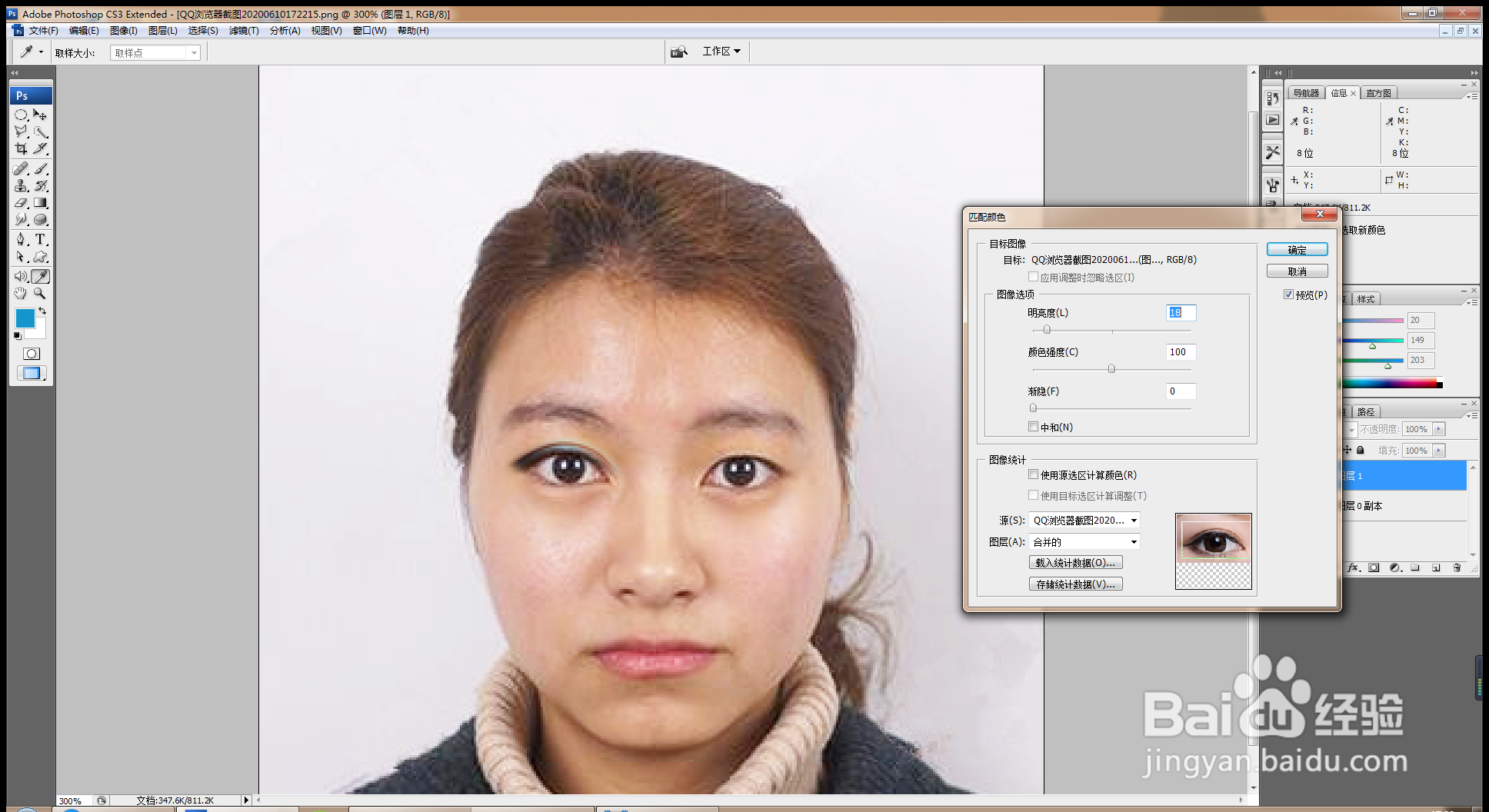
8、图像,调整,匹配颜色,明亮度设置为18,颜色强度设置为100,如图

如何用PS软件将图片单眼皮变成双眼皮图片

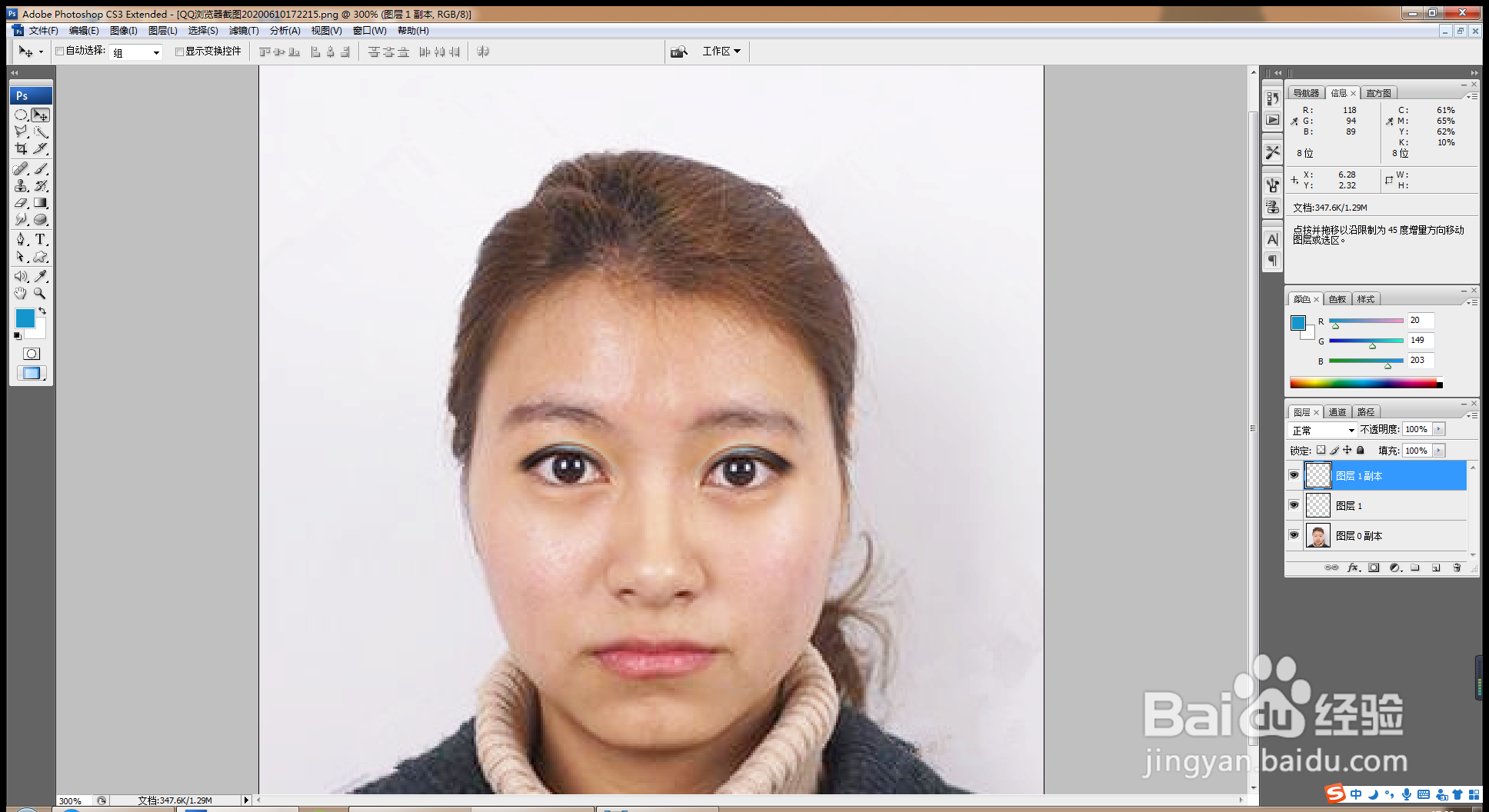
9、复制图层副本,水平翻转,调整大小,如图

如何用PS软件将图片单眼皮变成双眼皮图片

10、新建图层,前景色设置为深粉色,嘴唇涂抹,设置图层混合模式为柔光,如图
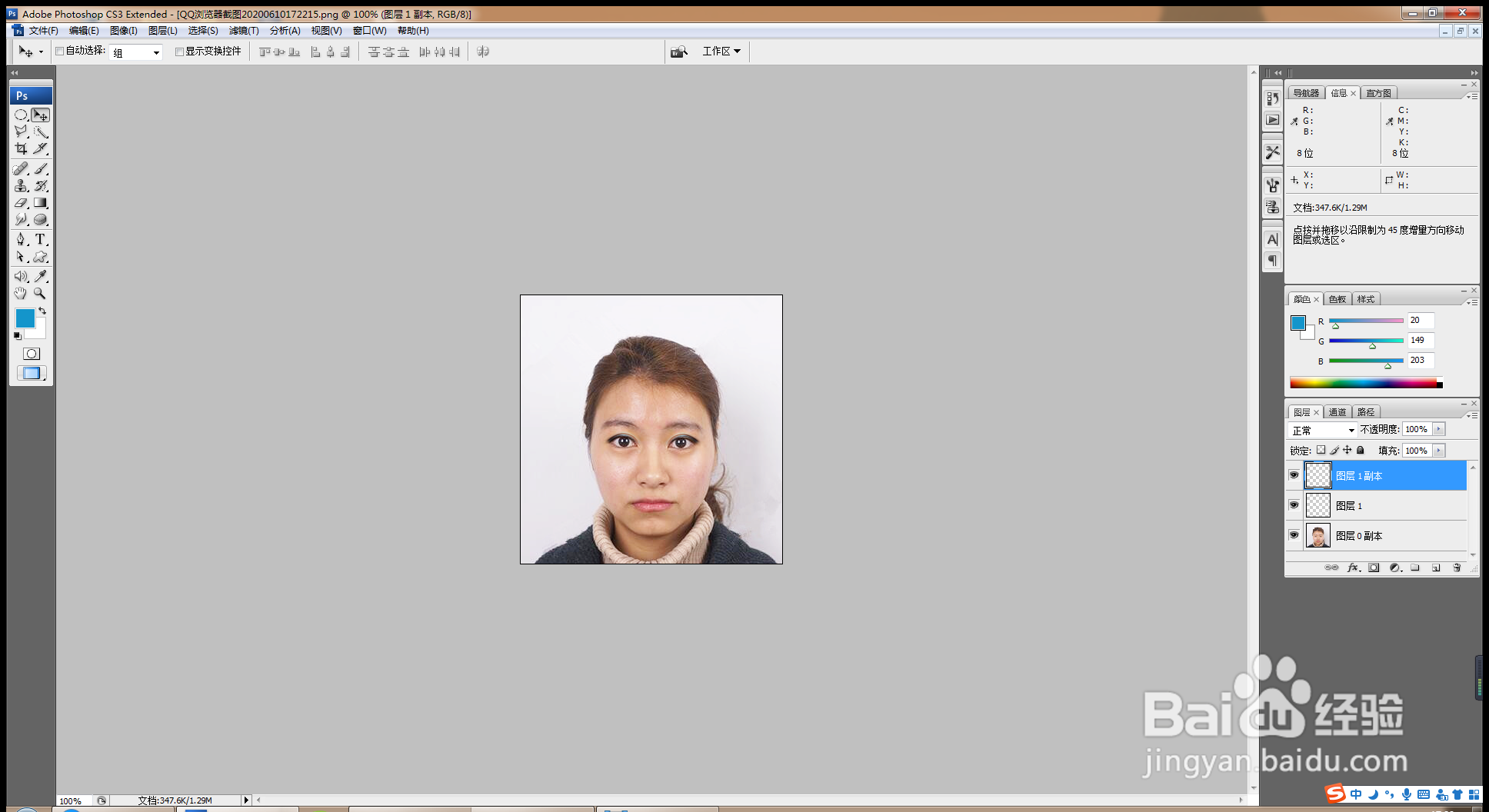
如何用PS软件将图片单眼皮变成双眼皮图片

  • 如何利用PS将单眼皮变成双眼皮?
  • 如何让单眼皮变成双眼皮
  • 单眼皮怎么变成双眼皮
  • 如何把单眼皮变成双眼皮?
  • 如何用PS把人物的单眼皮变成双眼皮?
  • 热门搜索
    王者荣耀攻略 win7怎么设置自动关机 苏州旅游攻略二日游 电脑白屏怎么解决 贫困申请理由怎么写 笔记本怎么进入bios 杭州游玩攻略 宜昌旅游攻略 逆转裁判4攻略 工装裤搭配