在Photoshop软件中如何设置图片水平较正?

 时间:2026-04-22 05:45:25

1、快速打开PhotoshopCS5软件,鼠标单击"文件"选项卡,在弹出的列表中点击"打开"选项,然后从本地电脑中插入一张跳跃马的图片,单击左侧工具栏中的"吸管工具"图标

在Photoshop软件中如何设置图片水平较正?

2、在其弹出的工具列表中,鼠标点击"标尺工具"选项

在Photoshop软件中如何设置图片水平较正?

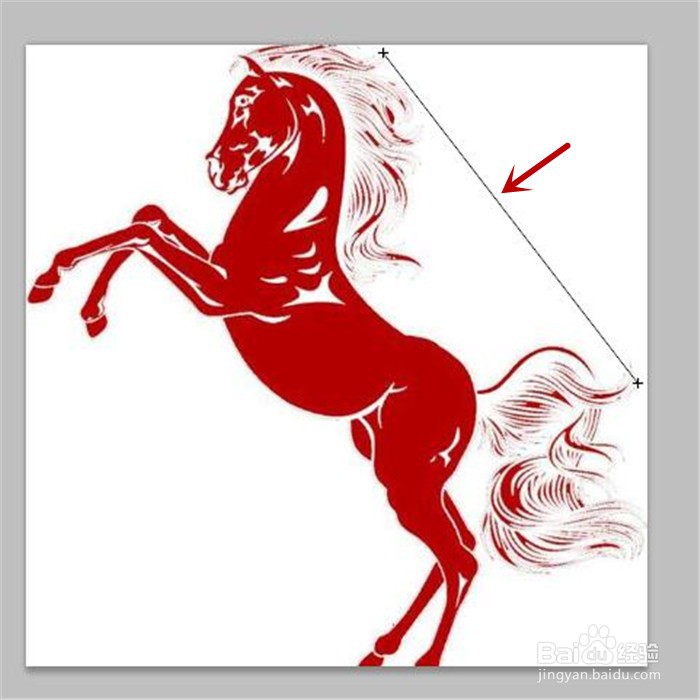
3、在图片上马头及马尾拖出一条斜线,如下图所示

在Photoshop软件中如何设置图片水平较正?

4、鼠标点击功能区中"图像"选项卡,在弹出的列表中单击"图像旋转"选项

在Photoshop软件中如何设置图片水平较正?

5、在其右侧又弹出一个列表出来 ,从其中点击"任意角度"选项

在Photoshop软件中如何设置图片水平较正?

6、弹出"旋转画布"对话框,选中"度(逆时针)"单选按钮,点击"确定"按钮

在Photoshop软件中如何设置图片水平较正?

7、在软件画布上即看到图片水平较正了

在Photoshop软件中如何设置图片水平较正?

  • PS如何设置图层的填充度
  • PS软件怎样用蒙版做出渐变线条
  • ps给图片填充水印
  • 在ps中给图片添加海绵特效的方法
  • Ps如何更换图片文件模式?
  • 热门搜索
    10月10日是什么星座 假如生活欺骗了你演员表 初中生活 hpv检查是什么 极品飞车9怎么漂移 生活中的美 角膜炎如何治疗 皮肤黑的人怎么变白 homie是什么意思 失业保险金如何计算