1、打开word文档。
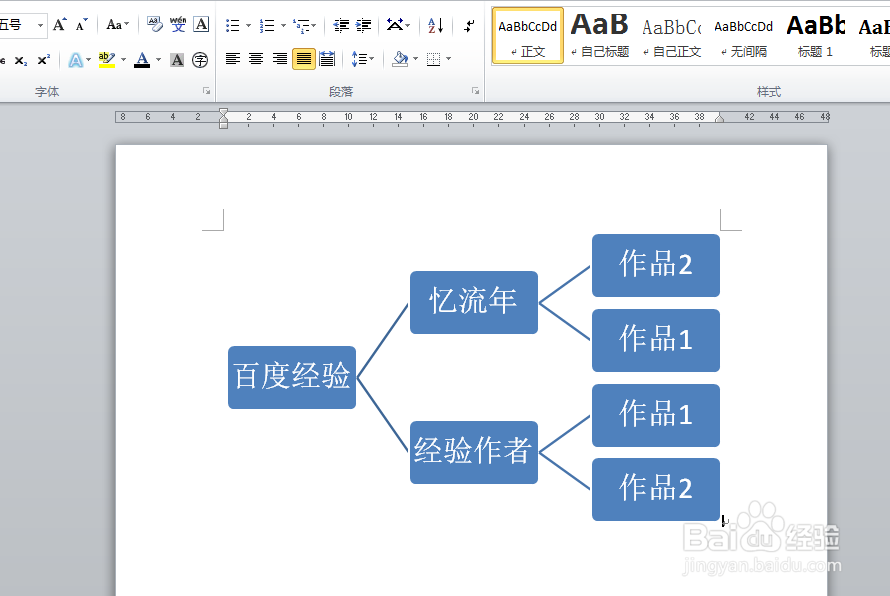
2、选中图形,点击设计。

3、打开布局菜单。
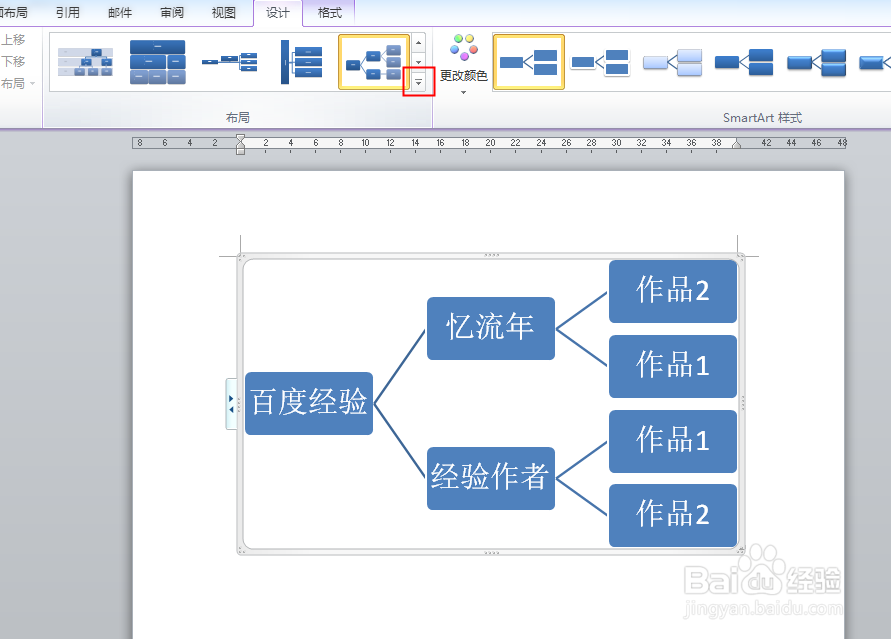
4、如果更改的还是同一类型,直接点击相应的布局就可以更换了。

5、要更换的布局不是同一类型,就要点击其他布局。

6、弹出对话框,可以点击全部,再向下拉右边的滚动条查找,也可以直接点击某种类型选择图形。

7、我们点击列表,在右边选择好图形,确定。

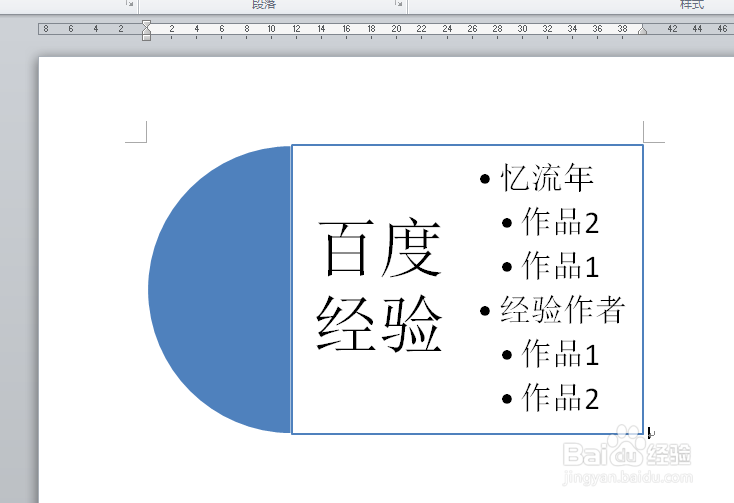
8、SmartArt图形就更换完成了。
时间:2026-04-27 15:47:39
1、打开word文档。
2、选中图形,点击设计。
3、打开布局菜单。
4、如果更改的还是同一类型,直接点击相应的布局就可以更换了。
5、要更换的布局不是同一类型,就要点击其他布局。
6、弹出对话框,可以点击全部,再向下拉右边的滚动条查找,也可以直接点击某种类型选择图形。
7、我们点击列表,在右边选择好图形,确定。
8、SmartArt图形就更换完成了。
