如何用ps让图片更清晰

 时间:2026-02-14 21:22:15

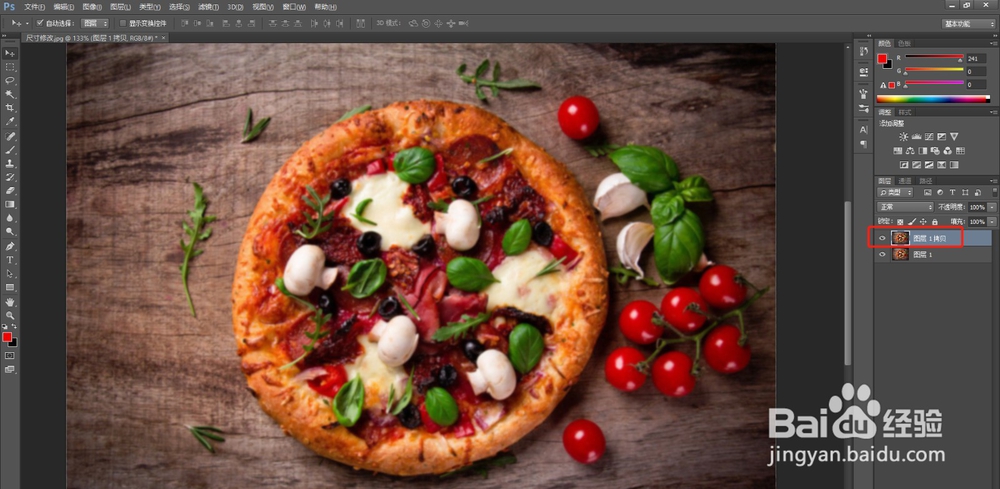
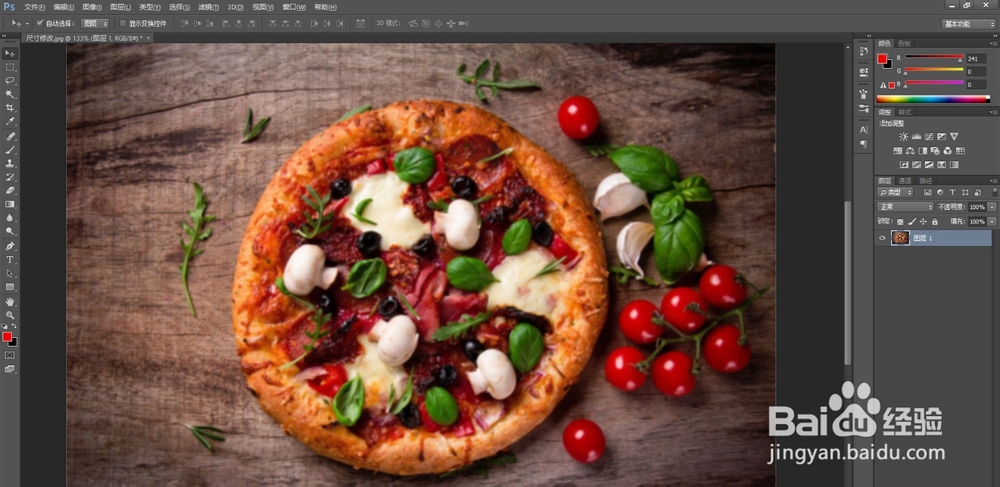
1、启动ps软件,打开要处理的图片

如何用ps让图片更清晰

2、将图片拷贝一层

如何用ps让图片更清晰

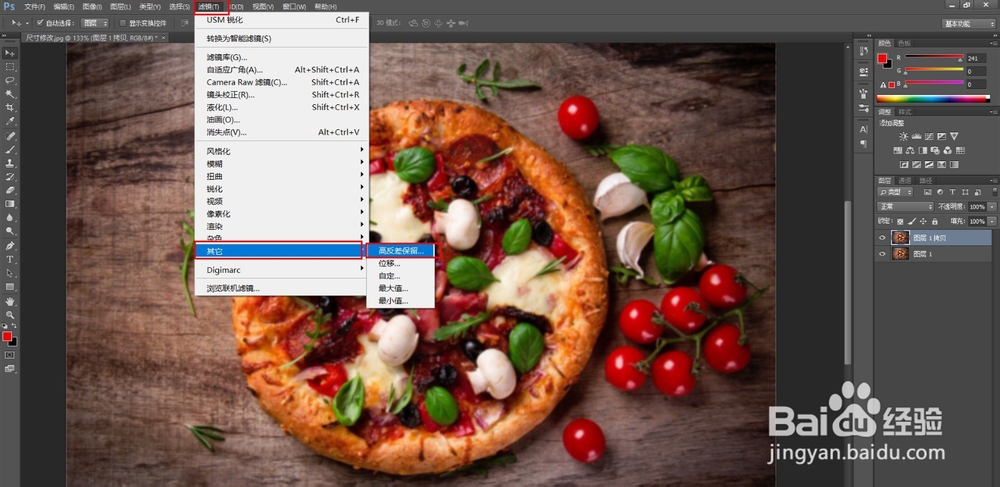
3、选择拷贝图层,在顶部找到滤镜-其他-高反差保留

如何用ps让图片更清晰

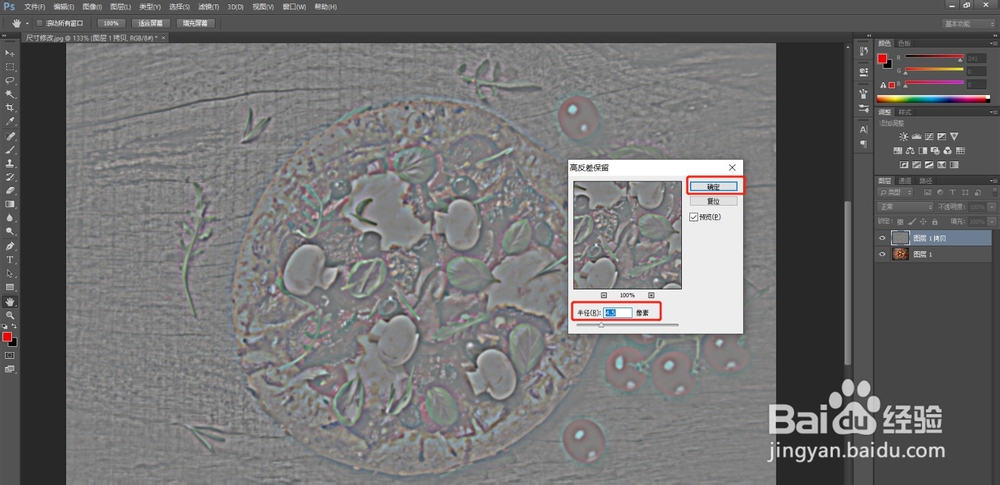
4、设置高反差保留的半径,一般是3-5

如何用ps让图片更清晰

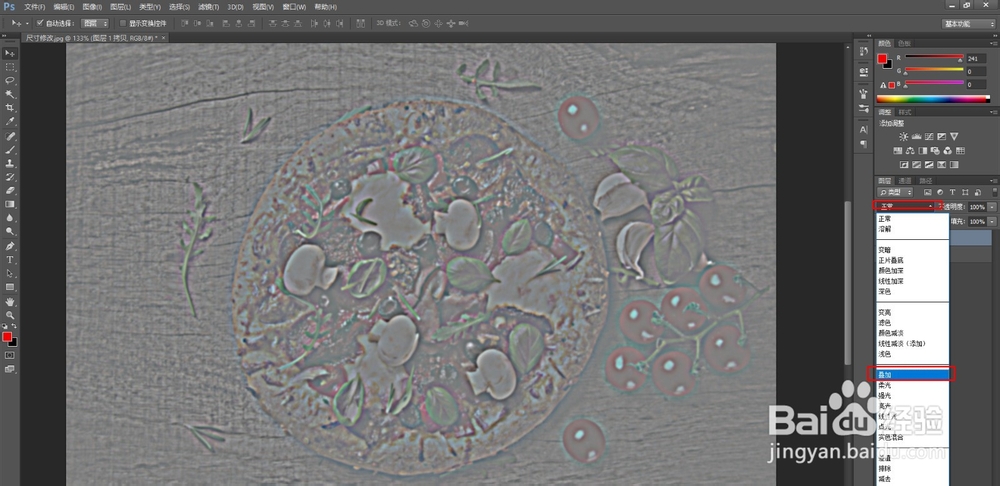
5、将拷贝图层的图层模式由正常改成叠加,可以看到图片清晰了很多

如何用ps让图片更清晰

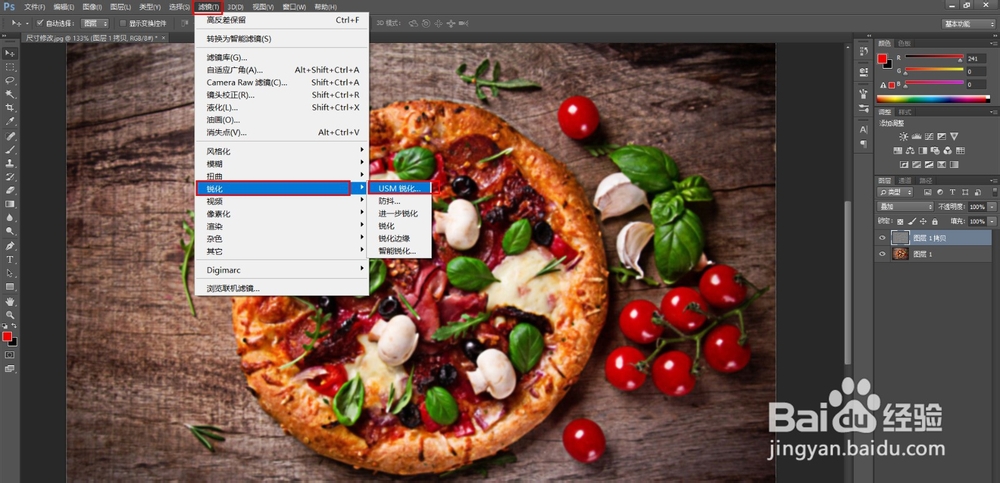
6、再执行滤镜-锐化-USM锐化

如何用ps让图片更清晰

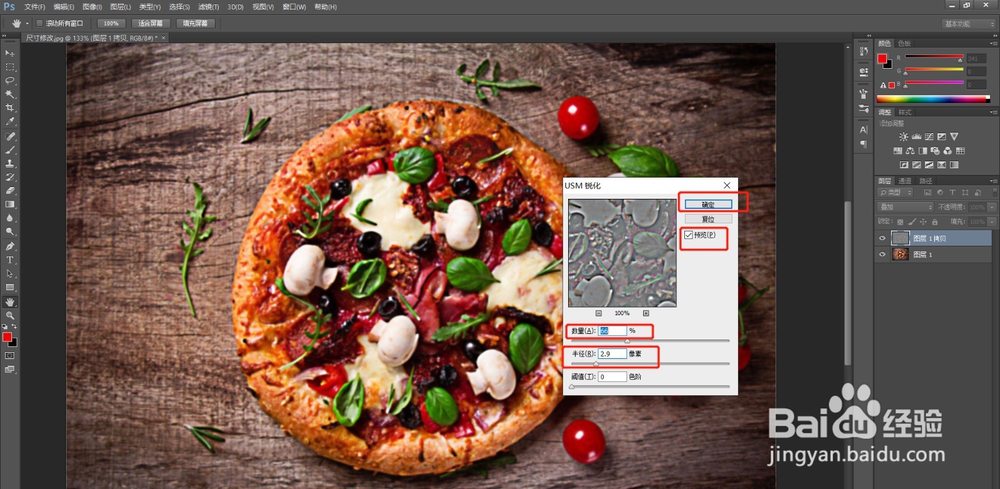
7、将预览开启,调节锐化的数量和半径大小,调好后点击确定

如何用ps让图片更清晰

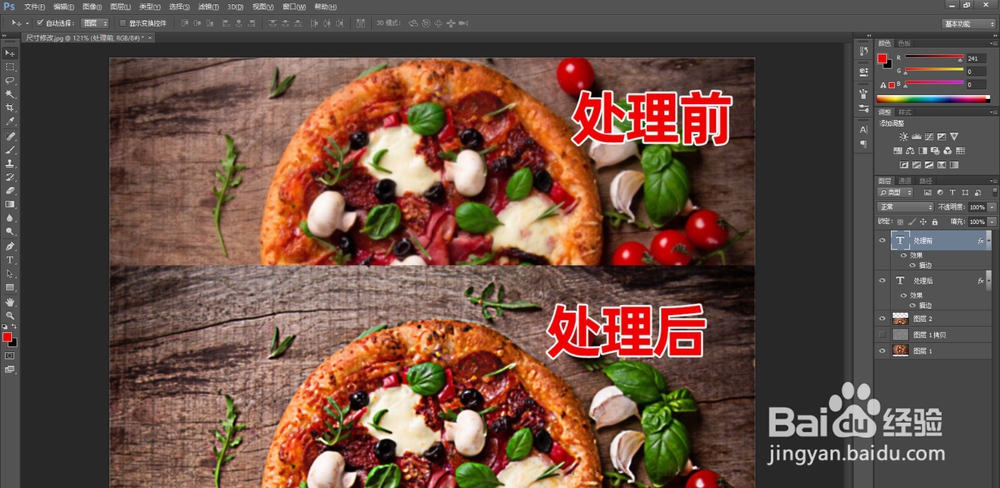
8、对比一下两张图片,处理后的图片要清晰很多

如何用ps让图片更清晰

1、1.在ps里面打开要处理的图片,将突破拷贝一层

2.找到滤镜-其他-高反差保留,设置高反差保留的半径

3.将图层模式改成叠加

4.执行滤镜-锐化-USM锐化

5.设置锐化数量和半径大小,确定,完成

  • PS中怎样更改形状尺寸大小
  • Ps如何设置让图片变得更加清晰?
  • ps怎么合并图层
  • ps选区边缘有锯齿怎么办
  • 如何使用PS将图片变得清晰
  • 热门搜索
    性感美女大全 欢迎图片大全 人工费怎么算 两字好词大全 简笔画图片大全花 挖坑怎么玩 abab式的词语大全 咬肌太大怎么办 车险一般都怎么买 石榴花怎么养