怎么把录制视频中没有声音的部分删除掉

 时间:2024-10-13 22:38:39

1、首先,打开任意一款视频编辑工具,点击“导入”按钮将视频导入其中。

怎么把录制视频中没有声音的部分删除掉

2、接下来将视频添加到轨道上,右击选择“音频分离”项。

怎么把录制视频中没有声音的部分删除掉

3、当音频分离后,通过音频波形就可以获取无声音的部分。

怎么把录制视频中没有声音的部分删除掉

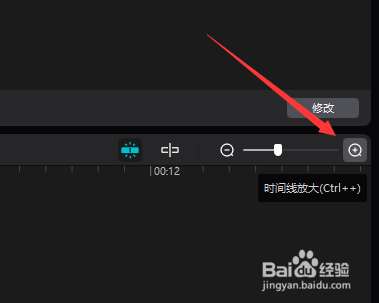
4、为了精准剪辑无声音部分,我们可以将时间轴放大。

怎么把录制视频中没有声音的部分删除掉

5、将时间轴移动到无声音波形的开始位置 ,点击“裁剪”按钮。

怎么把录制视频中没有声音的部分删除掉

6、接着再移动到无声音的末尾,点击“裁剪”按钮。

怎么把录制视频中没有声音的部分删除掉

7、为了确保声音与视频同步,我们也同样需要对与声音对应的视频部分进行裁剪。

怎么把录制视频中没有声音的部分删除掉

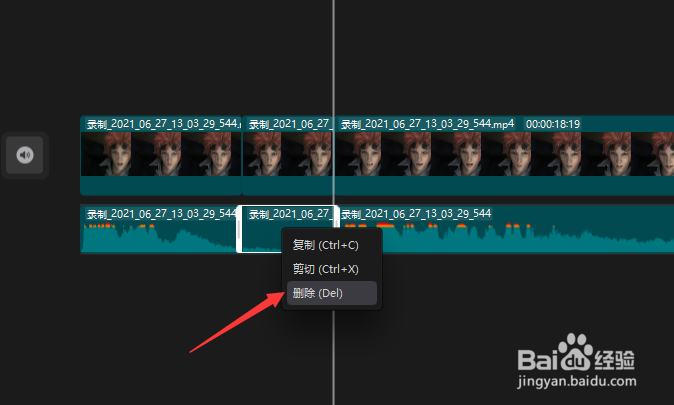
8、之后右击需要删除的部分,选择“删除”项。

怎么把录制视频中没有声音的部分删除掉

9、利用同样的方法,对相应视频部分进行删除。

怎么把录制视频中没有声音的部分删除掉

10、最后将声音后面的部分向前移动并完成连接操作。

怎么把录制视频中没有声音的部分删除掉

11、最后就可以将视频导出保存了。

怎么把录制视频中没有声音的部分删除掉
  • 如何制作转动的自行车
  • flash怎么插入音乐?
  • Flash制作歌词动画效果
  • 遥感影像拼接
  • flash怎么画圆柱图形
  • 热门搜索
    两个人在一起最重要的是什么 鲔鱼是什么鱼 当你从我眼前慢慢走过是什么歌 母亲节送什么花 荨麻疹是什么原因引起的 肾阴虚有什么症状 潜血是什么意思 什么是益生菌 四物汤是什么 月季花是什么颜色