如何将WPS文档中的起始页码设置为任意数值开始

 时间:2026-02-13 08:40:00

1、在文档中选择打开页码选项栏

如何将WPS文档中的起始页码设置为任意数值开始

2、下拉属性面板中,选择底部的页码编辑属性

如何将WPS文档中的起始页码设置为任意数值开始

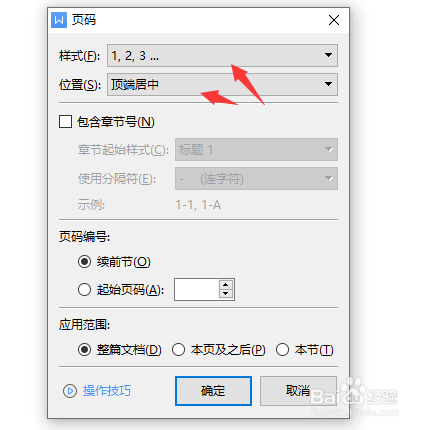
3、在页码编辑栏中修改页码样式以及位置

如何将WPS文档中的起始页码设置为任意数值开始

4、找到下方的起始页码位置。输入需要开始的页码页数

如何将WPS文档中的起始页码设置为任意数值开始

5、保存应用后即可得到如图的页码样式

如何将WPS文档中的起始页码设置为任意数值开始

  • word页码显示不全怎么办
  • WPS幻灯片中如何更改页眉页脚文字颜色
  • 新建Word文档 页眉没有下划线怎么办
  • WPS文档怎样显示隐藏的分隔符
  • word中分节符下一页、连续、偶数和奇数区别?
  • 热门搜索
    运动会秩序册 蚯蚓的作用 register什么意思 运动游戏 火疗的功效与作用 细胞膜的作用 醋三棱的功效与作用 六神丸的作用和功效 高中物理必修一知识点 女生什么时候长毛