1、打开美图秀秀。

2、点击“新建”, 设置宽度:500像素,高度:700素,背景色:黑色,点击“应用”。

3、点击“文字”。

4、点击“输入文字”, 在文字编辑框中,字体:微软雅黑,颜色:白色。

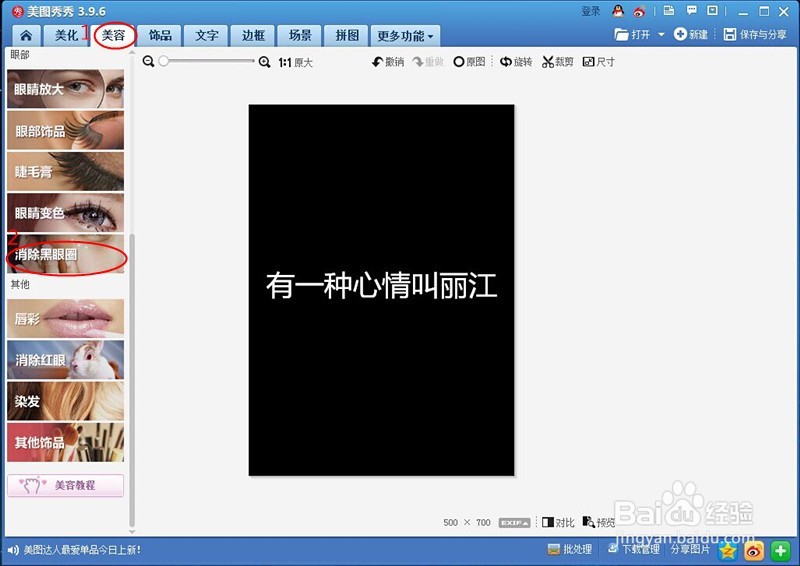
5、点击“美容”,选择“消除黑眼圈”。
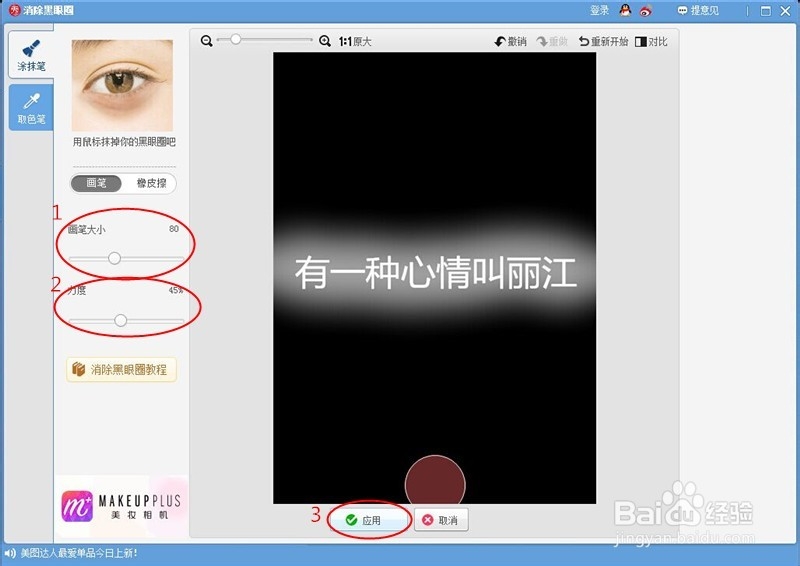
6、选择画笔为80%,选择力度为50%,沿着字涂,涂好点击“应用”。
7、右击“插入一张图片”,选择素材一,点击“打开”。


8、调整图片的大小,可以覆盖字的大小,右击“正片叠底(融合)”。

9、点击“保存“就完成了。

时间:2026-04-24 02:00:19
1、打开美图秀秀。
2、点击“新建”, 设置宽度:500像素,高度:700素,背景色:黑色,点击“应用”。
3、点击“文字”。
4、点击“输入文字”, 在文字编辑框中,字体:微软雅黑,颜色:白色。
5、点击“美容”,选择“消除黑眼圈”。
6、选择画笔为80%,选择力度为50%,沿着字涂,涂好点击“应用”。
7、右击“插入一张图片”,选择素材一,点击“打开”。
8、调整图片的大小,可以覆盖字的大小,右击“正片叠底(融合)”。
9、点击“保存“就完成了。
