1、打开IE浏览器,Internet选项,点击:安全 选择:受信任的站点,点击右边的:站点,去掉https: 验证站点的勾,在上面空白处把内网站点地址添加进去,关闭


2、点击自定义级别

3、按照如下几张图的设置,一个一个的把设置改变。

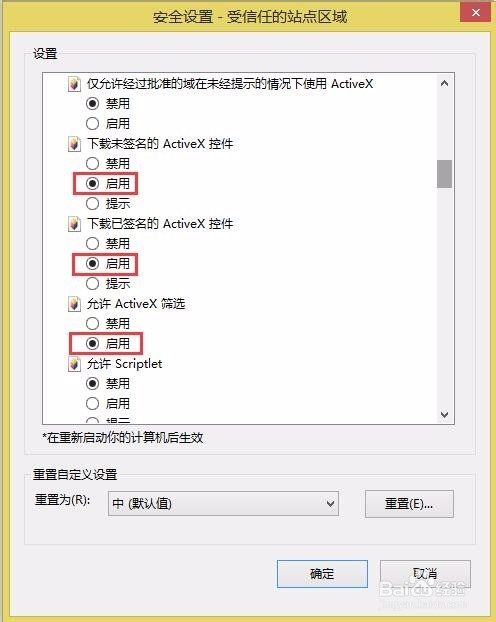


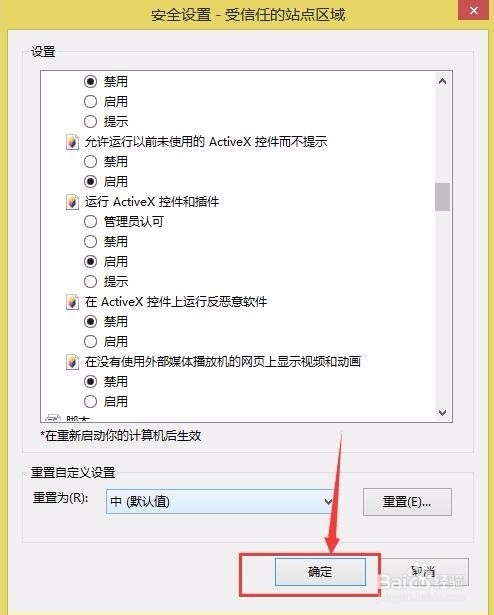
4、点击确定,回到主界面,点击应用,确定

5、重启IE浏览器,输入内网电影网站,点击任意一部电影,播放,如图,正常了


时间:2026-04-22 12:50:36
1、打开IE浏览器,Internet选项,点击:安全 选择:受信任的站点,点击右边的:站点,去掉https: 验证站点的勾,在上面空白处把内网站点地址添加进去,关闭
2、点击自定义级别
3、按照如下几张图的设置,一个一个的把设置改变。
4、点击确定,回到主界面,点击应用,确定
5、重启IE浏览器,输入内网电影网站,点击任意一部电影,播放,如图,正常了
