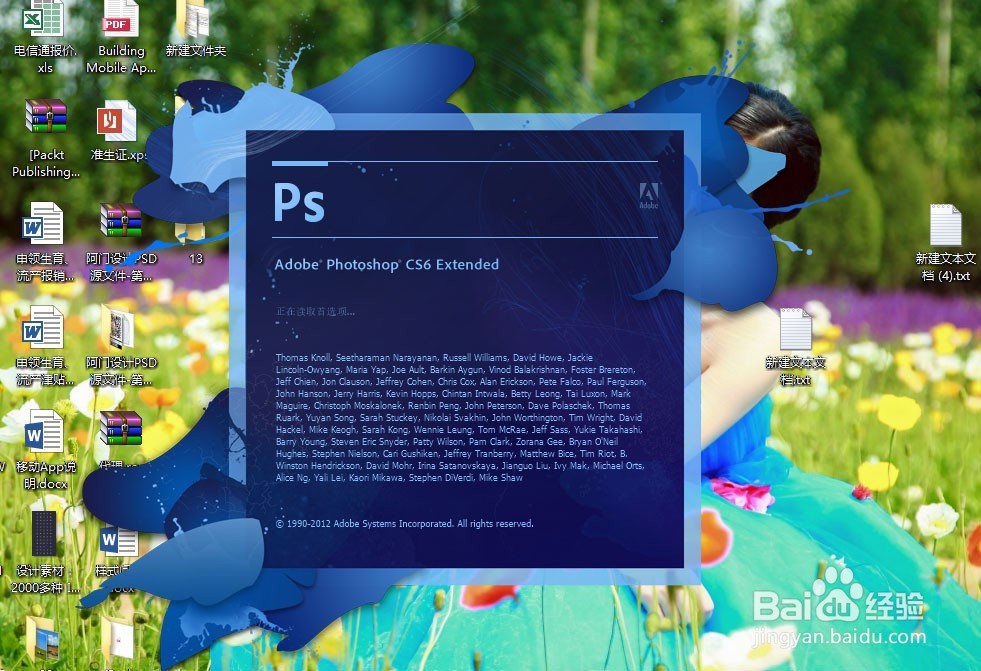
1、点击开始菜单,启动PS软件
2、PS中打开网络素材照片

3、双击背景图层,在弹出的窗口中选择 是

4、用矩形选框工具在图片上画一个小的矩形。选择反选,按Q键进入快速蒙版


5、选择 滤镜 - 画笔描陵销边 - 阴影线,参数设置如图所示

6、选择 滤镜 - 像诸薪素化 - 碎片

7、滤镜 - 锐化 -锐化 6次

8、按Q退出快速蒙版,按 del 键删除

9、然后 选择 描边 图层样式。陕激财

10、最终效果如图所示

时间:2026-04-30 11:59:57
1、点击开始菜单,启动PS软件
2、PS中打开网络素材照片
3、双击背景图层,在弹出的窗口中选择 是
4、用矩形选框工具在图片上画一个小的矩形。选择反选,按Q键进入快速蒙版
5、选择 滤镜 - 画笔描陵销边 - 阴影线,参数设置如图所示
6、选择 滤镜 - 像诸薪素化 - 碎片
7、滤镜 - 锐化 -锐化 6次
8、按Q退出快速蒙版,按 del 键删除
9、然后 选择 描边 图层样式。陕激财
10、最终效果如图所示
