1、找到电脑桌面上的“此电脑”;

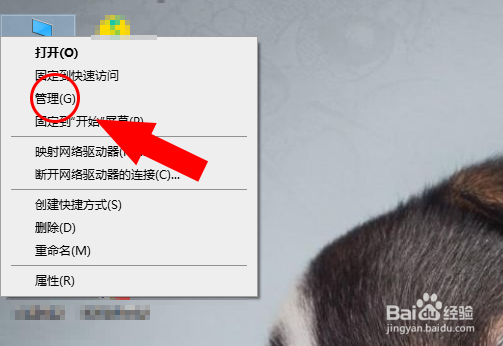
2、右击“此电脑”;
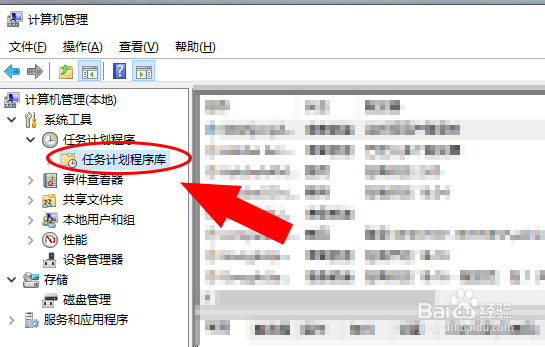
3、点击“任务计划程序库”;
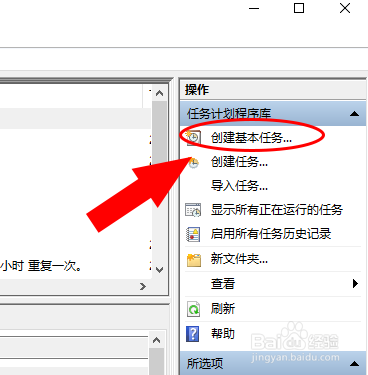
4、右侧点击“创建基本任务”;
5、填写任务名称,点击下一步;

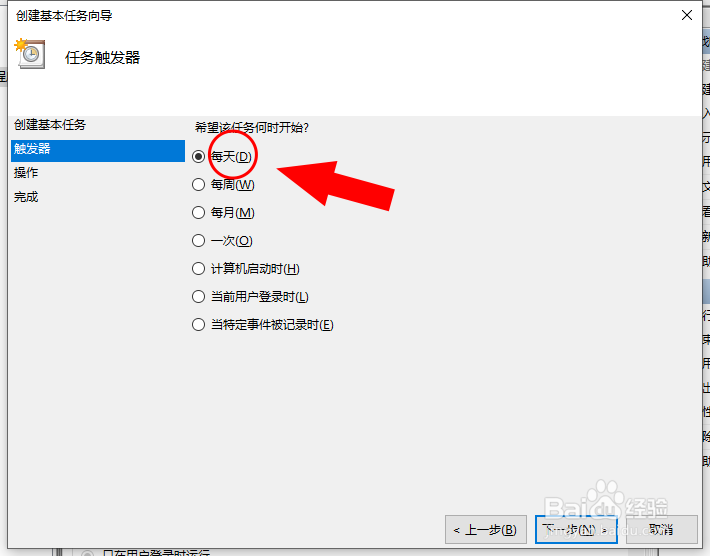
6、触发器设置“每天”,点击下一步;
7、设置每日开始定时关机时间和间隔几天发生一次;

8、选择“启动程序”;

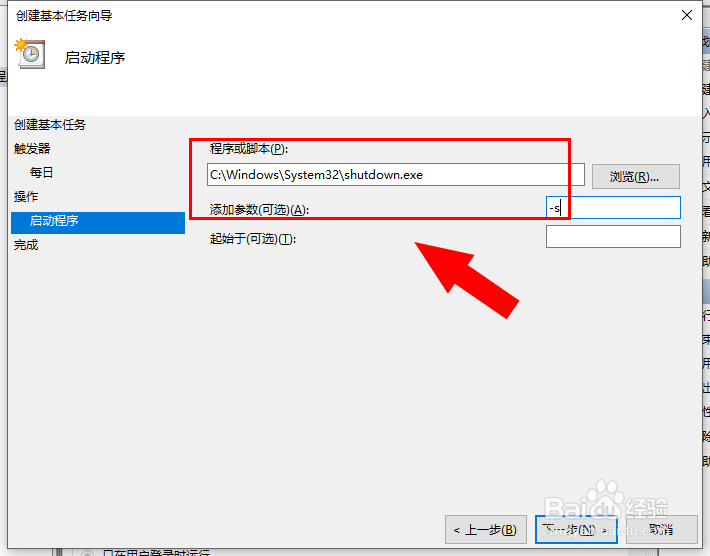
9、设置启动程序,点击浏览输入“shutdown.exe”并选择,添加参数“-s”,点击下一步;
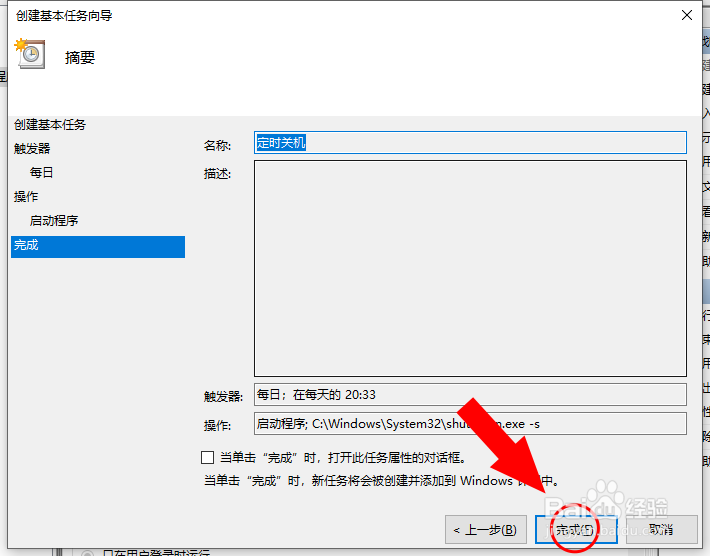
10、点击完成;
时间:2026-05-01 03:13:37
1、找到电脑桌面上的“此电脑”;
2、右击“此电脑”;
3、点击“任务计划程序库”;
4、右侧点击“创建基本任务”;
5、填写任务名称,点击下一步;
6、触发器设置“每天”,点击下一步;
7、设置每日开始定时关机时间和间隔几天发生一次;
8、选择“启动程序”;
9、设置启动程序,点击浏览输入“shutdown.exe”并选择,添加参数“-s”,点击下一步;
10、点击完成;
