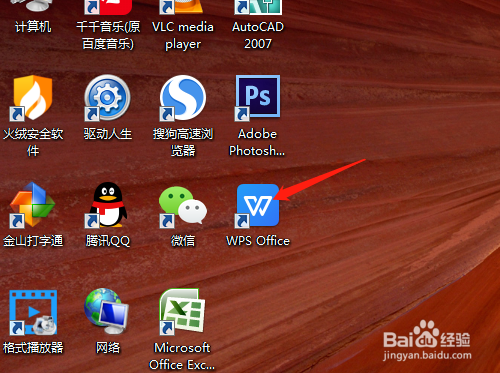
1、1. 双击打开桌面上WPS 2019软件。
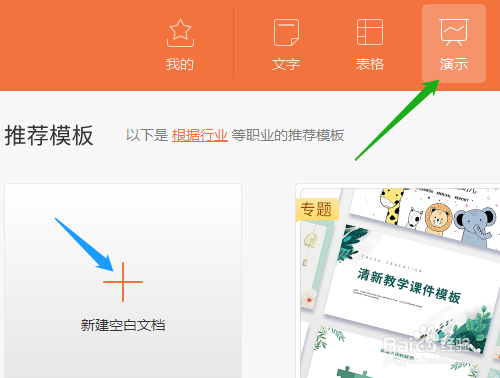
2、2. 新建中选演示新建空白文档。
3、3. 新建幻灯片,输入标题内容。

4、4. 输入标题和对应的页数,并选定。

5、5. 单击视图菜单→标尺,显示标尺,右边单击添加制表位。


6、6. 光标放数字前按Tab键,数字移至右边。


7、7. 选定文字和数字之前的空白处,选开始菜单,单击显示字体对话框,对话框中单击下划线类型,选点粗线,确定。用同样的方法操作制作出点粗线。


时间:2026-04-22 00:31:28
1、1. 双击打开桌面上WPS 2019软件。
2、2. 新建中选演示新建空白文档。
3、3. 新建幻灯片,输入标题内容。
4、4. 输入标题和对应的页数,并选定。
5、5. 单击视图菜单→标尺,显示标尺,右边单击添加制表位。
6、6. 光标放数字前按Tab键,数字移至右边。
7、7. 选定文字和数字之前的空白处,选开始菜单,单击显示字体对话框,对话框中单击下划线类型,选点粗线,确定。用同样的方法操作制作出点粗线。
