笔记本电脑怎么设置调节CPU散热风扇转速

 时间:2026-04-21 17:57:17

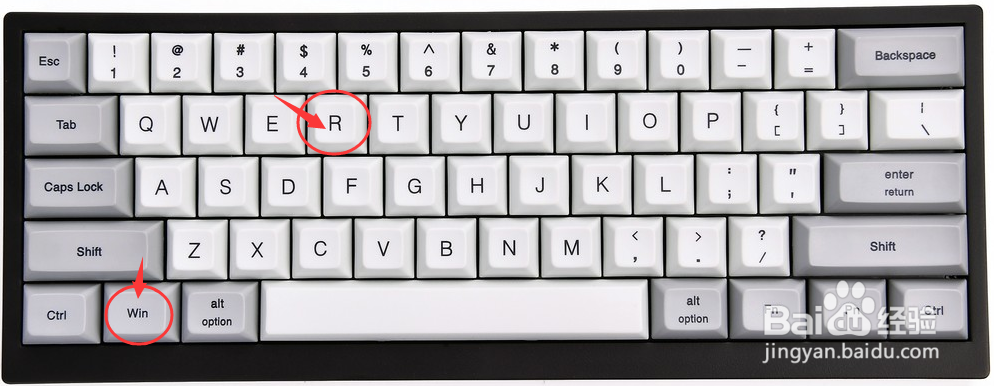
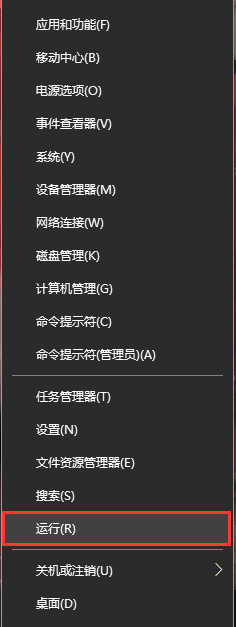
1、方法1:在电脑桌面中,鼠标右键左下角的开始,在弹出的列表中选择“运行”选项,打开运行。
笔记本电脑怎么设置调节CPU散热风扇转速

2、方法2:在键盘中一同按下快捷键“WIN + R”,打开运行。

笔记本电脑怎么设置调节CPU散热风扇转速

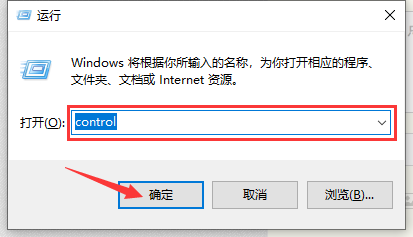
1、打开运行后,在运行搜索框输入“control”,点击下方的确定按钮,打开控制面板。
笔记本电脑怎么设置调节CPU散热风扇转速

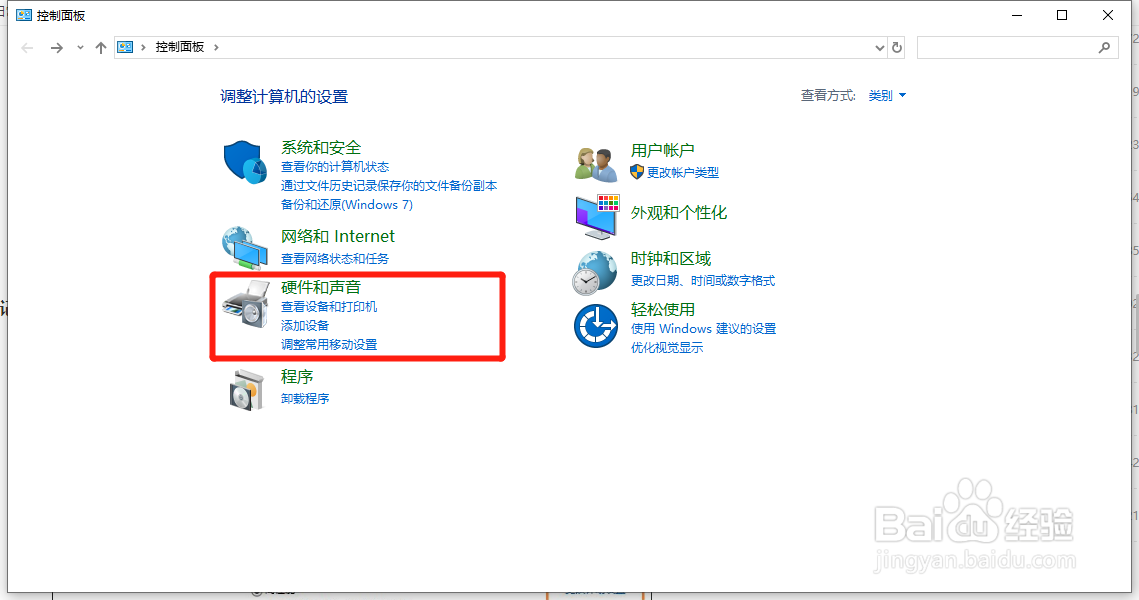
2、在“控制面板”中,选择“硬件和声音”设置项。

笔记本电脑怎么设置调节CPU散热风扇转速

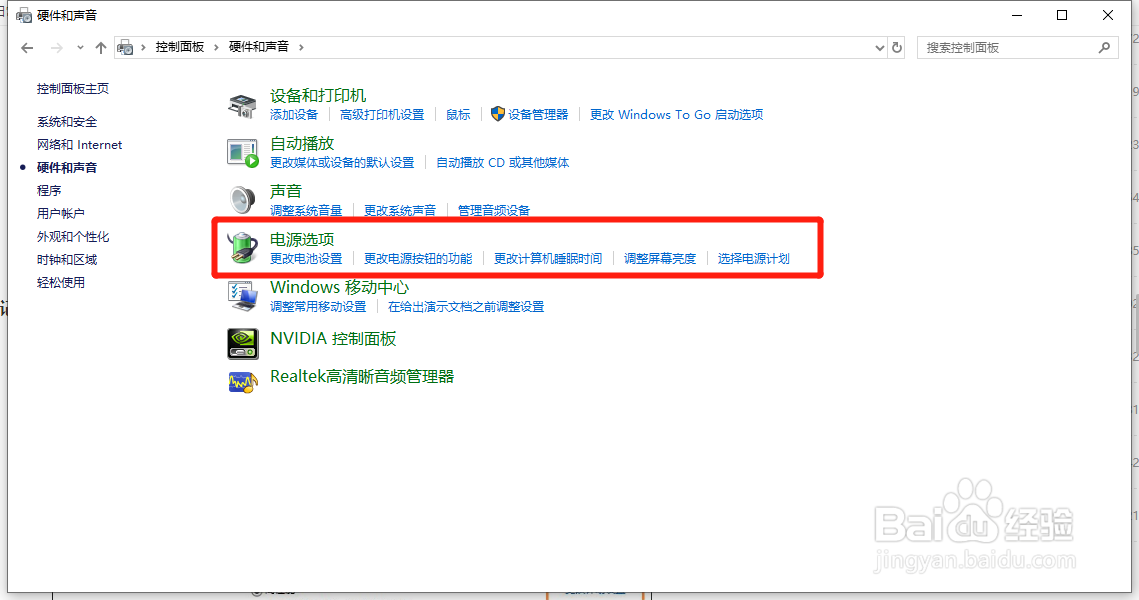
3、在“硬件和声音”界面中,选择“电源选项”设置。

笔记本电脑怎么设置调节CPU散热风扇转速

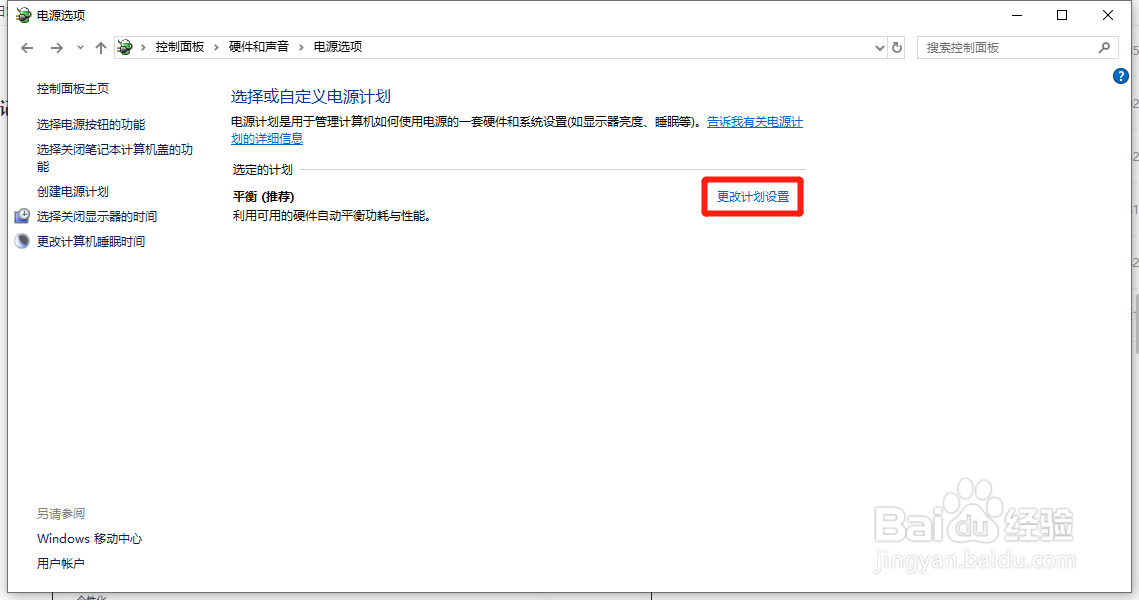
4、在“电源选项”界面中,点击右侧的“更改计划设置”选项。

笔记本电脑怎么设置调节CPU散热风扇转速

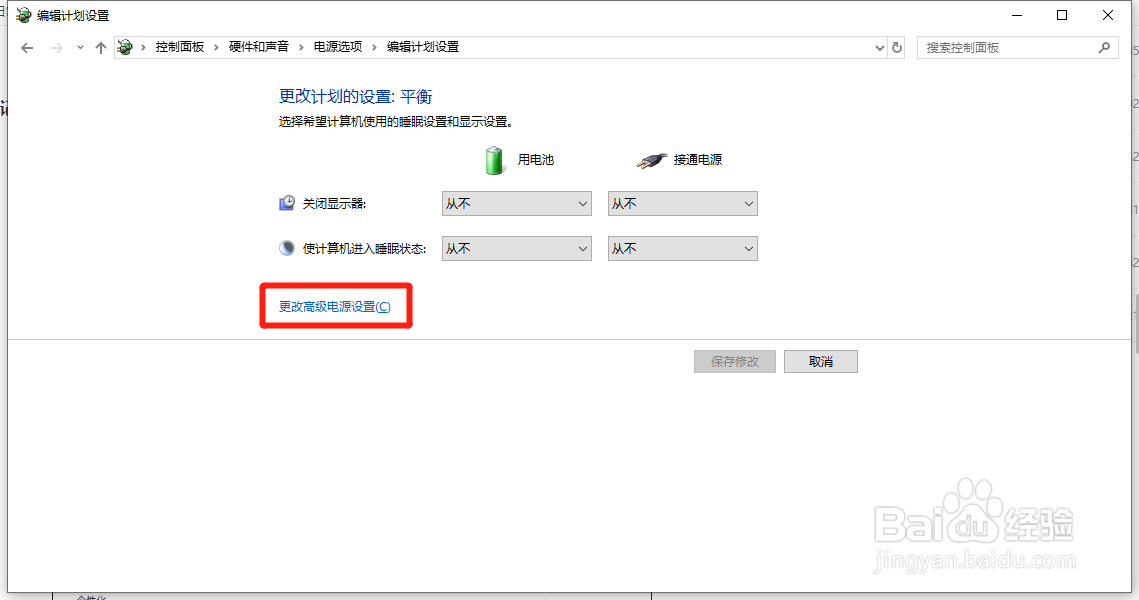
5、在“编辑计划设置”的界面中,点击下方的“更改高级电源设置”选项。

笔记本电脑怎么设置调节CPU散热风扇转速

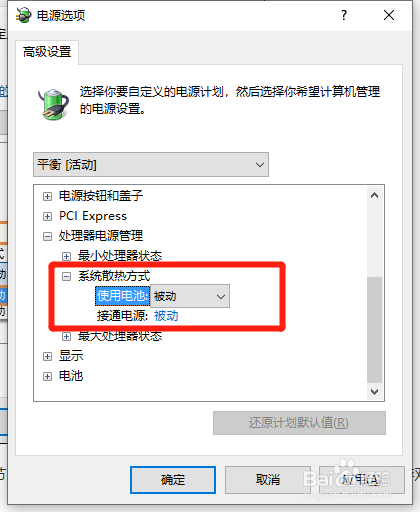
6、在“电源选项”的对话框中,设置“系统散热方式”的“使用电池/接通电源”为被动即可。
笔记本电脑怎么设置调节CPU散热风扇转速

  • 笔记本风扇转速怎么调节
  • 笔记本风扇转速设置
  • 笔记本设置风扇最高转速
  • 拯救者风扇转速怎么调
  • 联想笔记本如何利用内置风扇除尘
  • 热门搜索
    晒黑后快速美白方法 12306怎么退票 痛风的治疗方法 肚子减肥的最好方法 5万元怎么理财 孜然羊肉的家常做法 蒸蛋怎么做好吃又嫩 抬头纹怎么办 蒸鸡蛋怎么做好吃又嫩 河蚌怎么做