教你设置WIN7系统的开始菜单及属性

 时间:2026-04-24 01:46:46

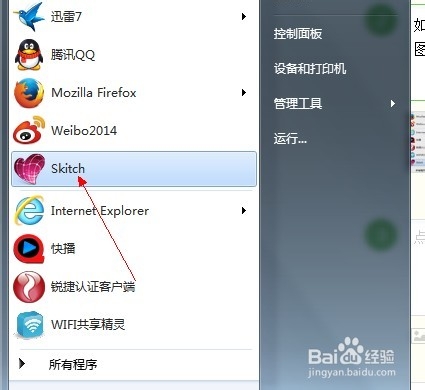
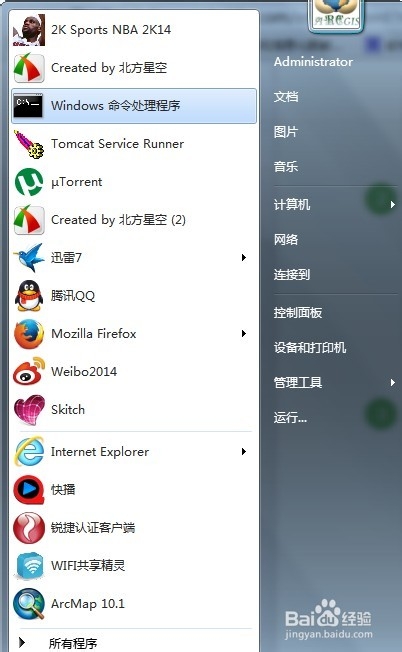
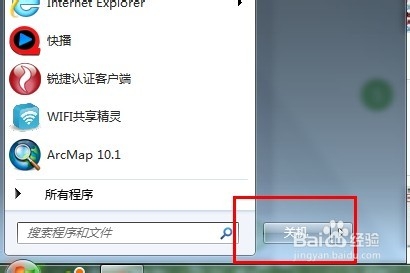
1、点击电脑的左下角的圆状WIN7图标(开始),即可看到如图的界面,这界面已经是本人平时设置过了
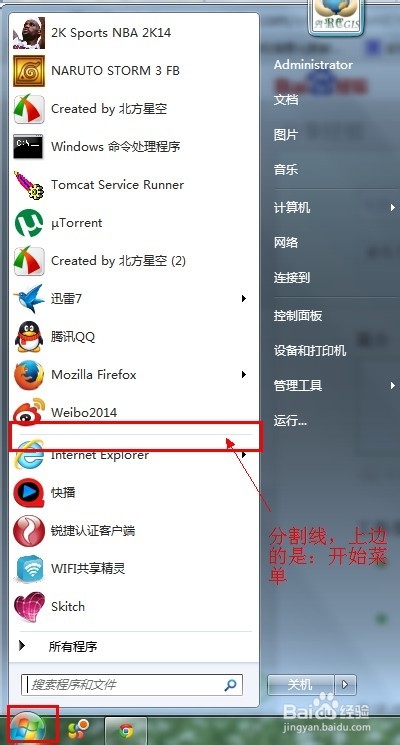
教你设置WIN7系统的开始菜单及属性

2、如果想再开始菜单添加软件的快捷启动方式,可以右击软件——》附到(开始)菜单,如图,软件即可附加到了开始菜单上边了。
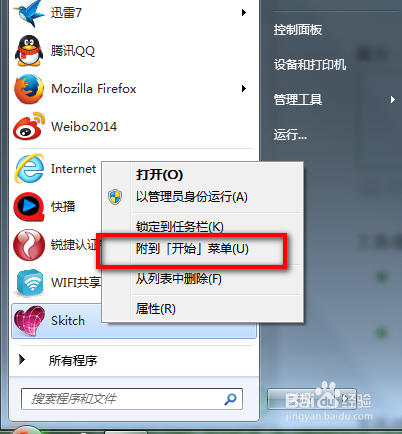
教你设置WIN7系统的开始菜单及属性

教你设置WIN7系统的开始菜单及属性

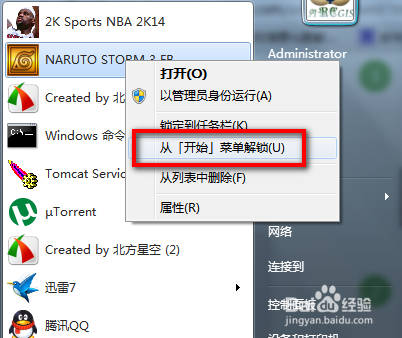
3、如果是想删除的话,同样右击——》从开始菜单中解锁,即可删除快捷启动方式
教你设置WIN7系统的开始菜单及属性

教你设置WIN7系统的开始菜单及属性

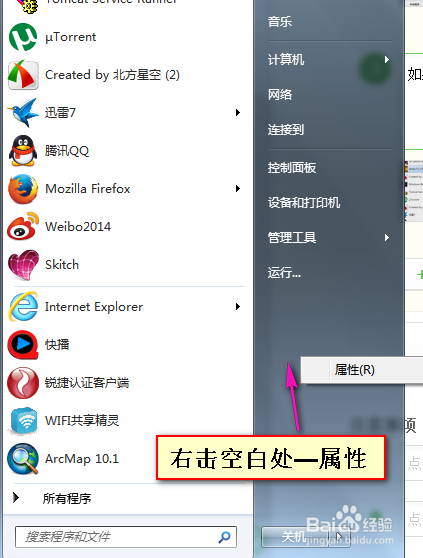
4、现在进行开始菜单的面板属性设置,如图,空白处右击——》属性

教你设置WIN7系统的开始菜单及属性

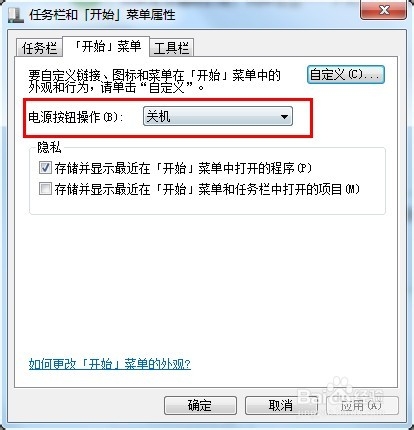
5、在属性中选择电源键的作用,默认的是关机还是休眠等,如图

教你设置WIN7系统的开始菜单及属性

教你设置WIN7系统的开始菜单及属性

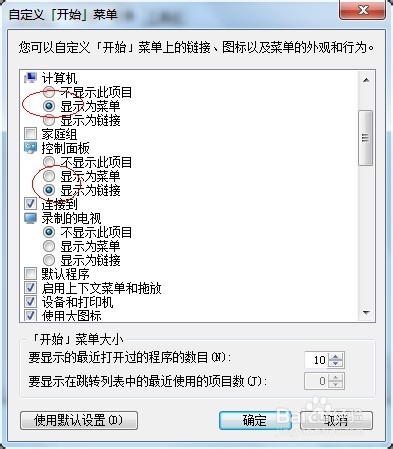
6、选择“自定义”,如图,可以设置显示一些项目或者隐藏项目,也可以设置为链接的方式还是菜单的方式,设置好后,点击应用——确定
教你设置WIN7系统的开始菜单及属性

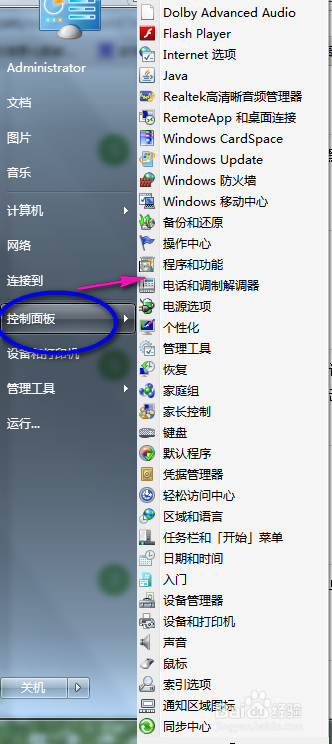
7、现在本人将我的电脑设置为菜单方式,控制面板设置为菜单方式,效果如图,这可以满足个人的习惯和方便使用等!

教你设置WIN7系统的开始菜单及属性

教你设置WIN7系统的开始菜单及属性

  • 如何创建一个数据表
  • Word2010设置段落边框的操作流程
  • wps19版word中如何给图形添加三维格式
  • word2010设置段落边框
  • Win10系统怎么样开启识别斜体手写文字的功能
  • 热门搜索
    小狗咳嗽怎么办 台湾旅游线路 小苏打可以发面蒸馒头吗 入团志愿书怎么填 象山旅游攻略 阿拉善旅游 win7怎么进入bios 驴妈妈旅游网 奇迹暖暖攻略公主级 股票交易费用怎么算