1、我们可以按键盘上的win+x。或者右击桌面的开始菜单。

2、他会弹出我们的选项。
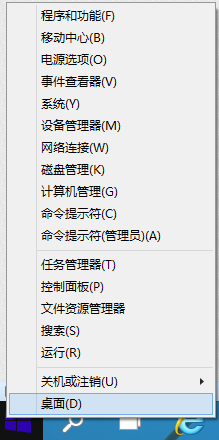
3、我们选择“控制面板”

4、这样我们就可以打开我们的控制面板了。我们可以根据我们的需要进行设置。
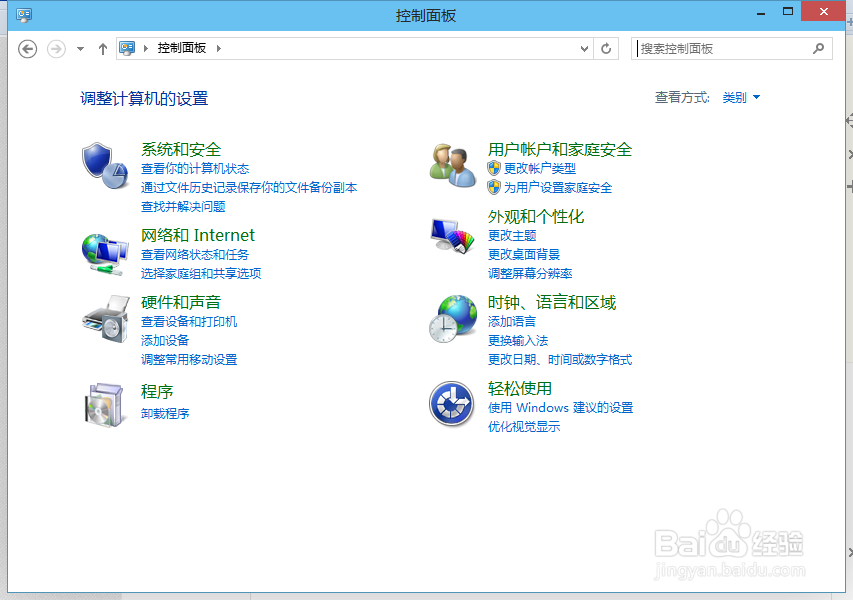
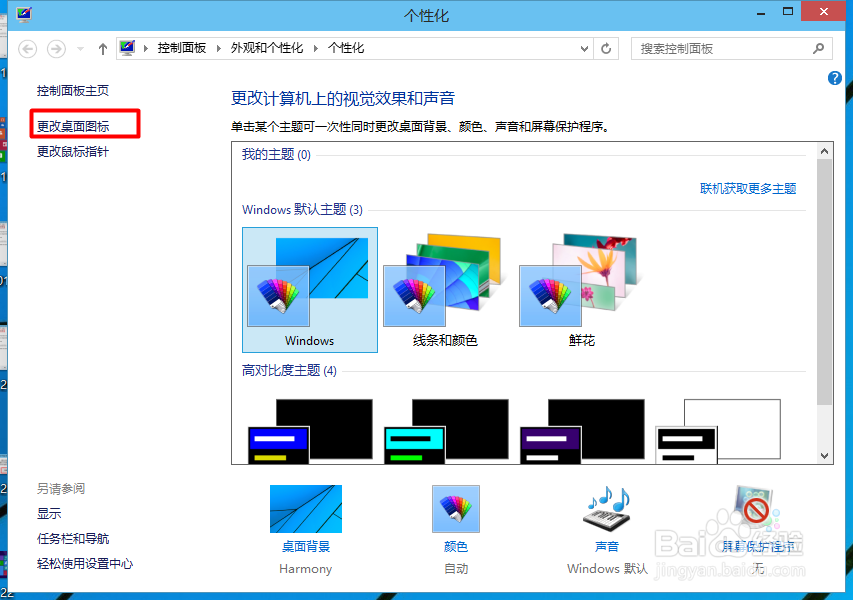
1、我们可以右击桌面空白处。选择“个性化”

2、在“个性化”中选择“更改桌面图标”
3、在桌面图标中我们选择“控制面板”
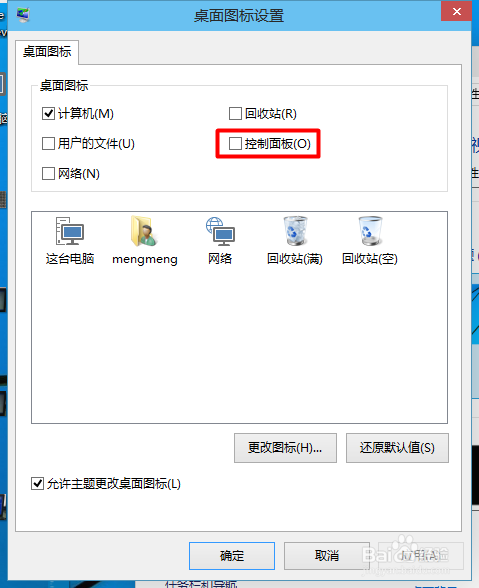
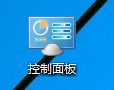
4、这样我们就可以在桌面上看到“控制面板”了。我们直接双击就可以打开了。
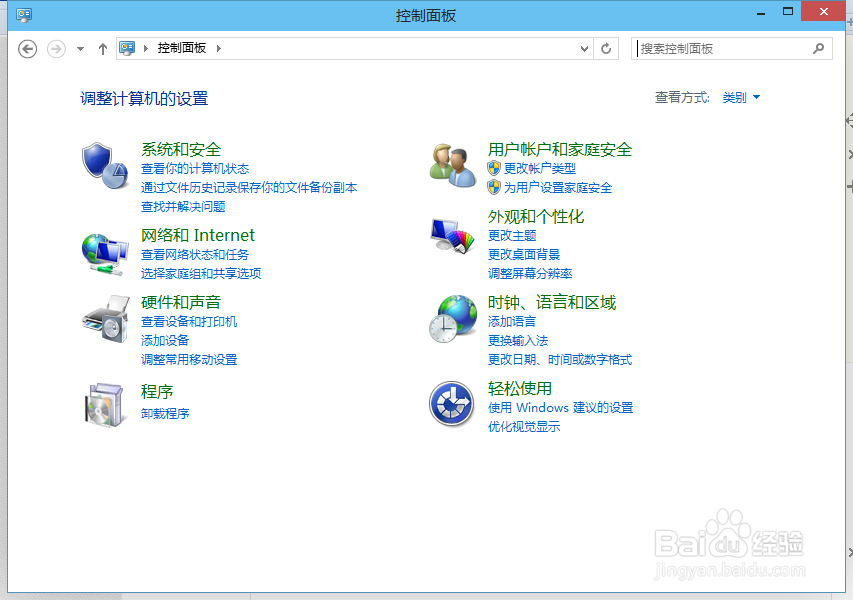
5、这样我们就可以打开我们的控制面板了。我们可以根据我们的需要进行设置。
时间:2026-04-23 16:08:34
1、我们可以按键盘上的win+x。或者右击桌面的开始菜单。
2、他会弹出我们的选项。
3、我们选择“控制面板”
4、这样我们就可以打开我们的控制面板了。我们可以根据我们的需要进行设置。
1、我们可以右击桌面空白处。选择“个性化”
2、在“个性化”中选择“更改桌面图标”
3、在桌面图标中我们选择“控制面板”
4、这样我们就可以在桌面上看到“控制面板”了。我们直接双击就可以打开了。
5、这样我们就可以打开我们的控制面板了。我们可以根据我们的需要进行设置。
