Win10如何解决系统音量无法降低的问题

 时间:2026-04-22 13:47:19

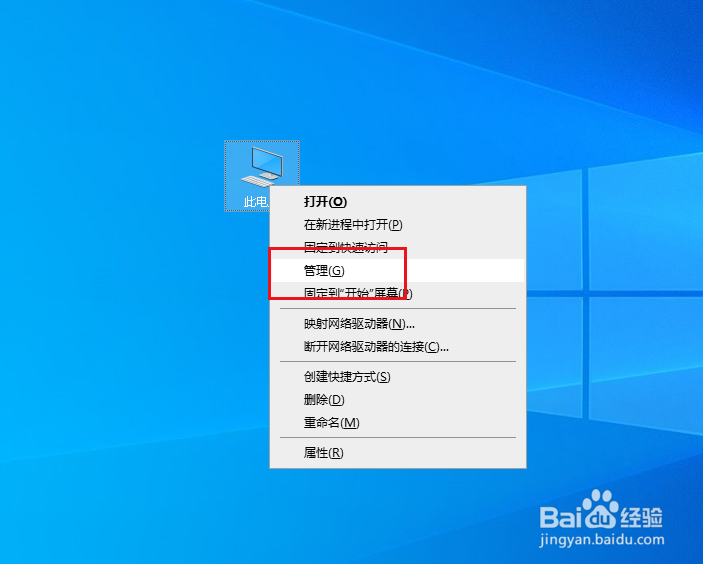
1、在此电脑上右击,点击管理。

Win10如何解决系统音量无法降低的问题

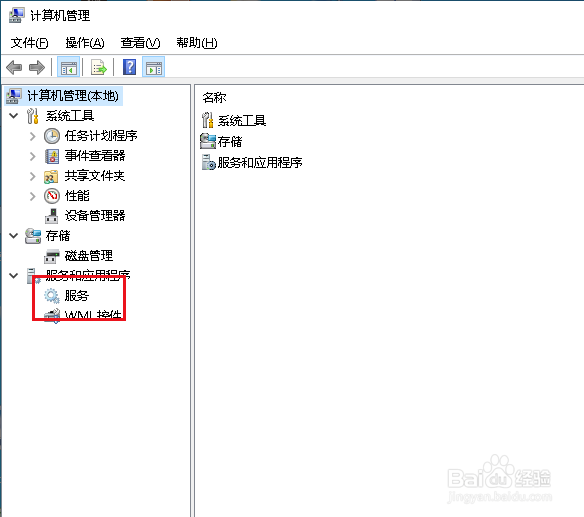
2、弹出对话框,展开服务和应用程序。

Win10如何解决系统音量无法降低的问题

3、选中服务项。

Win10如何解决系统音量无法降低的问题

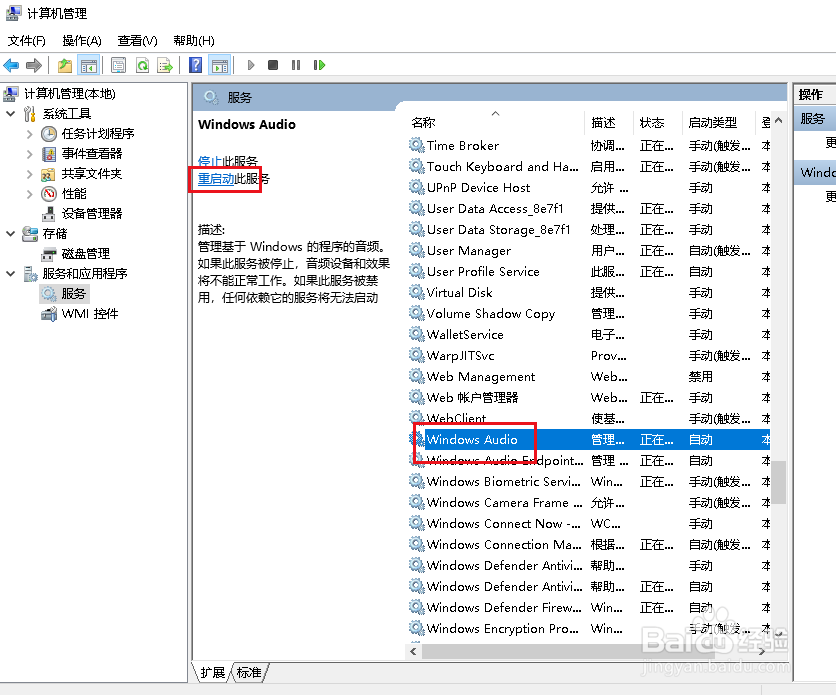
4、在右侧找到Windows Audio服务,选中,点击重启动。

Win10如何解决系统音量无法降低的问题

5、打开开始菜单,点击windows系统,运行。

Win10如何解决系统音量无法降低的问题

6、弹出对话框,输入regedit,点击确定。

Win10如何解决系统音量无法降低的问题

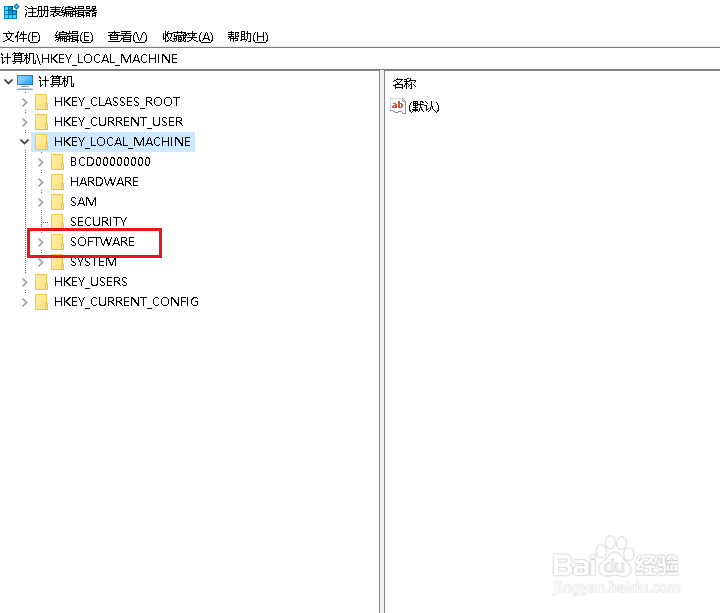
7、弹出对话框,展开HKEY_LOCAL_MACHINE项。

Win10如何解决系统音量无法降低的问题

8、展开SOFTWARE项。

Win10如何解决系统音量无法降低的问题

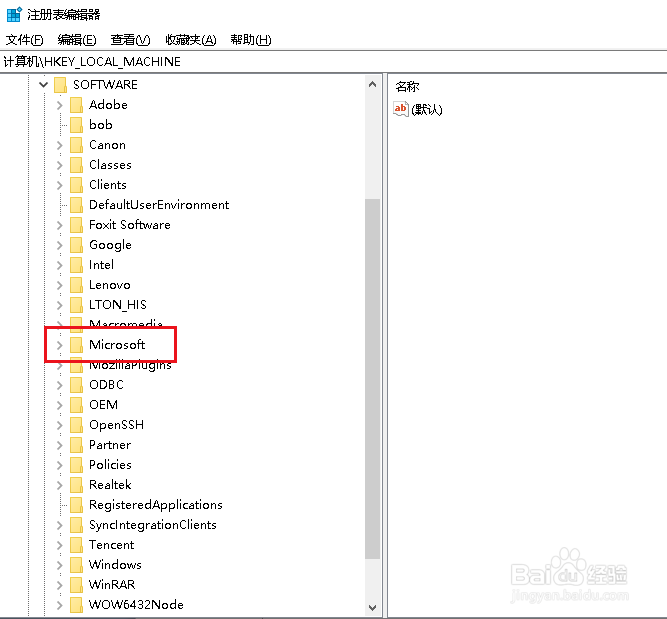
9、展开Microsoft项。

Win10如何解决系统音量无法降低的问题

10、展开Windows项。

Win10如何解决系统音量无法降低的问题

11、展开CurrentVersion项。

Win10如何解决系统音量无法降低的问题

12、选中Run项,在右侧空白处右击,点击新建,字符串值。

Win10如何解决系统音量无法降低的问题

13、重命名为systray.exe,双击打开。

Win10如何解决系统音量无法降低的问题

14、将数值数据修改为C:\Windows\System32\systray.exe,点击确定。

Win10如何解决系统音量无法降低的问题

15、重启电脑,设置完成。

Win10如何解决系统音量无法降低的问题

  • ArcGIS入门教程,如何用CAD格式数据生成TIN模型
  • 正锋团队有哪些特色优势?
  • 如何用DiskGenius减少C盘空间容量
  • Win10怎么永久禁用驱动数字签名
  • iphone6如何设置呼叫转移?
  • 热门搜索
    怀不上孩子怎么办 丽江旅行攻略 熬夜能减肥吗 脚底板痛怎么回事 太白山攻略 生殖器疱疹怎么传染 豪华曹操传攻略 ipx177怎么被称为神作 短发怎么扎简单好看 踢毽子能减肥