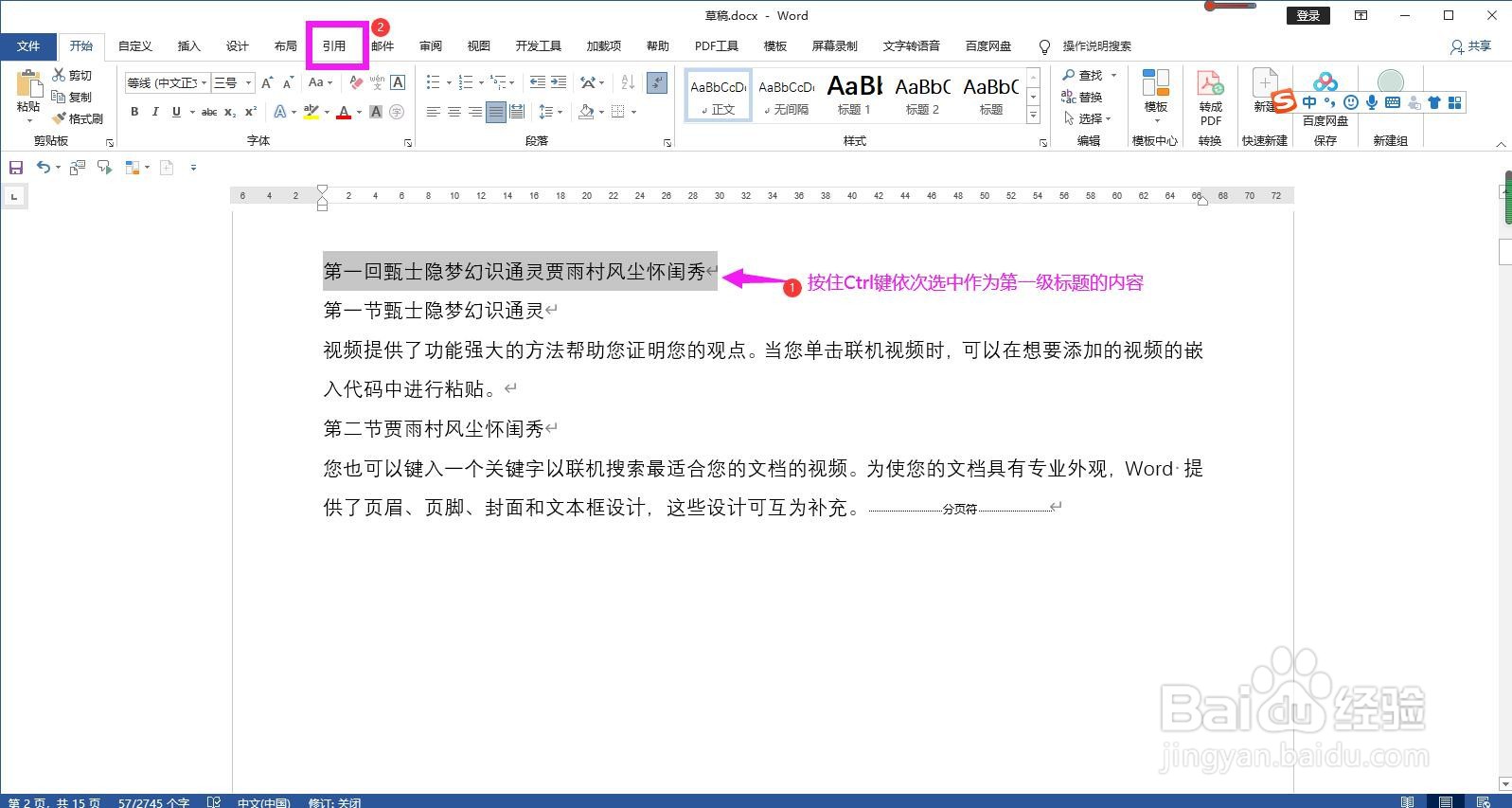
1、打开Word文档,按住键盘上的Ctrl键,依次选中作为第一级目录标题的内容,点击上方菜单栏上的“引用”。
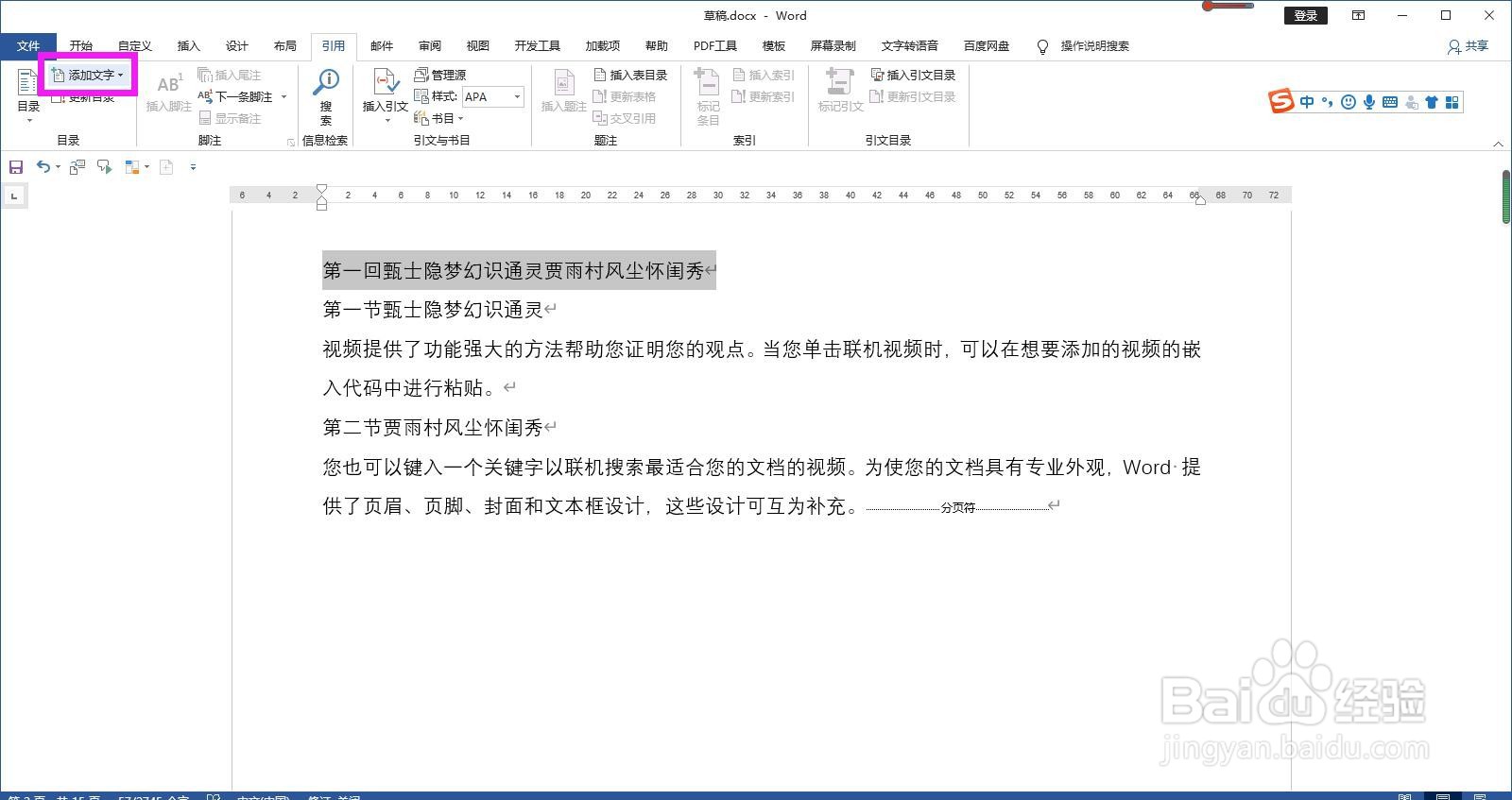
2、在引用菜单下的目录命令组区域点击“添加文字”下拉箭头。
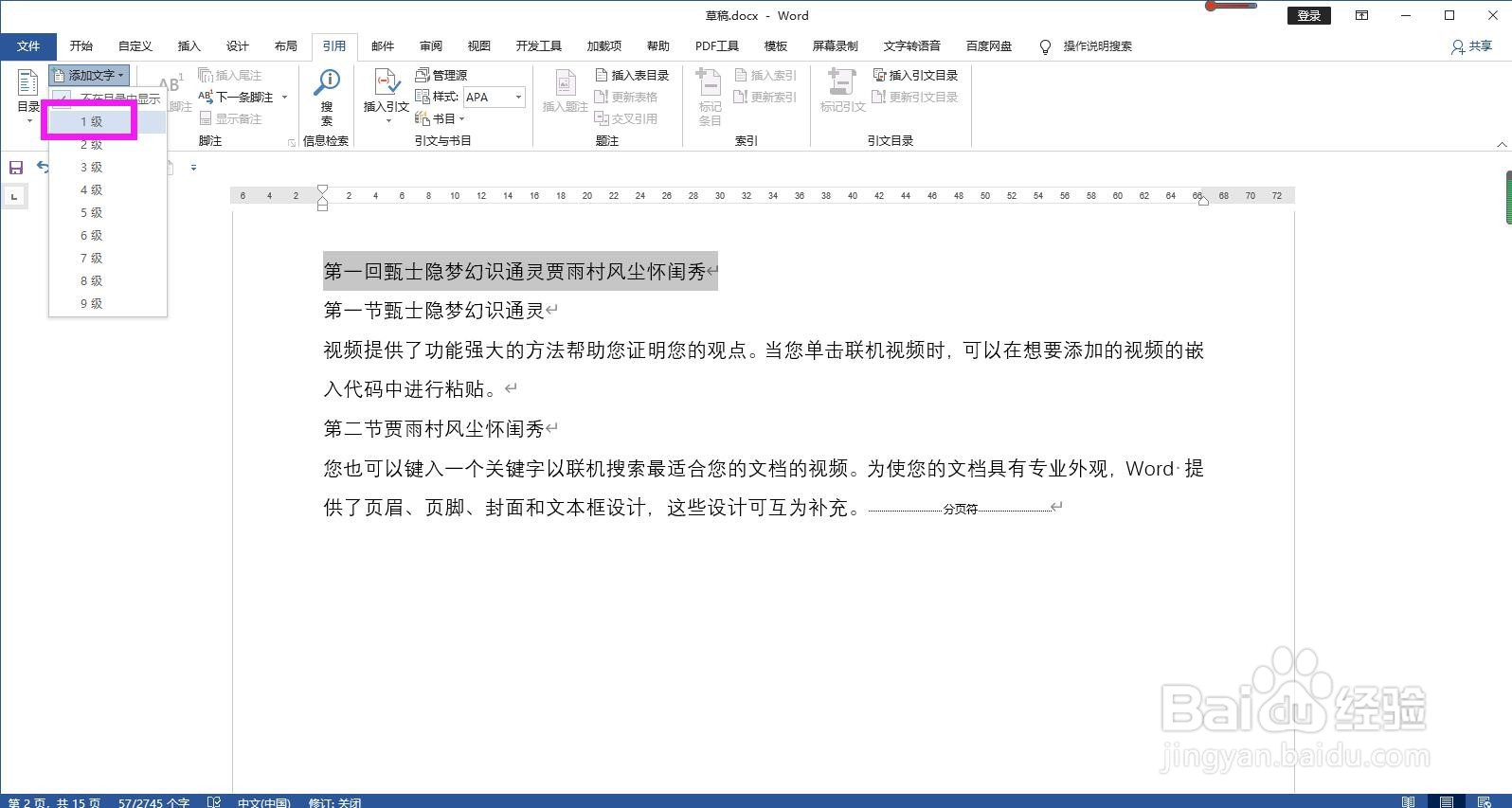
3、在添加文字下拉列表中选择“1级”,即可将选中的文字设置为一级标题。
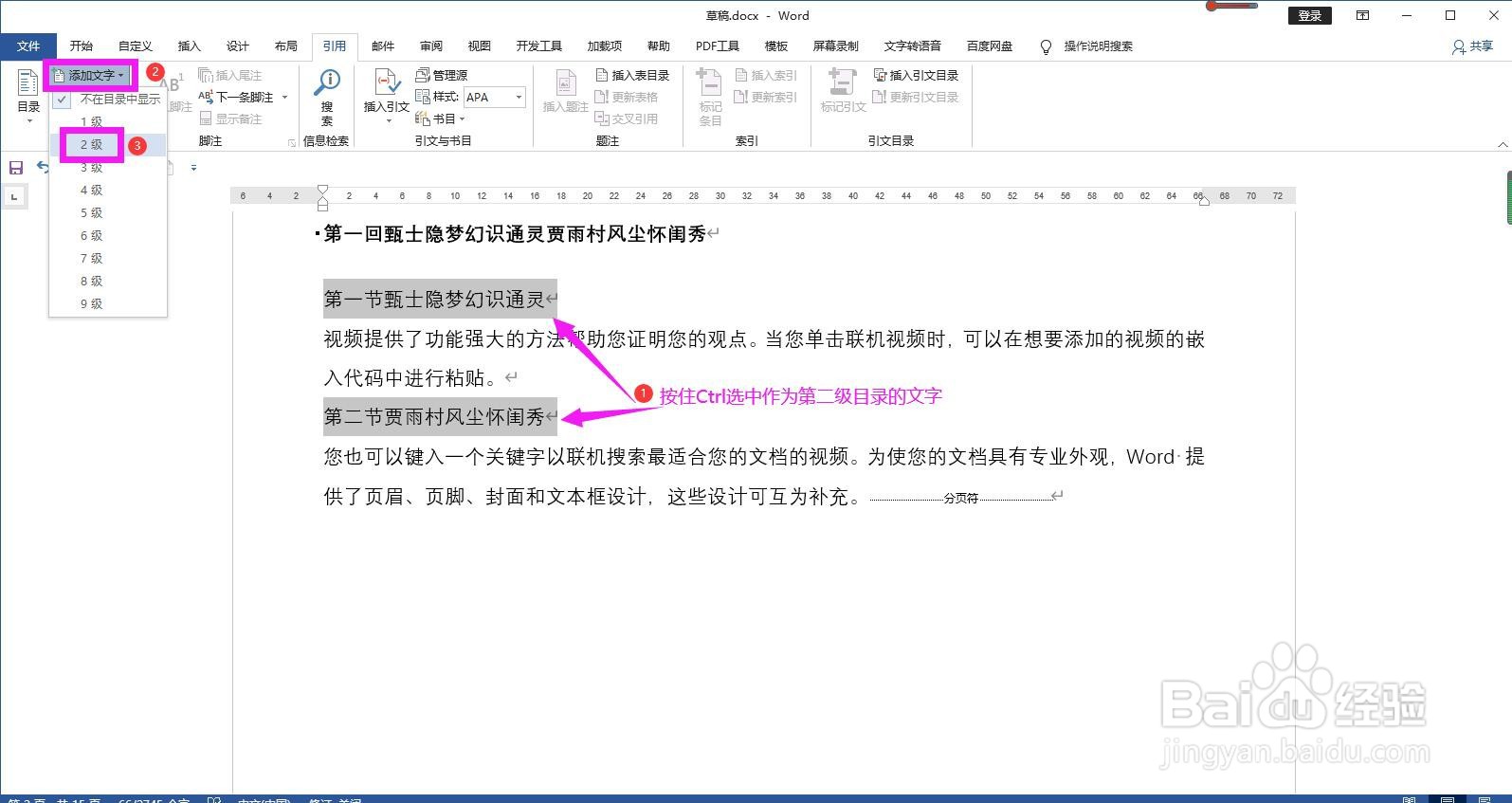
4、同样的方法选中第二级目录标题的文字,在添加文字菜单下选择2级,如果有其他级别的标题的话, 按照上面的流程依次设置好。
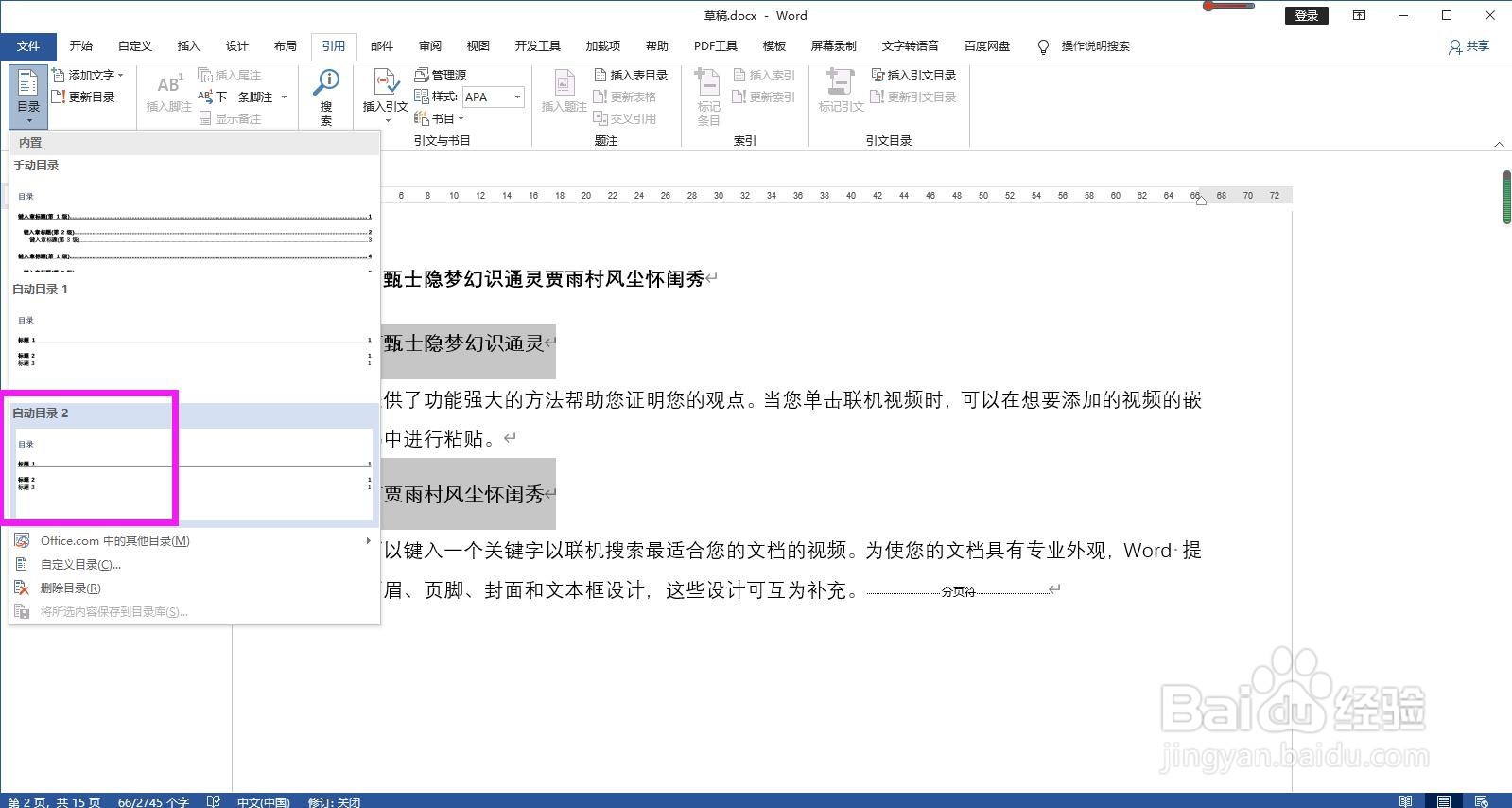
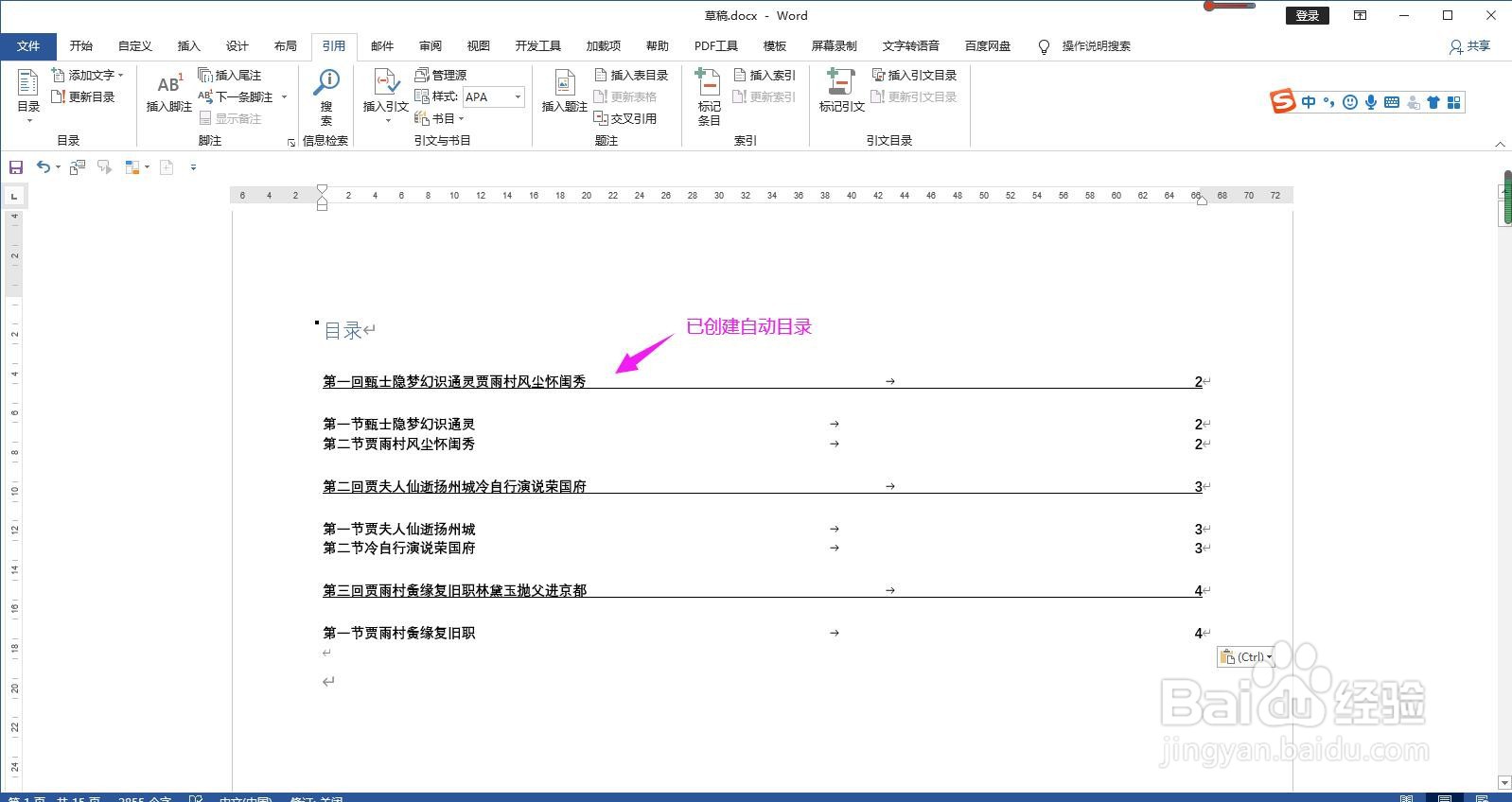
5、然后在引用菜单下点开“目录”下拉箭头,在列表中选择一种自动目录样式,这里选择“自动目录2”,即可快速生成自动目录。
时间:2026-04-25 22:52:50
1、打开Word文档,按住键盘上的Ctrl键,依次选中作为第一级目录标题的内容,点击上方菜单栏上的“引用”。
2、在引用菜单下的目录命令组区域点击“添加文字”下拉箭头。
3、在添加文字下拉列表中选择“1级”,即可将选中的文字设置为一级标题。
4、同样的方法选中第二级目录标题的文字,在添加文字菜单下选择2级,如果有其他级别的标题的话, 按照上面的流程依次设置好。
5、然后在引用菜单下点开“目录”下拉箭头,在列表中选择一种自动目录样式,这里选择“自动目录2”,即可快速生成自动目录。
