1、首先运行PDF编辑器后,点击软件左上角的“打开”并将需要进行修改的PDF文件打开。

2、接着点击左下角画图(注释)工具中的线条,并按住shift键即可给文本或段落添加直线的下划线注释。

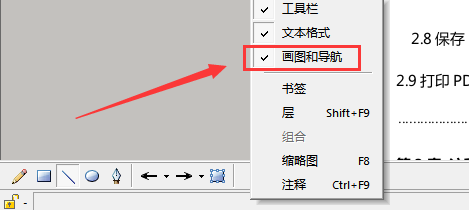
3、注意:如果软件没有显示这些画图工具则可能是被隐藏了,只需要在导航栏任意处右击并勾选“画图和导航”就能正常显示了。
4、双击线条或点击上方菜单栏中的“对象填充/线条颜色”工具即可弹出“颜色拾取器”窗口,点击左下角的“线条宽度”即可调整线条粗细。

时间:2026-04-22 02:45:44
1、首先运行PDF编辑器后,点击软件左上角的“打开”并将需要进行修改的PDF文件打开。
2、接着点击左下角画图(注释)工具中的线条,并按住shift键即可给文本或段落添加直线的下划线注释。
3、注意:如果软件没有显示这些画图工具则可能是被隐藏了,只需要在导航栏任意处右击并勾选“画图和导航”就能正常显示了。
4、双击线条或点击上方菜单栏中的“对象填充/线条颜色”工具即可弹出“颜色拾取器”窗口,点击左下角的“线条宽度”即可调整线条粗细。
