CAD三维建模——啤酒瓶制作教程

 时间:2026-04-23 20:30:02

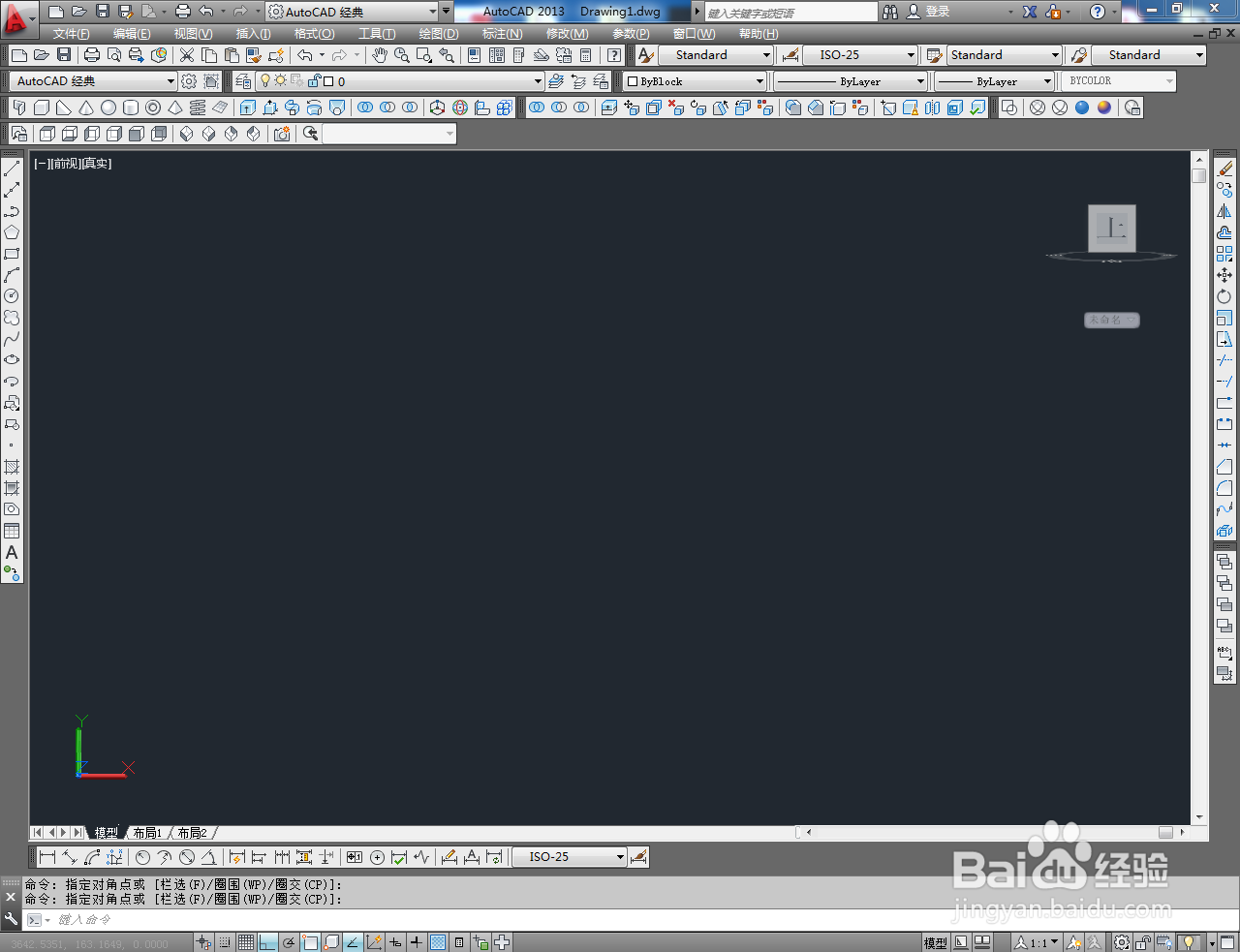
1、打开AutoCAD 2013软件,进入软件作图界面;
CAD三维建模——啤酒瓶制作教程

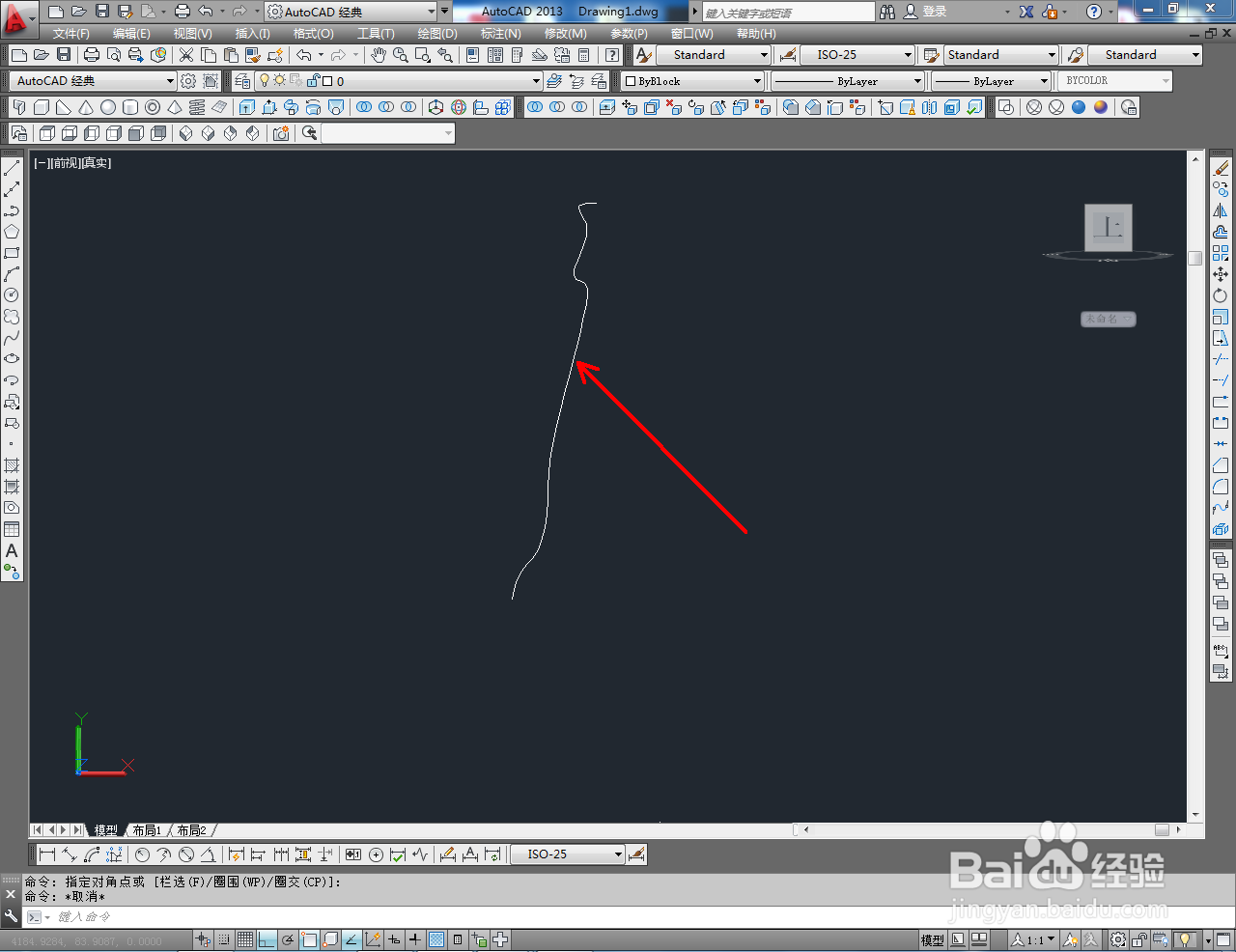
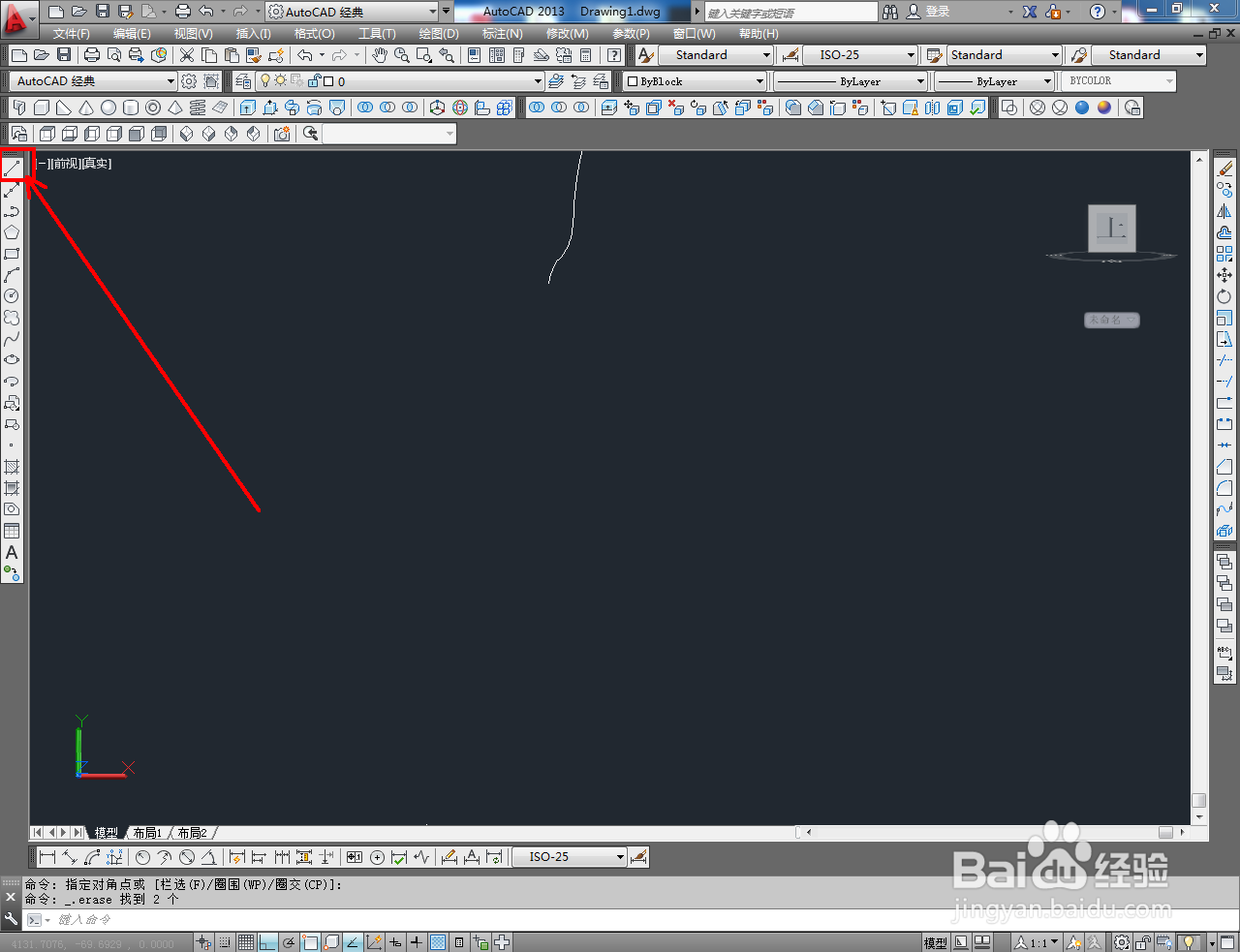
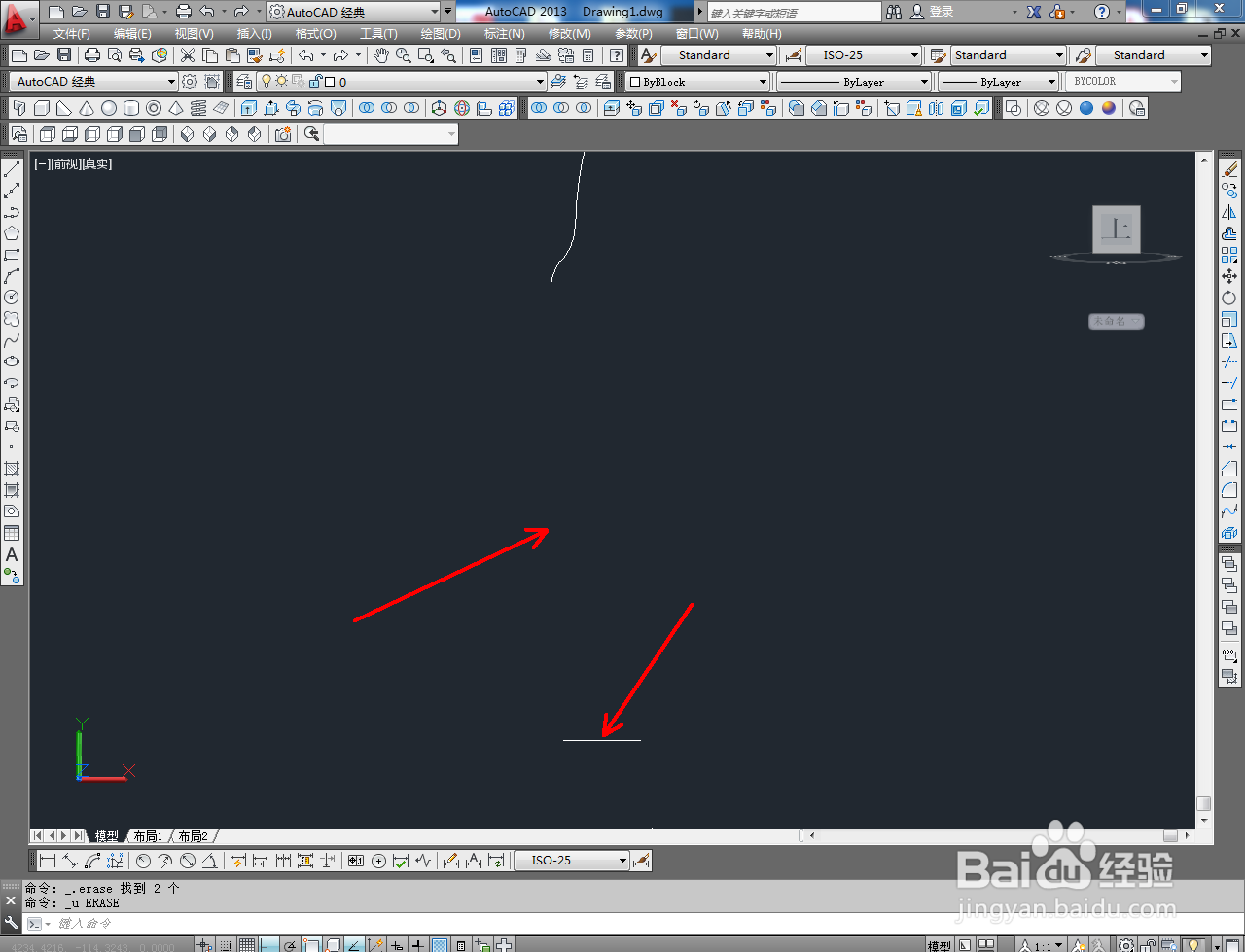
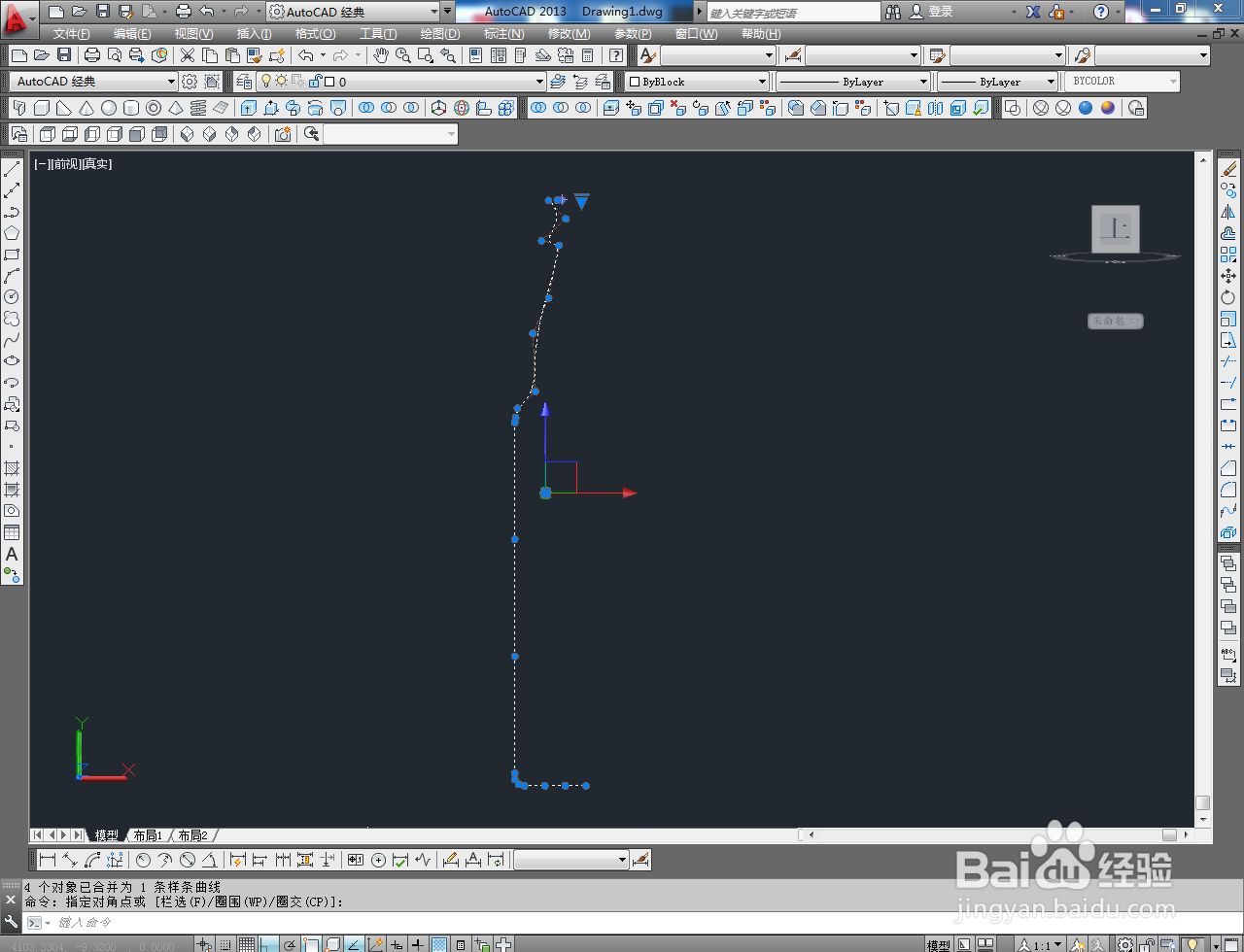
2、点击视图工具栏中的【前视】切换到前视图,点击【样条曲线工具】绘制出图示曲线后,点击【直线工具】,按图示绘制出两条直线。点击【圆弧工具】绘制出一条圆弧线并将直线的两端点连接起来;

CAD三维建模——啤酒瓶制作教程

CAD三维建模——啤酒瓶制作教程

CAD三维建模——啤酒瓶制作教程

CAD三维建模——啤酒瓶制作教程

CAD三维建模——啤酒瓶制作教程

CAD三维建模——啤酒瓶制作教程

CAD三维建模——啤酒瓶制作教程

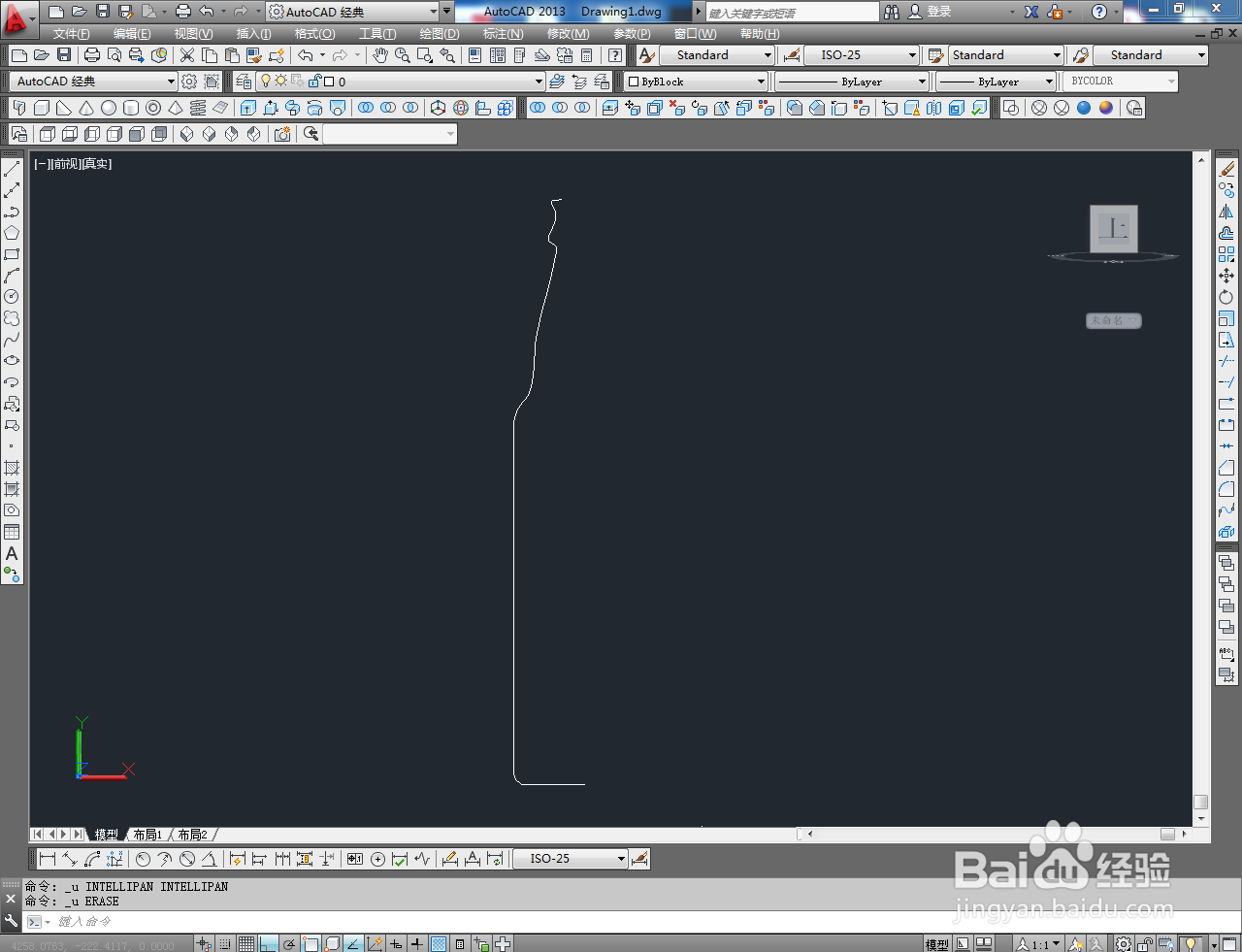
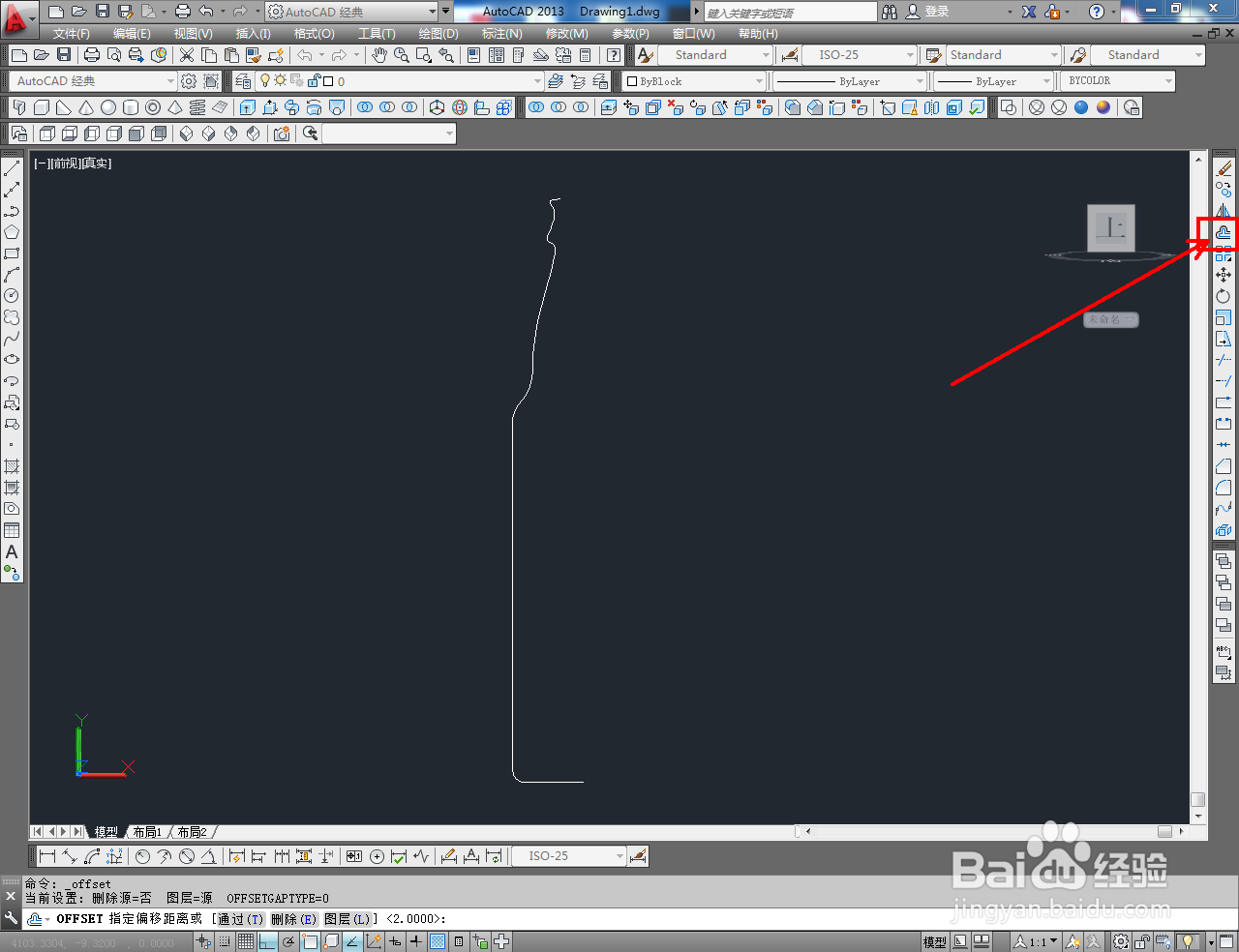
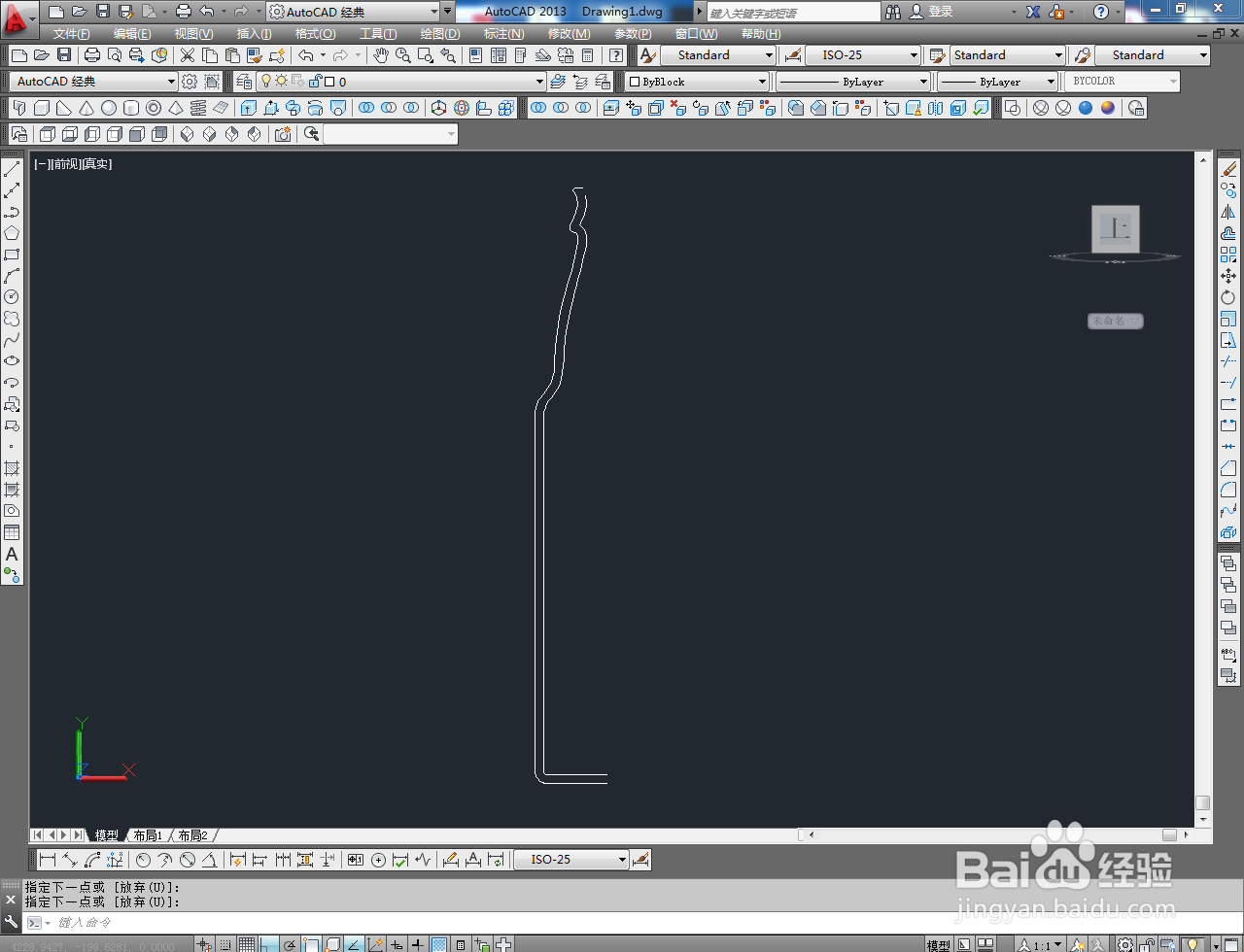
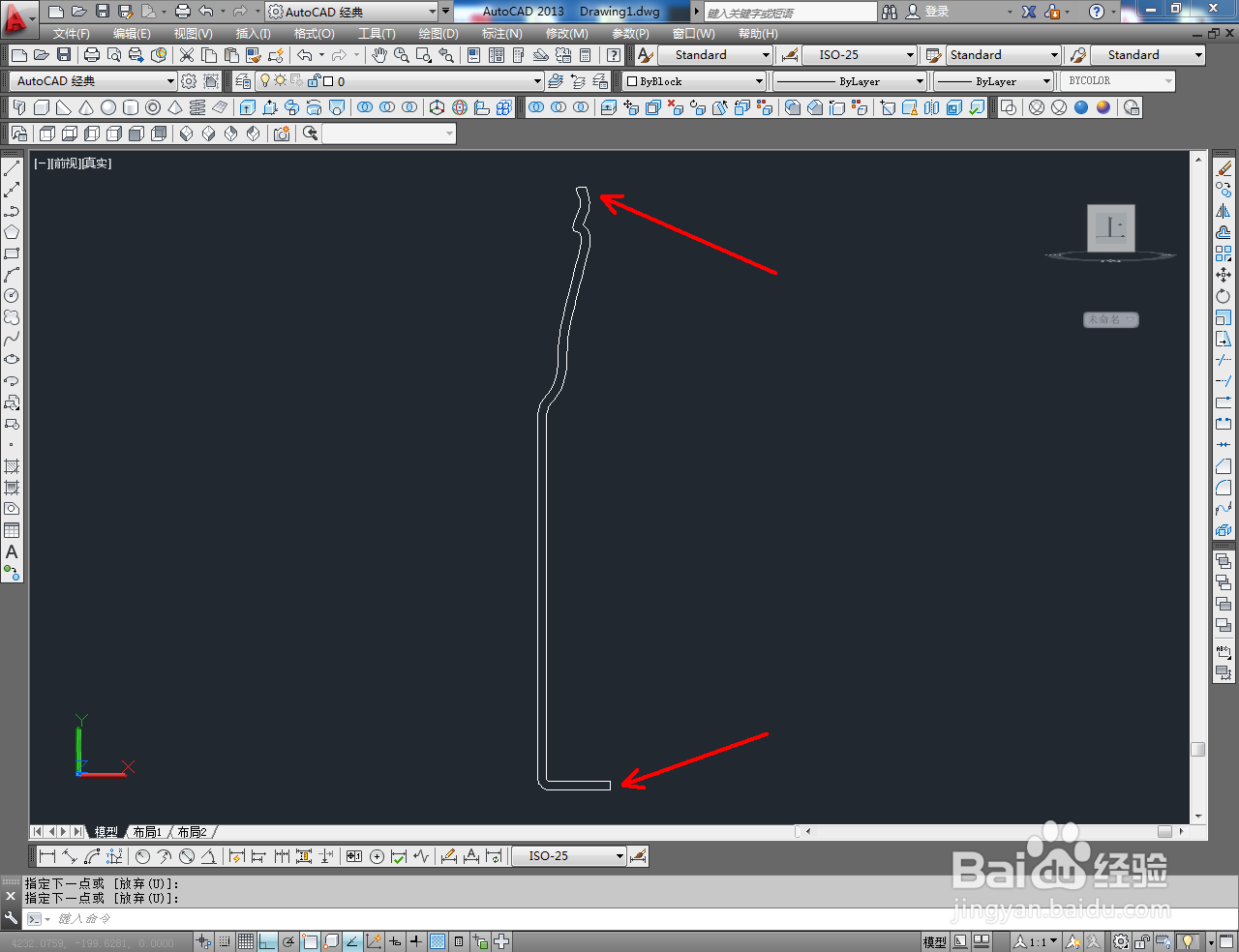
3、框选所有曲线、直线和圆弧线,点击【合并工具】将选线合并后,点击【偏移工具】进行偏移操作,生成啤酒瓶界面图案;

CAD三维建模——啤酒瓶制作教程

CAD三维建模——啤酒瓶制作教程

CAD三维建模——啤酒瓶制作教程

CAD三维建模——啤酒瓶制作教程

CAD三维建模——啤酒瓶制作教程

CAD三维建模——啤酒瓶制作教程

CAD三维建模——啤酒瓶制作教程

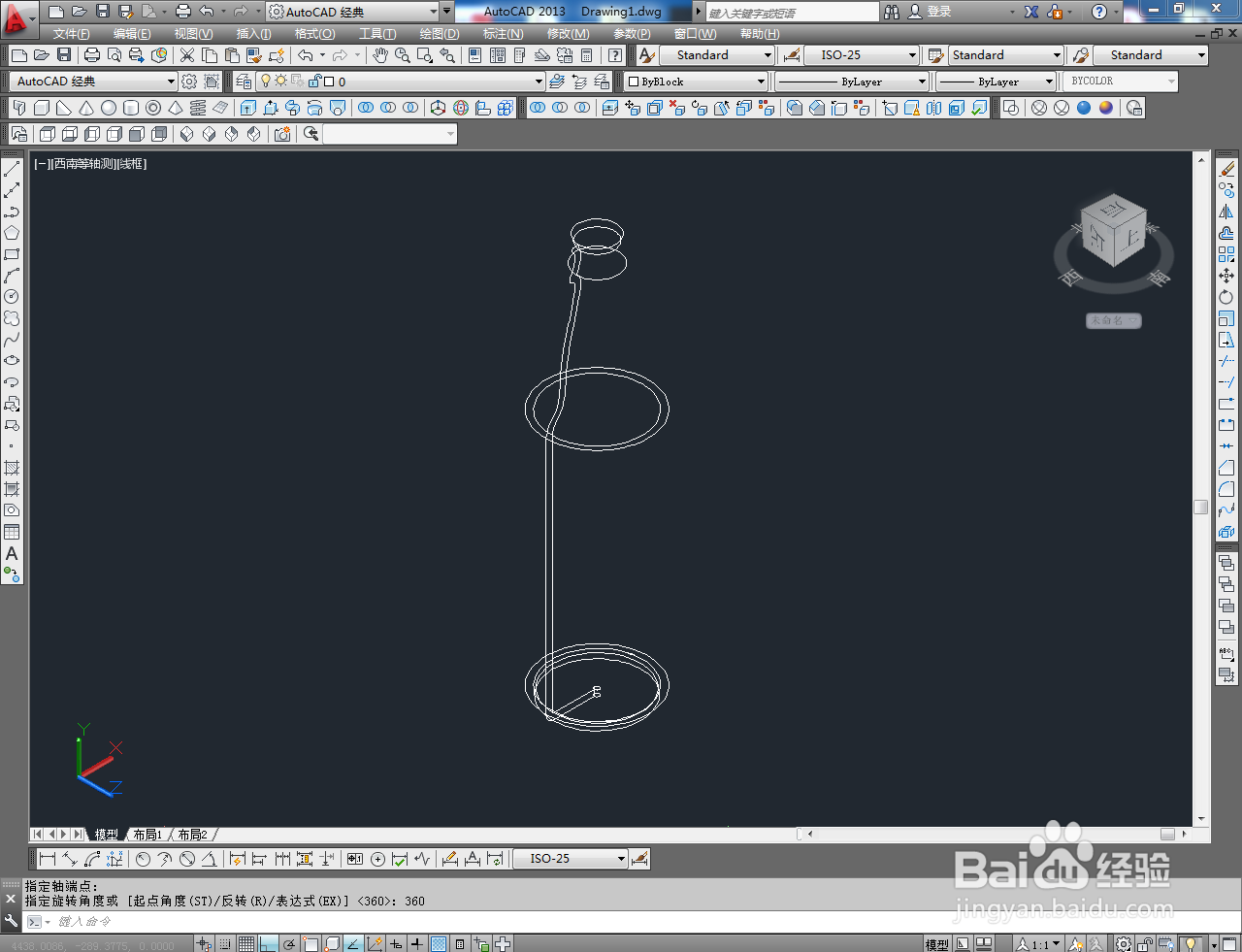
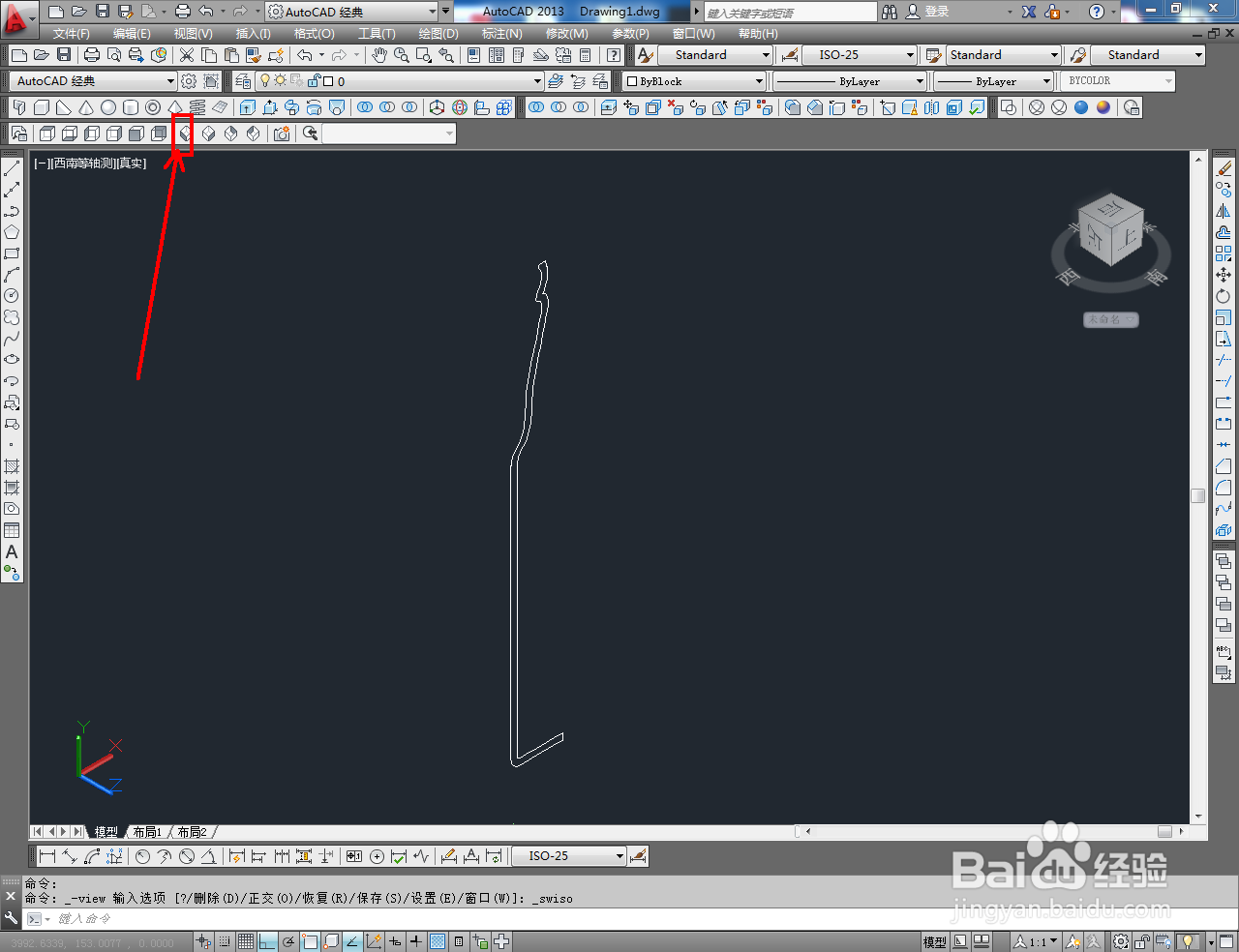
4、点击【西南等轴测】切换到西南视图后,点击建模工具栏中的【旋转工具】,选中截面图案并进行360旋转,生成啤酒瓶模型;
CAD三维建模——啤酒瓶制作教程

CAD三维建模——啤酒瓶制作教程

CAD三维建模——啤酒瓶制作教程

CAD三维建模——啤酒瓶制作教程

CAD三维建模——啤酒瓶制作教程

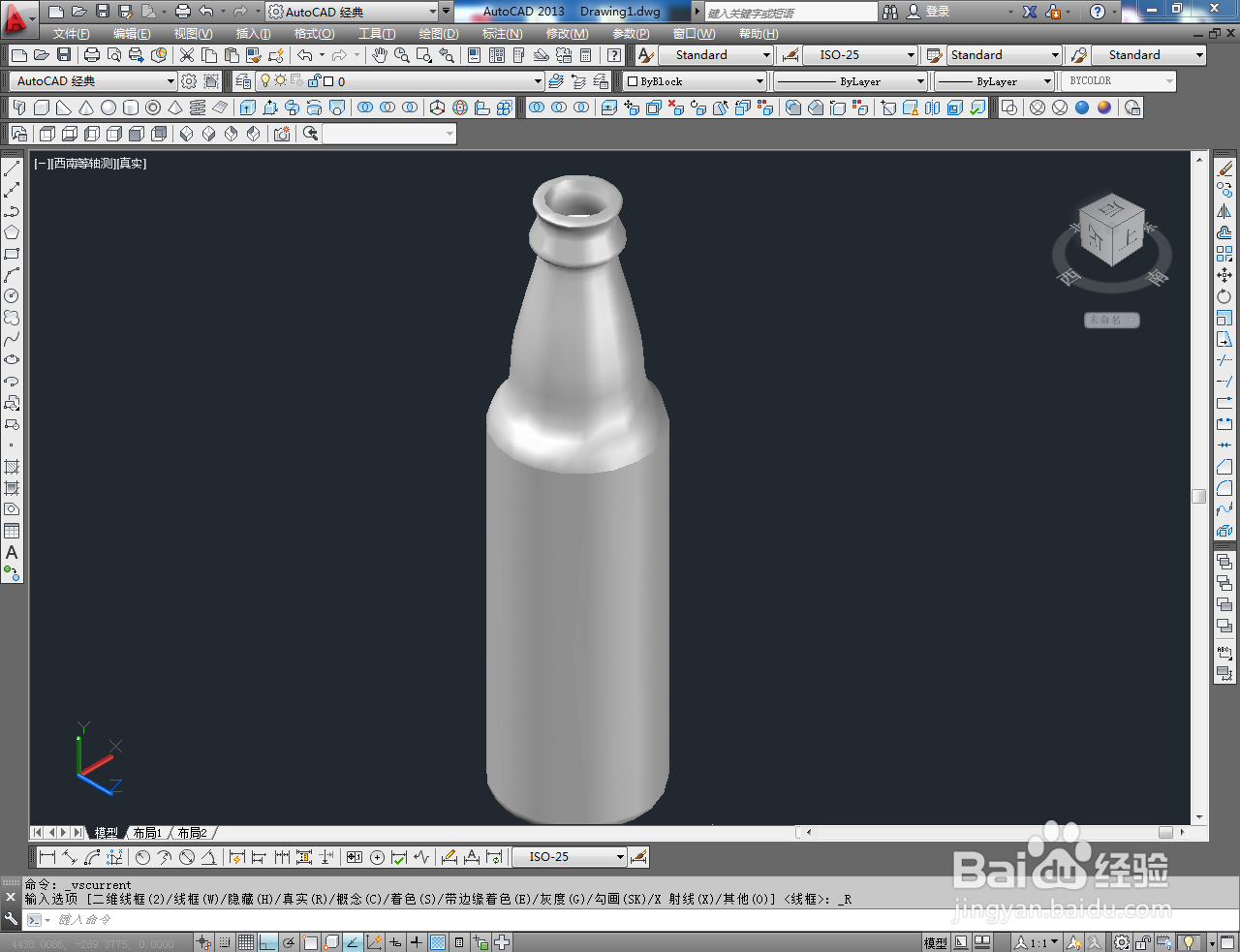
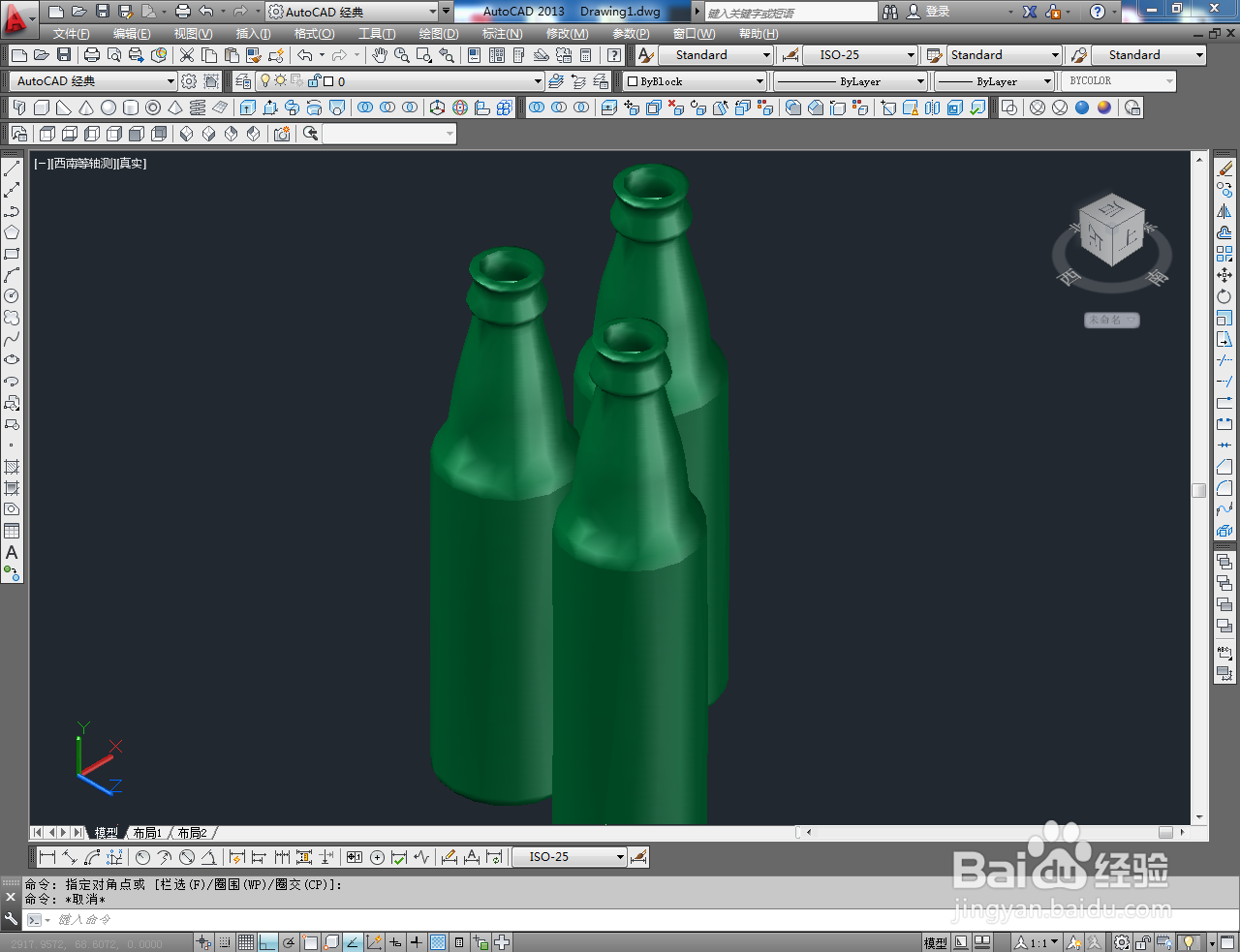
5、切换到实体显示样式后,点击【颜色控制】按图示为啤酒瓶颜色设置为绿色即可。以上就是关于CAD三维建模——啤酒瓶制作方法的所有介绍。

CAD三维建模——啤酒瓶制作教程

CAD三维建模——啤酒瓶制作教程

CAD三维建模——啤酒瓶制作教程

CAD三维建模——啤酒瓶制作教程

CAD三维建模——啤酒瓶制作教程

  • 怎样用CAD绘制酒瓶?
  • CAD填充图案的方法
  • cad怎么选择性删除
  • CAD三维建模——水瓶身模型制作教程
  • CAD怎么将窗口垂直平铺
  • 热门搜索
    败血症是什么病 从零开始的异世界生活第二季在线 跟单员工资怎么那么高 余姚生活网 菱悦v3怎么样 如何做淘宝客 欧亚利手表怎么样 男女如何接吻 胸闷气短呼吸困难心慌是什么原因 如何查询电脑配置