1、点击运行手机上安装的番茄ToDo app。

2、进入软件后,点击底部菜单我的。

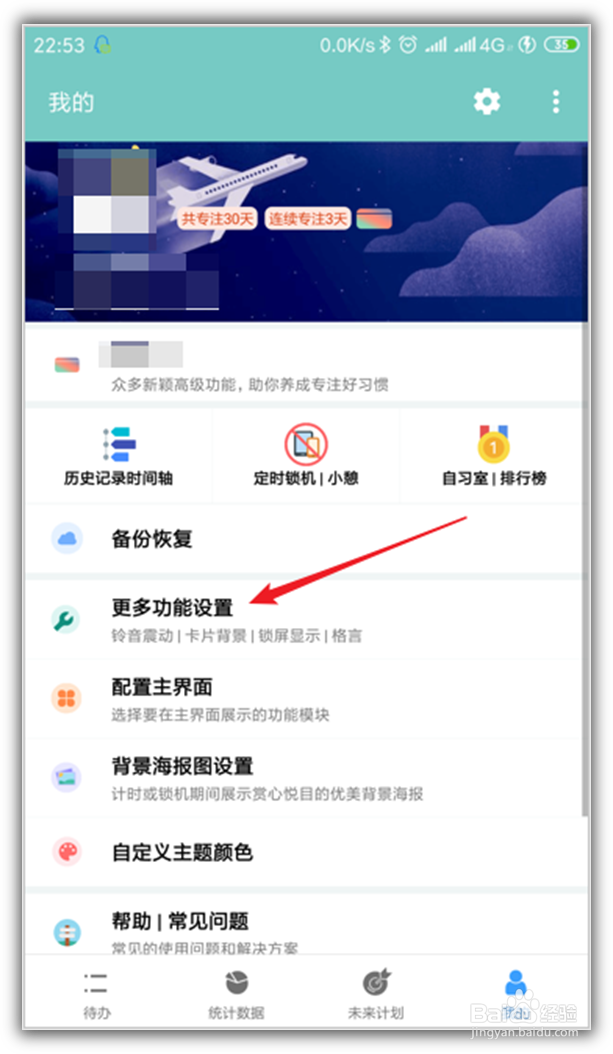
3、进入我的页面后,点击更多功能设置。
4、进一步点击更多核心设置。

5、进入核心设置后,可以看到,自定义暂停时间默认是3分钟。

6、点击数字,在弹出的窗口中输入合适的数值。

7、设置完成后,当一个事项正在计时的过程中,点击暂停键。

8、那么,暂停时间就会从新设置的时间开始倒计时,不再是默认的3分钟。

时间:2026-04-24 05:47:26
1、点击运行手机上安装的番茄ToDo app。
2、进入软件后,点击底部菜单我的。
3、进入我的页面后,点击更多功能设置。
4、进一步点击更多核心设置。
5、进入核心设置后,可以看到,自定义暂停时间默认是3分钟。
6、点击数字,在弹出的窗口中输入合适的数值。
7、设置完成后,当一个事项正在计时的过程中,点击暂停键。
8、那么,暂停时间就会从新设置的时间开始倒计时,不再是默认的3分钟。
