1、如果想要插入编号。我们只需要在第一段文字前面输入数字和顿号,然后在短尾敲击回车键即可看到第二行自动插入了编号,依次类推之后的文字加编号只需要敲击回车键即可。

2、双击编号部分,如果这一列全部出现灰色选区就表明是系统添加的编号,不是手动添加的编号。

3、如果是已经编写完的文字,需要在后续修改时添加编号,只需要使用CTRL按键依次选中需要添加编号的段落,然后在菜单栏找到“段落”选区,点击编号库,点击需要的编号类型即可。


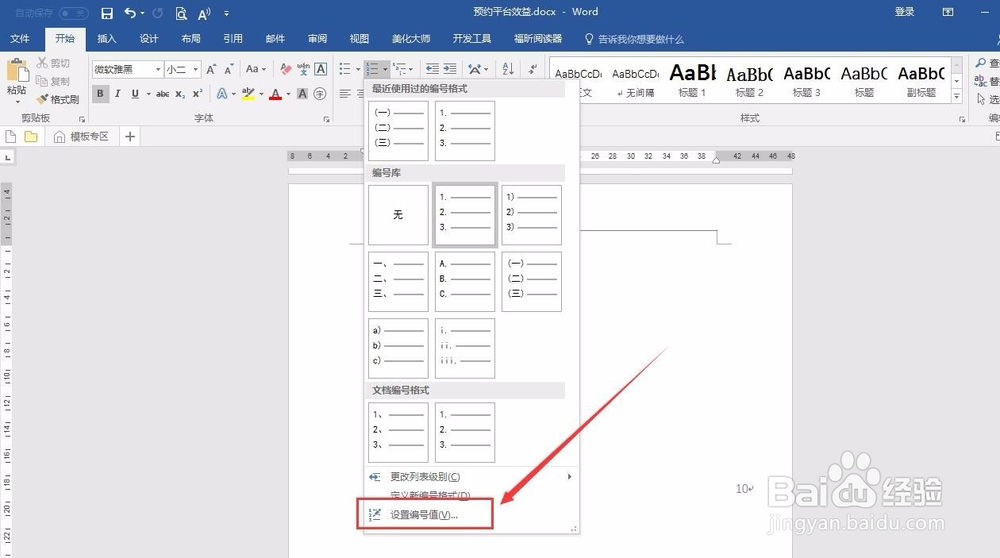
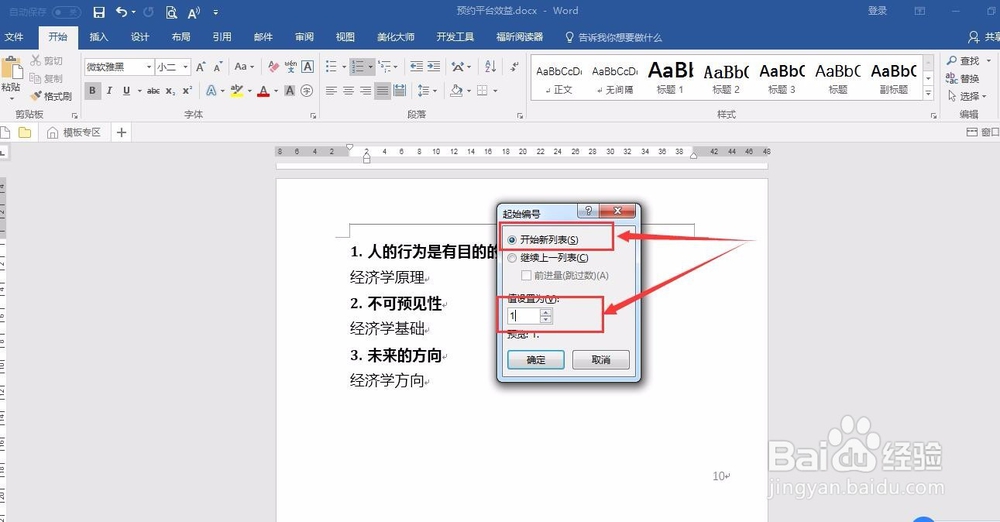
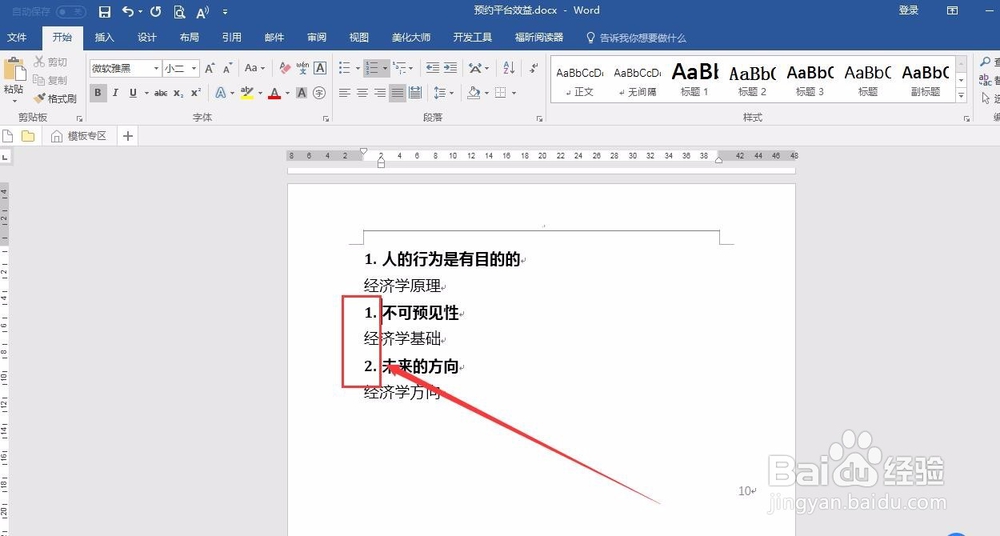
1、以上图为例,我们需要以“不可预见性”所在行作为编号的起始点。我们将鼠标置于数字2后面,然后打开编号库,点击“设置编号值”。在弹出的“起始编号”对话框中勾选“开始新列表”,将值设置为“1”并点击“确定”。之后在正文看到编号值已经修改完成。
2、如果不想要数值类编号,想改成其他编号类型比如汉字括号类编号。我们在编号值任意位置单击鼠标,待变为灰色选区之后,在编号库中找到汉字括号类编号并点击之后可以看到编号已经修改完成。
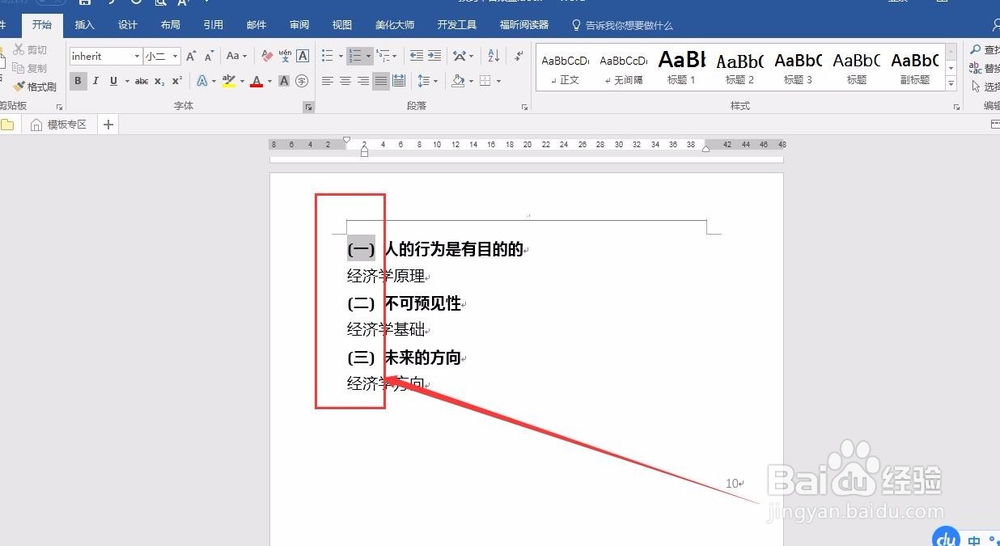
3、如果想用形状类编号,只需要在菜单栏找到“段落”选区,点击“项目符号库”即可更改为形状类编号。
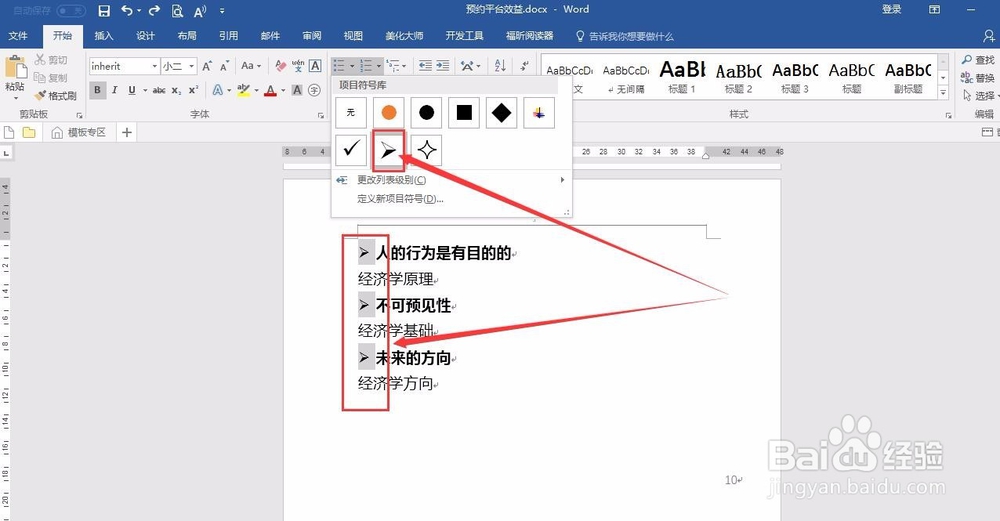
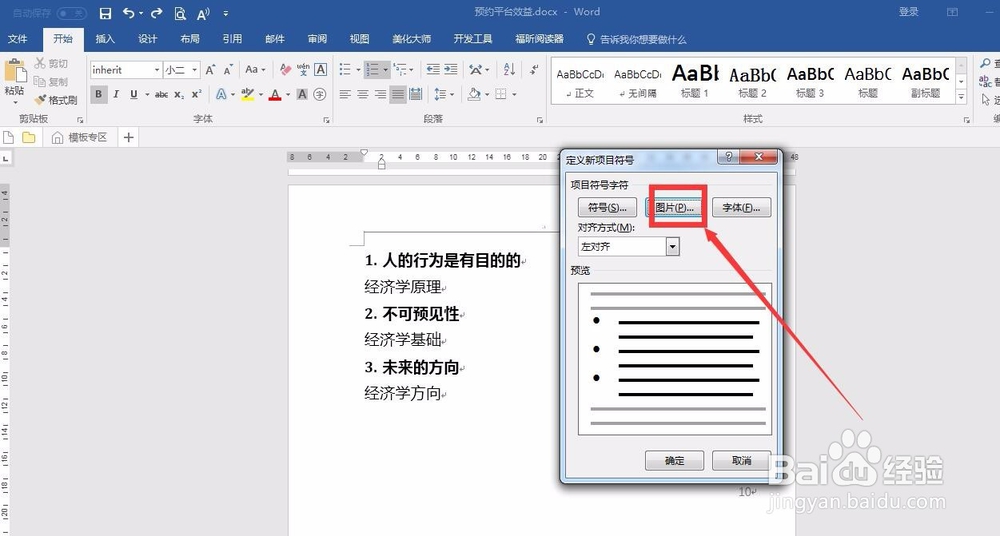
4、此外也可以将电脑图片修改之后作为编号使用。
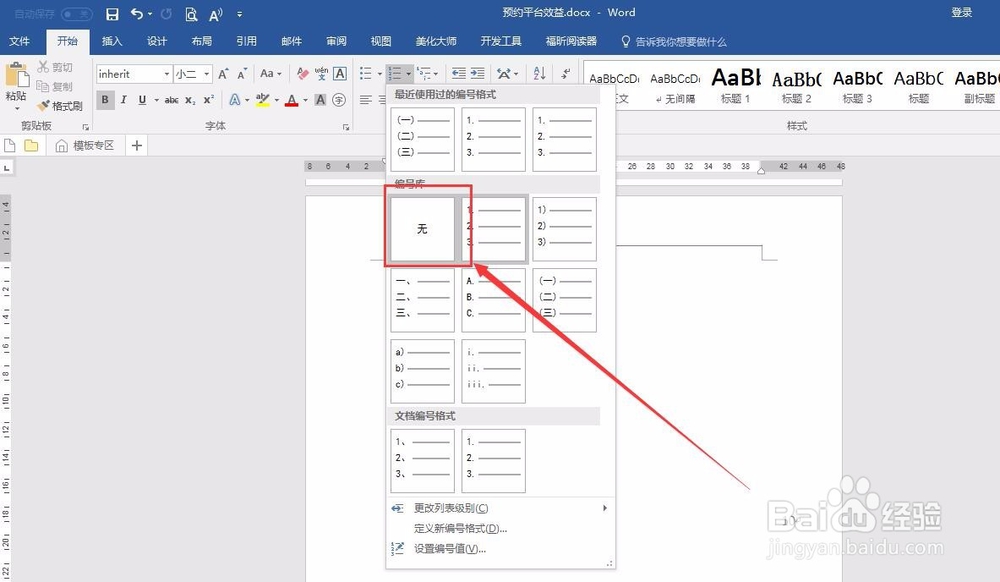
1、如果不想使用编号,只需要选中编号,然后在编号库中点击“无”即可。