如何在win10上安装docker

 时间:2024-10-14 15:28:48

1、下载Docker CE for Windows的客户端

如何在win10上安装docker

2、在弹出的保存对话框中点击保存按钮

如何在win10上安装docker

3、下载完成后,双击Docker for Windows Installer.exe安装包

如何在win10上安装docker

4、等待解包安装

如何在win10上安装docker

5、如下图所示提示,说明安装成功,点击close按钮

如何在win10上安装docker

6、在桌面上可以看到docker的鲸鱼图标,双击图标启动

如何在win10上安装docker

7、等待一会,出现需要开启Hyper-V的提示,我们需要开启win10的Hyper-V支持

如何在win10上安装docker

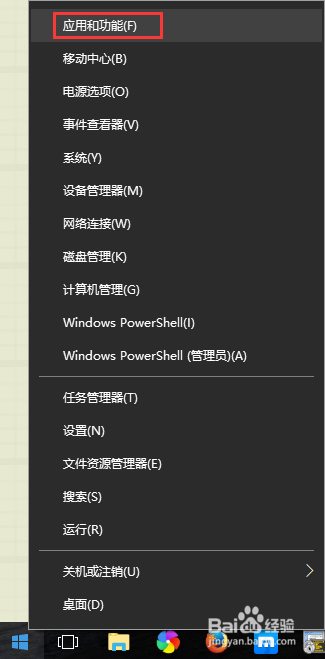
8、右键点击开始图标,选择应用和功能选项

如何在win10上安装docker

9、在应用和功能窗口中,选择程序和功能

如何在win10上安装docker

10、在程序和功能窗口中,点击启用和关闭Windows功能

如何在win10上安装docker

11、勾选Hyper-V,点击确定按钮

如何在win10上安装docker

12、Hyper-V正在安装,稍等片刻

如何在win10上安装docker

13、windows完成更改后,需要重启系统,点击立即重新启动

如何在win10上安装docker

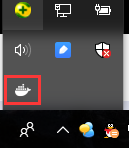
14、再次双击桌面图标运行docker启动服务,如下图所示再桌面右下角出现docker的鲸鱼图标并冤铘讵柘没有报错的情况说明服务启动成功

如何在win10上安装docker

15、打开cmd命令行窗口,输入docker info 可以查看到docker的基本信息,安装成功

如何在win10上安装docker
  • 处理win7无法与Ubuntu18进行SSH连接的问题
  • 怎么安装最新版深度操作系统
  • 手动横向扩展vsan集群
  • 热门搜索
    如何更改图片大小 如何快速消除黑眼圈 如何更改电脑用户名 玉的好坏怎么鉴别 金鱼白点病怎么治 ps如何美白 生活处处有语文 如何使用避孕套 philips是什么牌子 itunes是什么意思