1、打开360安全卫士,在主页面右下角点击【更多】

2、打开页面左侧栏目的【系统工具】
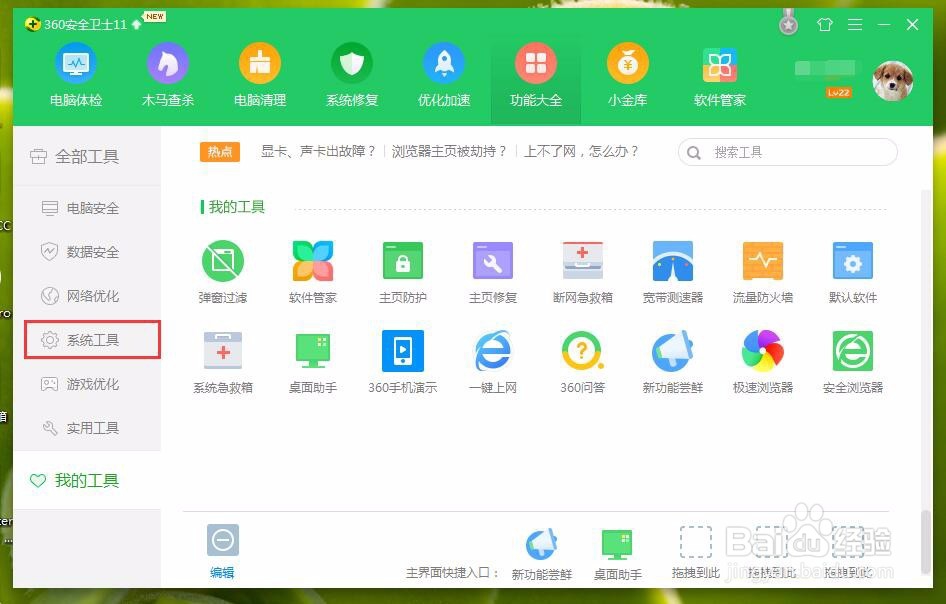
3、鼠标移动到【系统备份还原】位置,这时显示出【添加】,直接打开

4、进入系统备份还原工具的安装过程,静静等待即可

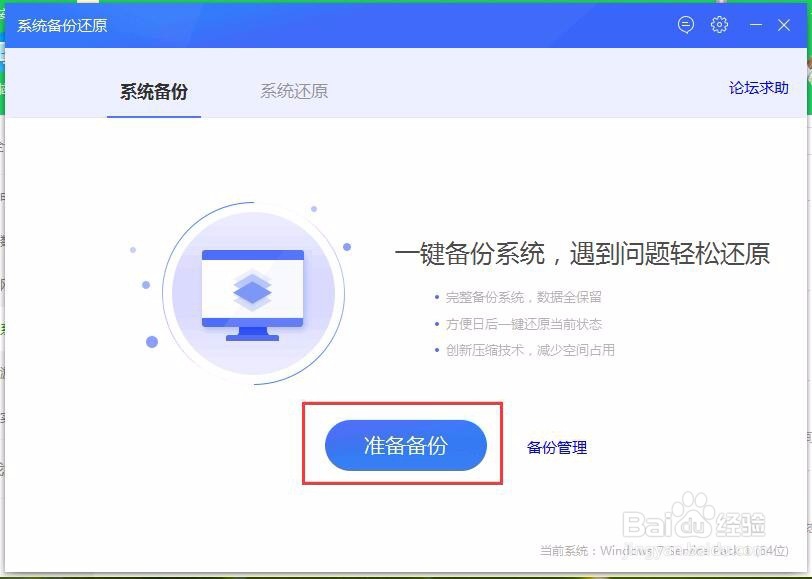
5、安装完成之后,进入系统备份界面,直接点击【准备备份】
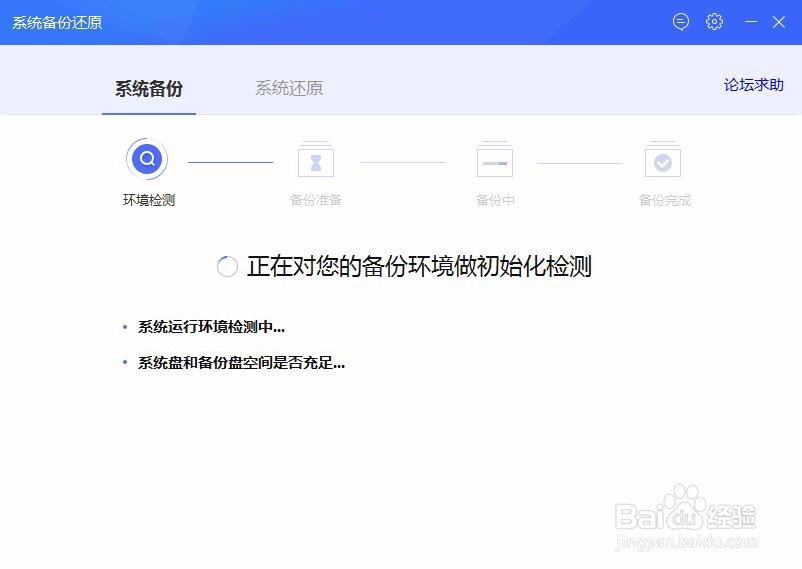
6、初次备份,将会对备份环境做初始化的检测,主要是检测系统盘及备份盘的空间,需要等待一点时间
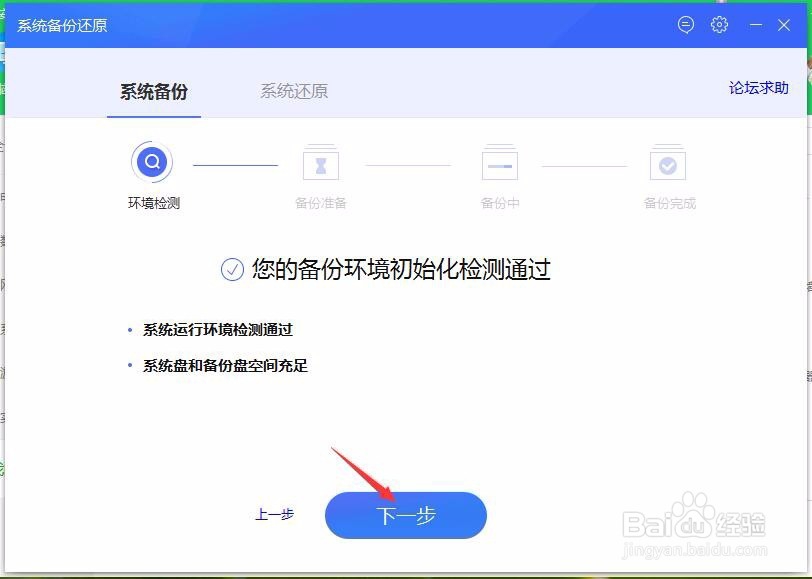
7、检测通过之后,直接点击【下一步】
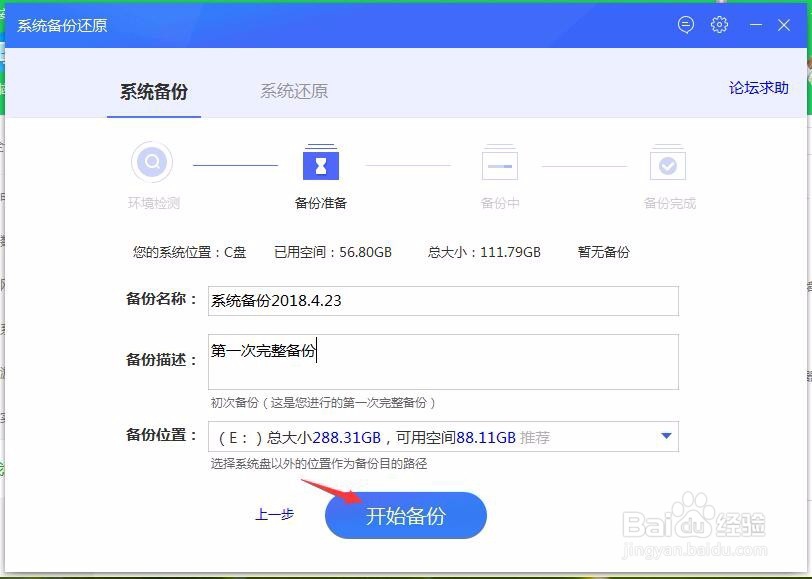
8、进入备份的准备过程,可以自己命名备份名称以及备份的描述,最好是能够便于记住哪个时间之前的备份,方便后面还原的时候,可以根据情况选择相应的备份来进行还原,最后选择备份的位置,点击【开始备份】
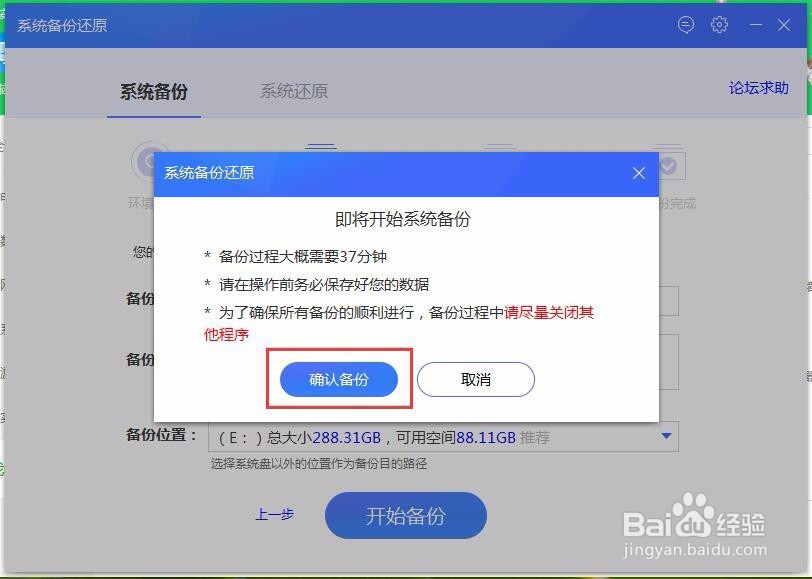
9、为了确保备份过程的顺利进行,最好把其他应用程序都关闭,不过小编开着QQ其实也没什么问题,直接【确认备份】
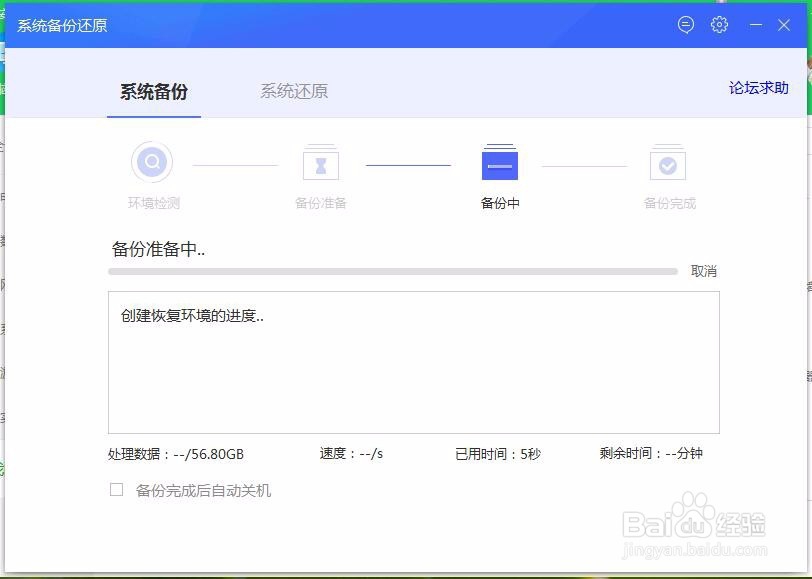
10、自动进入系统的备份过程当中,一般需要半个小时的时间,稍微长一些
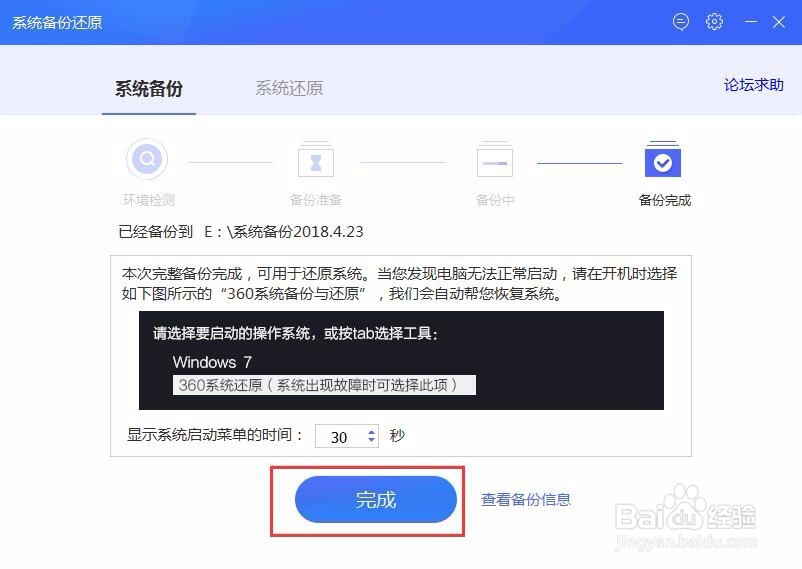
11、直到弹出如下图所示的窗口,表明系统已经备份成功,点击【完成】就OK
1、直接点击窗口上的【查看备份信息】
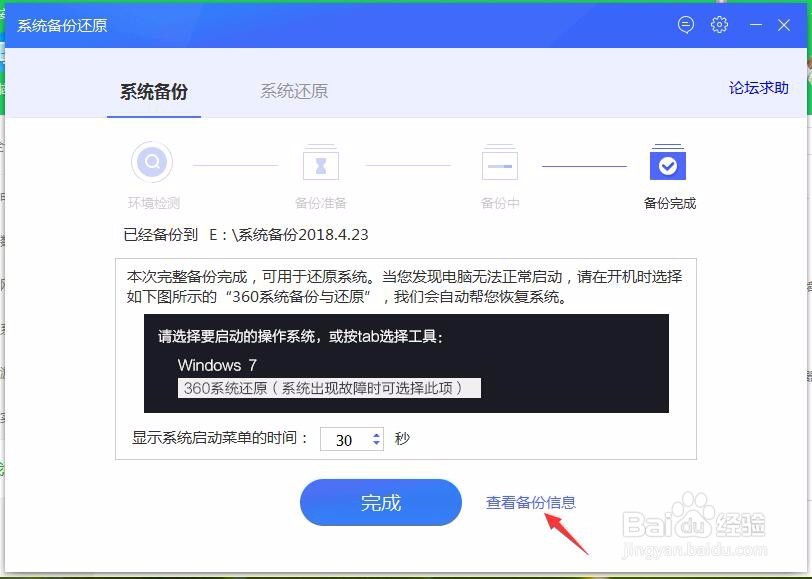
2、或者也可以在【系统备份】页面当中,点击下方的【备份管理】

3、在备份位置栏目下,点击蓝色字体的【本地磁盘】打开
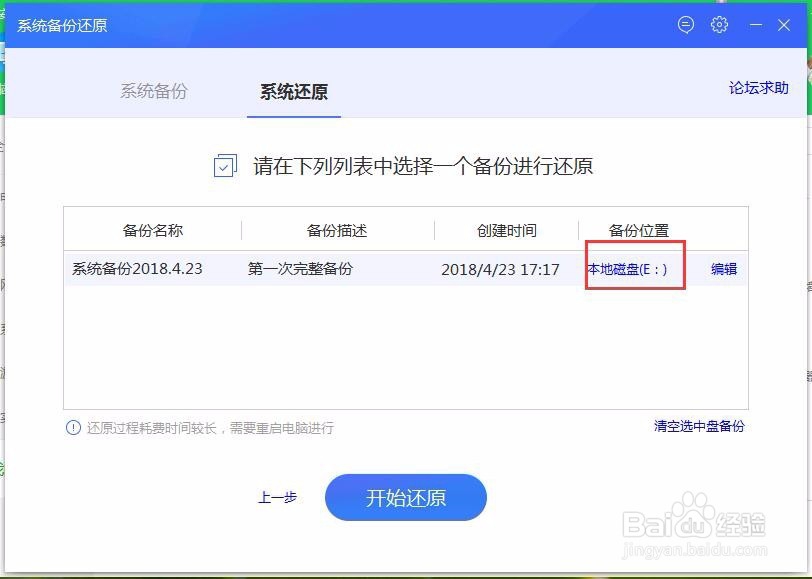
4、这时就可以看到前面所备份的系统文件了

