1、打开PS后,选择一张图片。
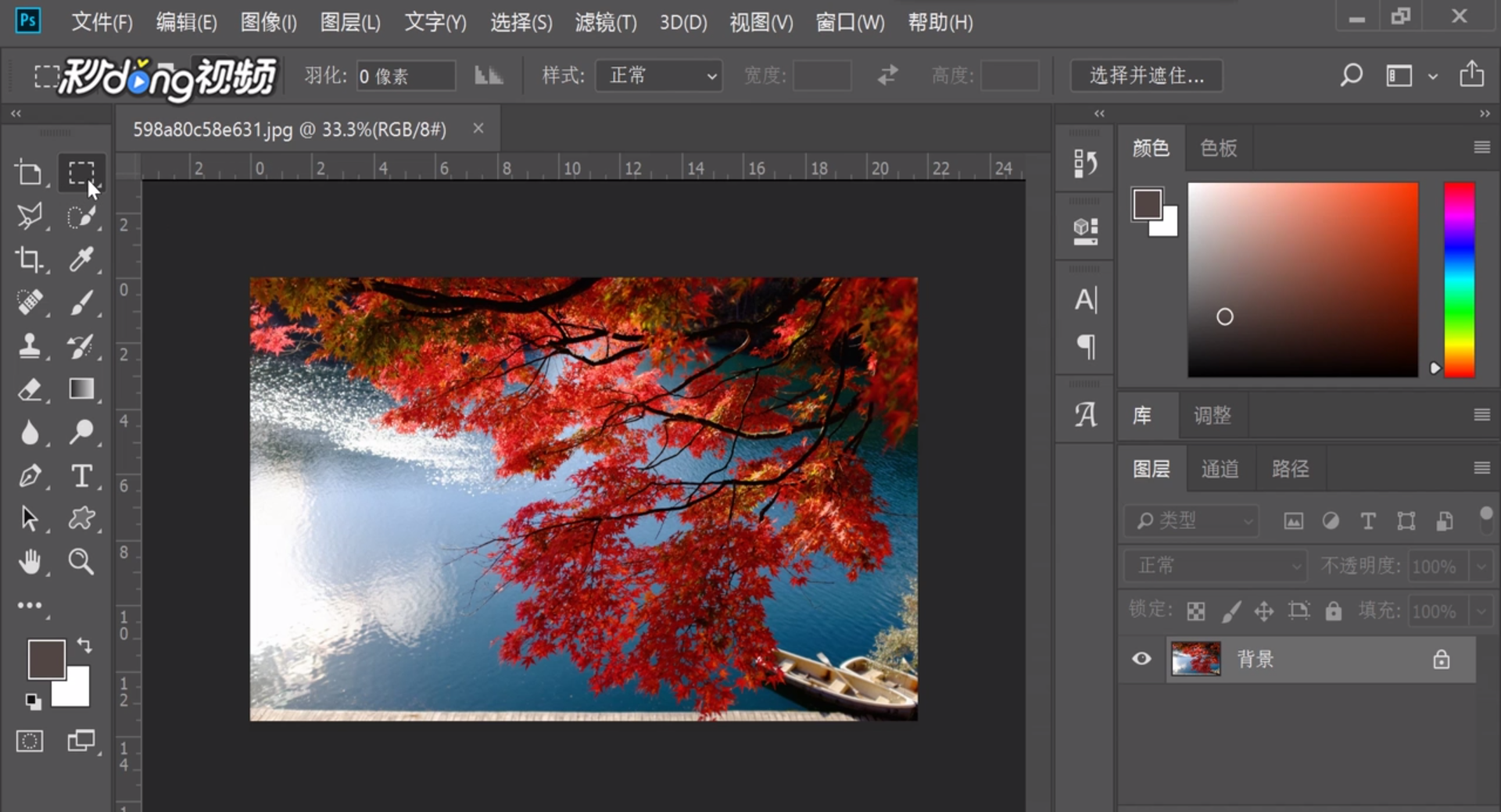
2、选择“矩形选框工具”。
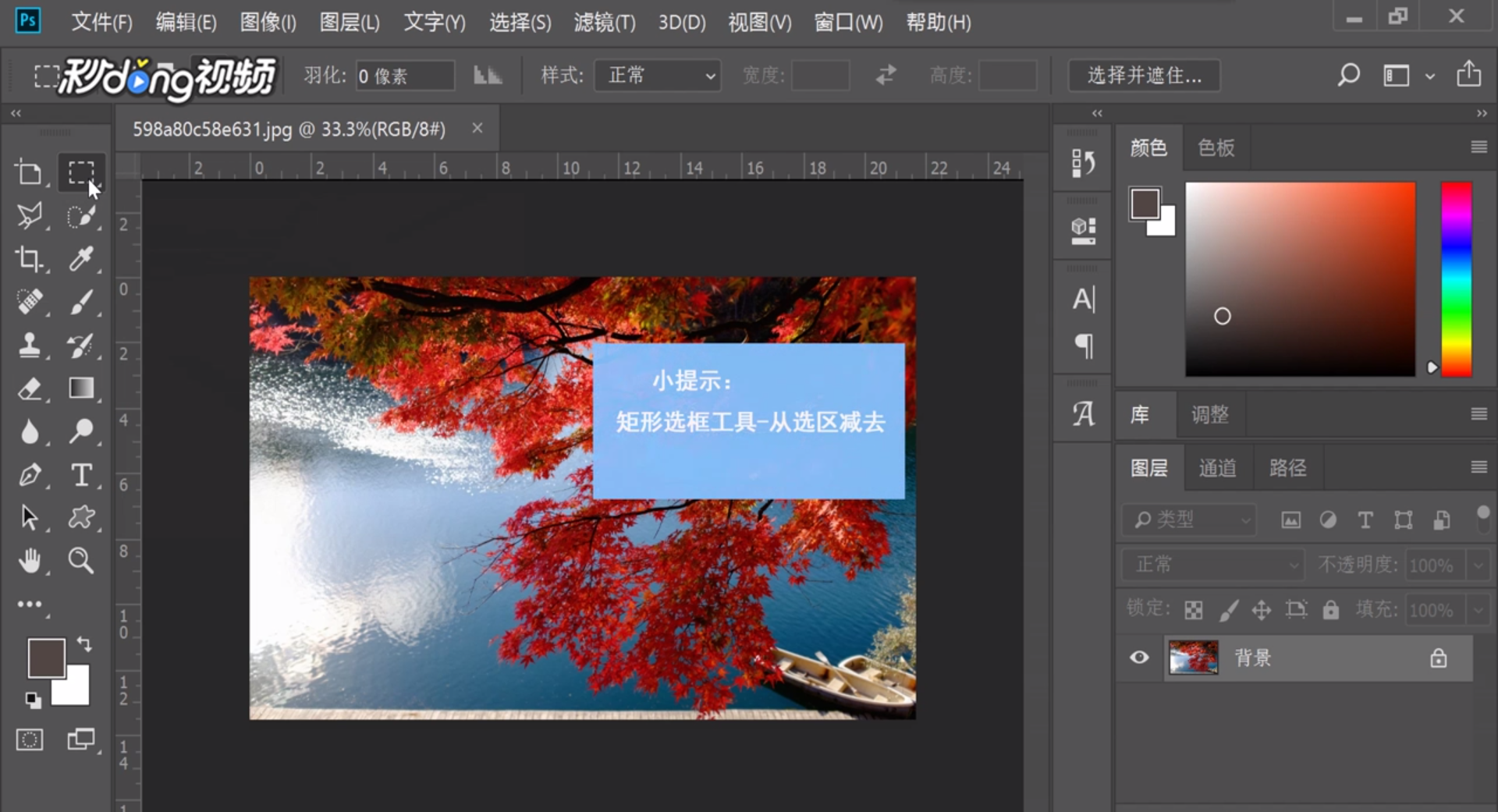
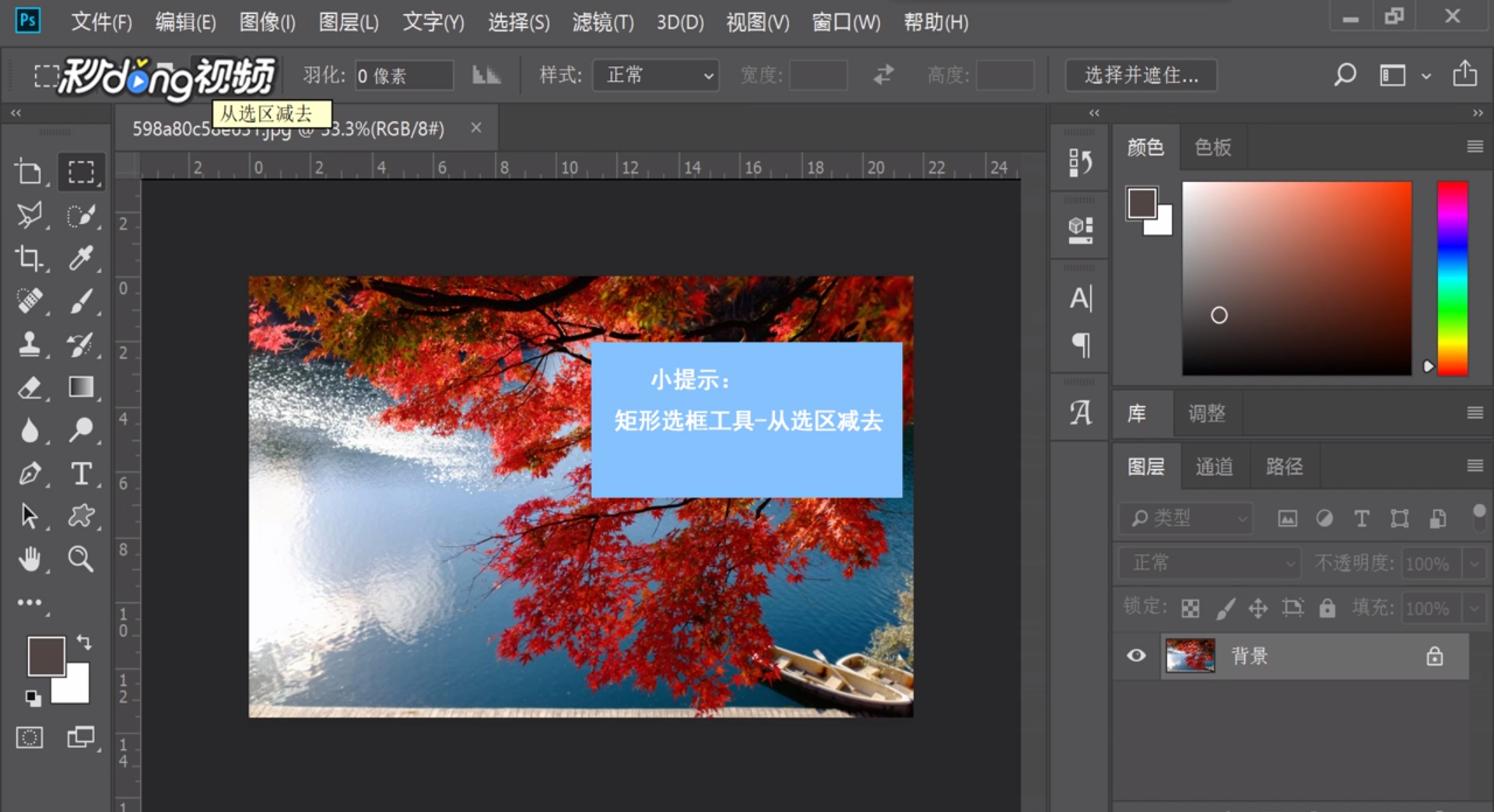
3、点击“从选区减去”按钮。
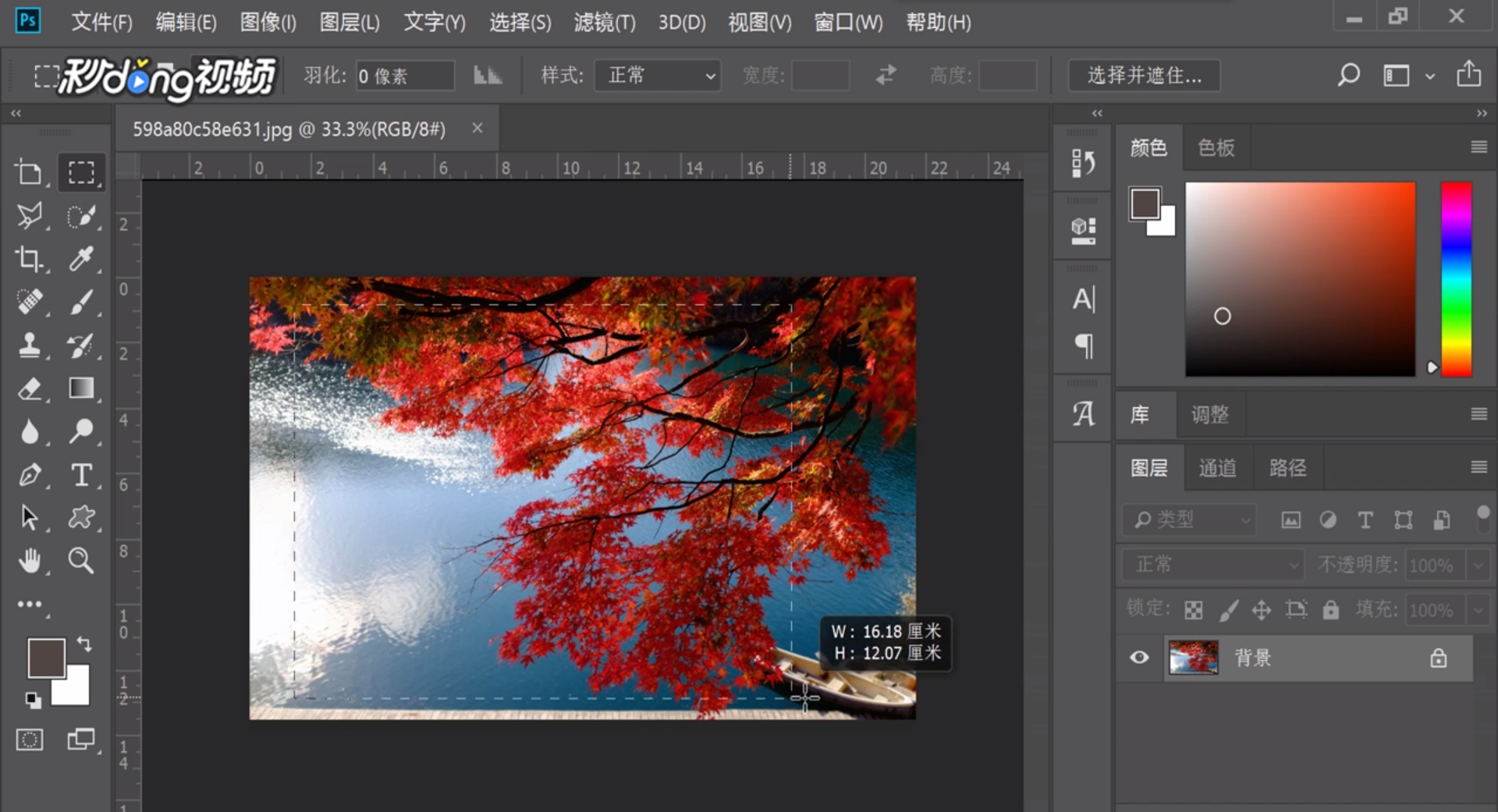
4、在素材中创建选区。
5、点击右键,选择“选择反向”按钮。
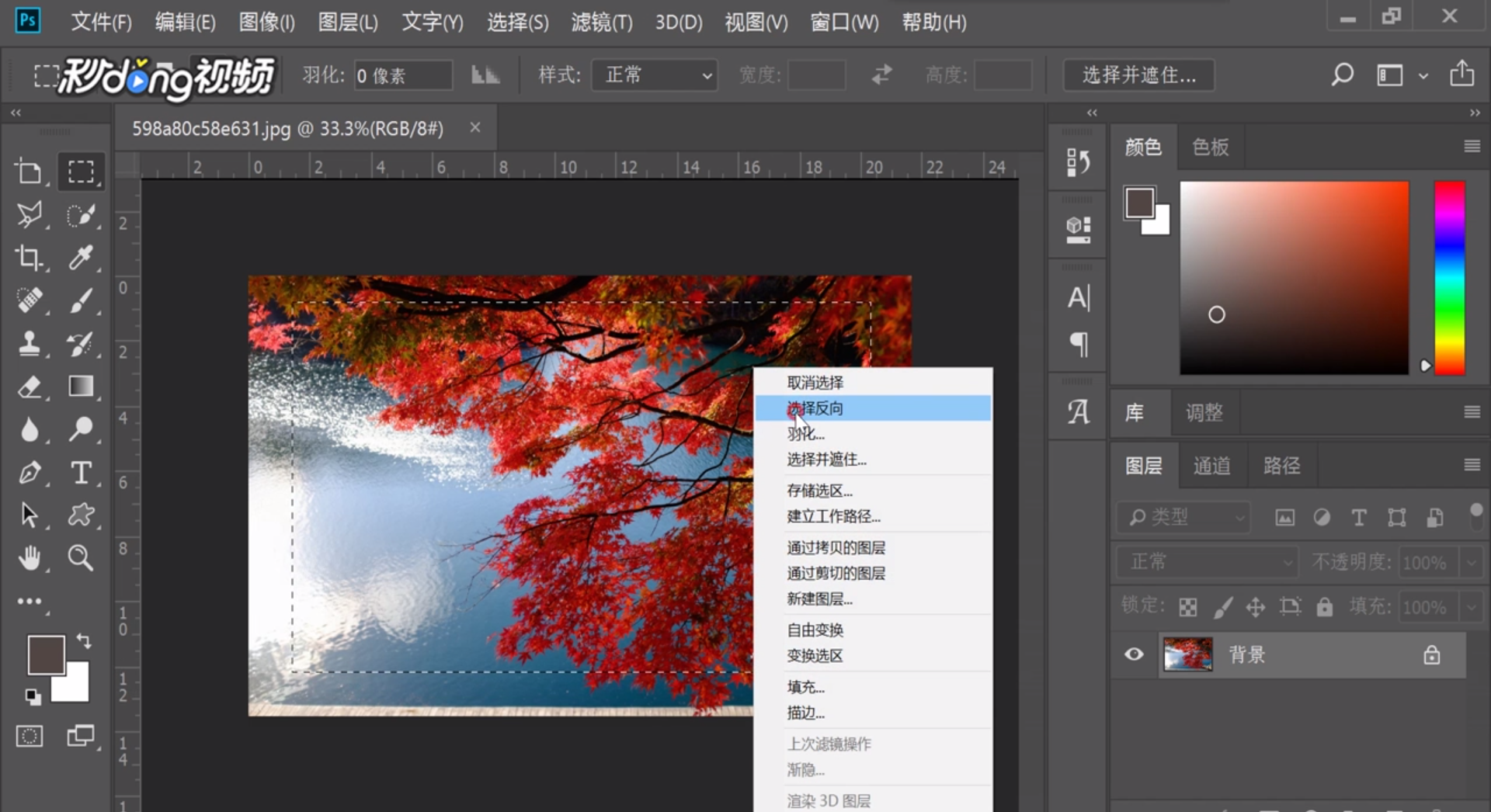
6、在“编辑”选项中点击“填充”按钮。

7、内容选择“图案”,模式选择“线性加深”,透明度设置为“60”。

8、在“选择”一栏中,点击“修改”。
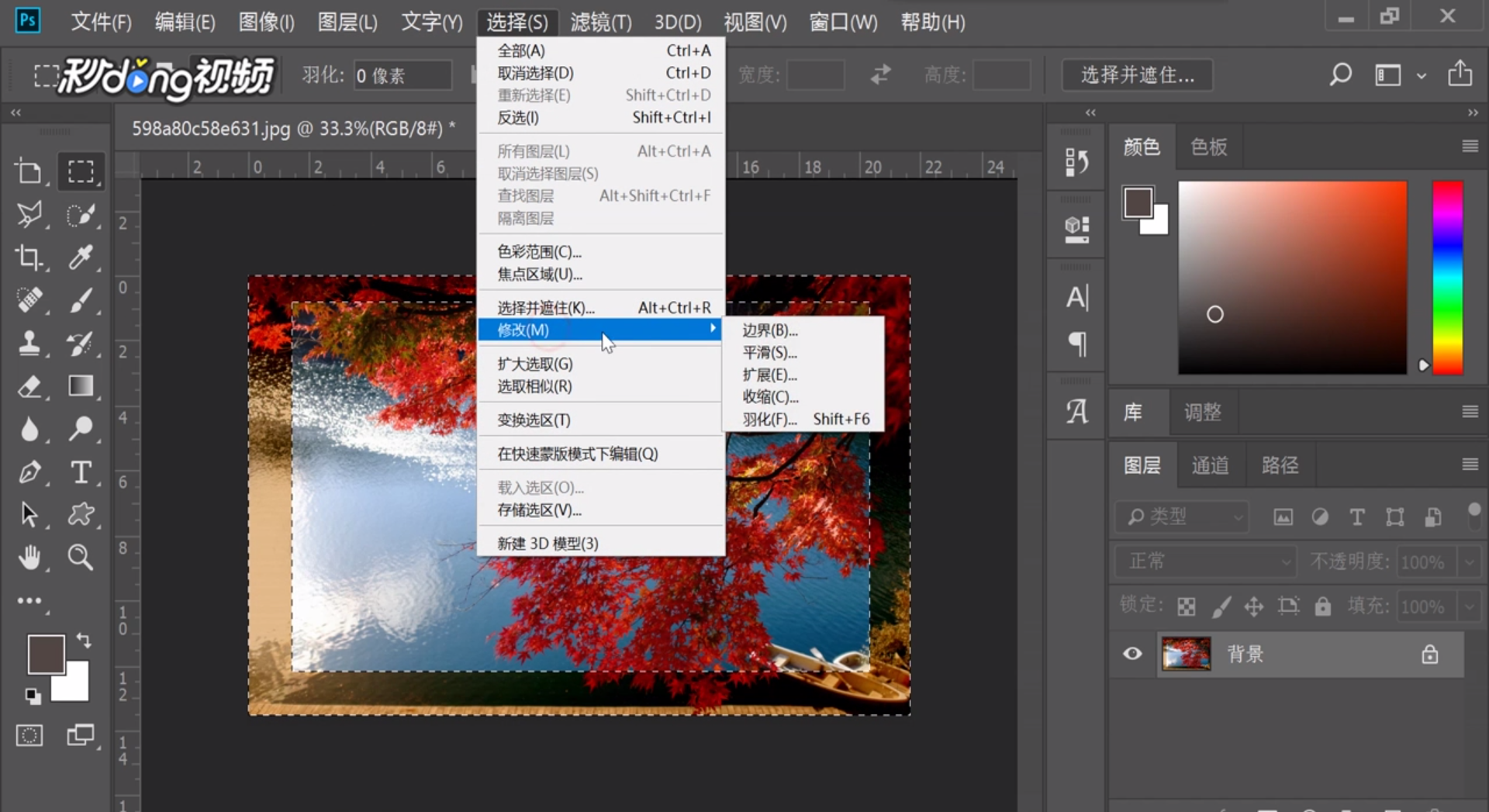
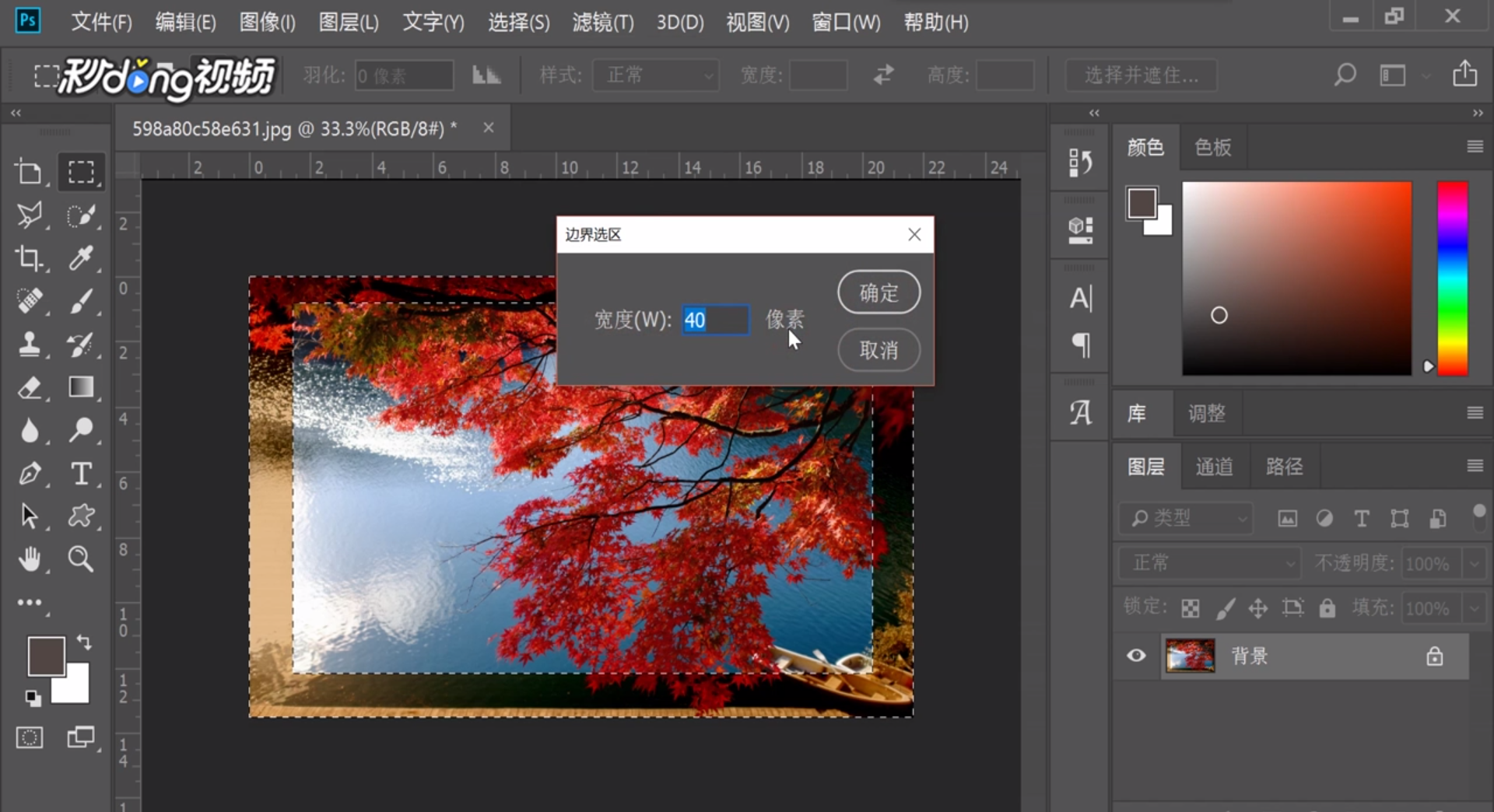
9、打开“边界”对话框,将宽度设置为“40”,点击“确定”。
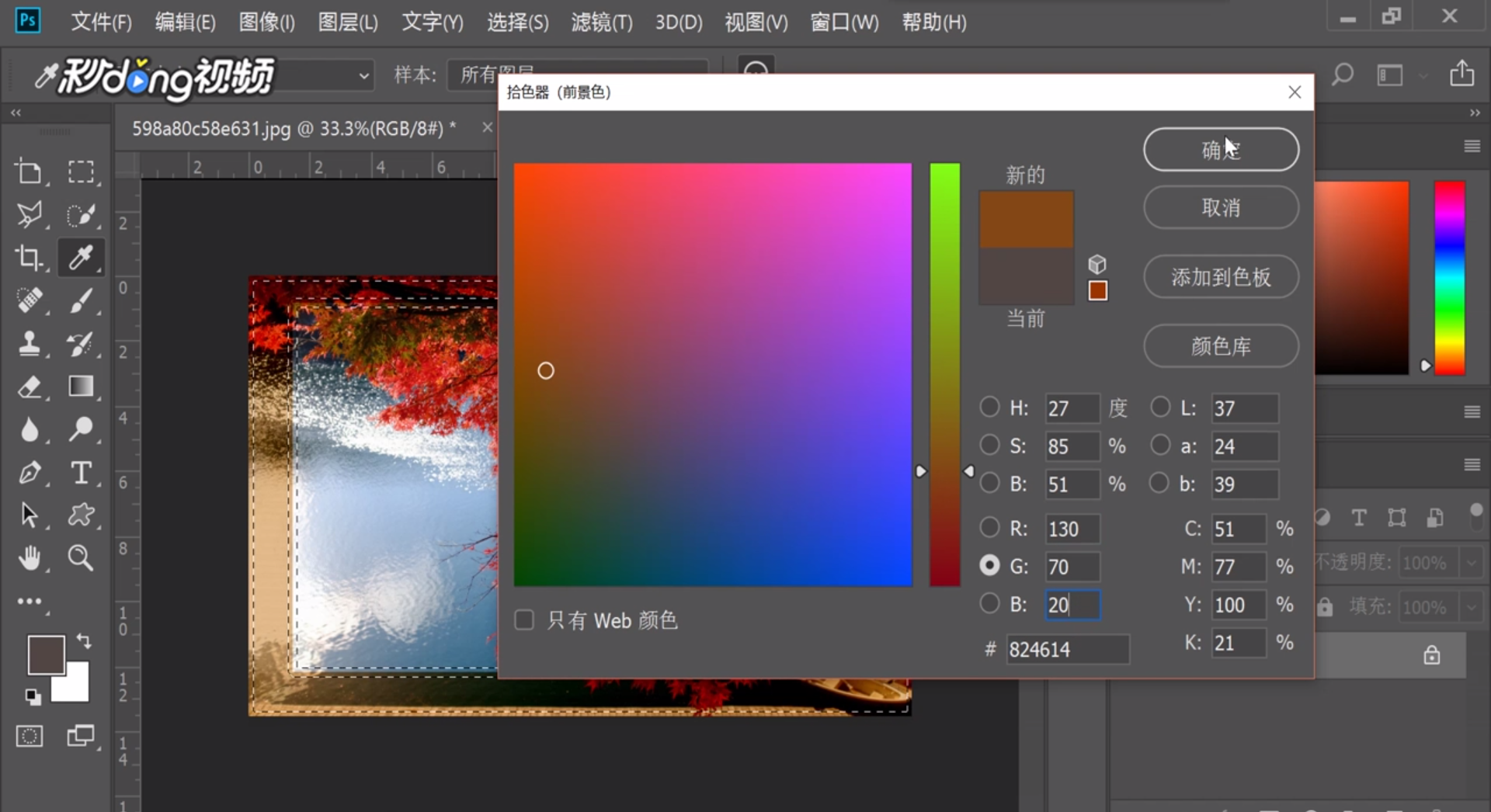
10、打开“拾色器”。

11、将“R”设置“130”,“G”设置为“70”,“B”设置“20”,点击“确定”即可。
时间:2026-04-22 02:07:32
1、打开PS后,选择一张图片。
2、选择“矩形选框工具”。
3、点击“从选区减去”按钮。
4、在素材中创建选区。
5、点击右键,选择“选择反向”按钮。
6、在“编辑”选项中点击“填充”按钮。
7、内容选择“图案”,模式选择“线性加深”,透明度设置为“60”。
8、在“选择”一栏中,点击“修改”。
9、打开“边界”对话框,将宽度设置为“40”,点击“确定”。
10、打开“拾色器”。
11、将“R”设置“130”,“G”设置为“70”,“B”设置“20”,点击“确定”即可。
