1、打开Word文档,在文档中插入一张图片芬恩久。

2、点击工具栏中的“插入”选项。

3、找到“形状”选项,点击并找到“线条”选项。
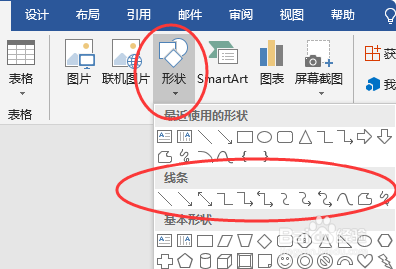
4、点击选择“自由曲线”选项。
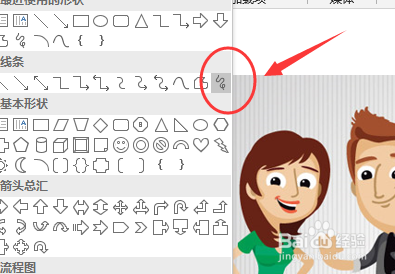
5、鼠标指针变成笔的形状,拖动鼠标在图片绘制所夏痕需要的形状。

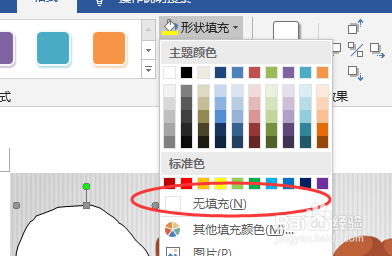
6、选中所绘制的形状,单击绘图工具格柱率式的“形状填充”选择“无填充”。
7、再选择“形状轮廓”选择红色。
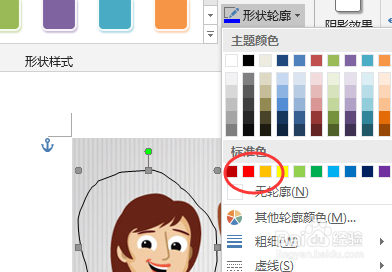
8、下图最终的画红圈的效果。

时间:2026-04-26 00:55:21
1、打开Word文档,在文档中插入一张图片芬恩久。
2、点击工具栏中的“插入”选项。
3、找到“形状”选项,点击并找到“线条”选项。
4、点击选择“自由曲线”选项。
5、鼠标指针变成笔的形状,拖动鼠标在图片绘制所夏痕需要的形状。
6、选中所绘制的形状,单击绘图工具格柱率式的“形状填充”选择“无填充”。
7、再选择“形状轮廓”选择红色。
8、下图最终的画红圈的效果。
