1、按键盘Ctrl+Shift+Alt+F6。
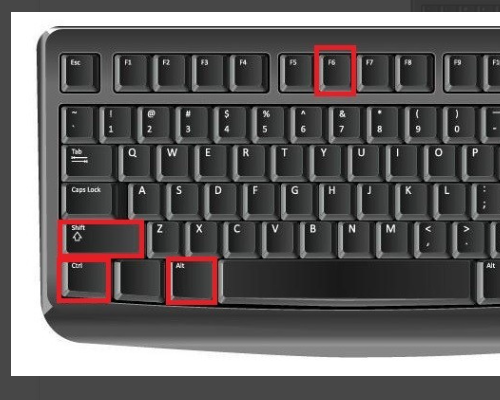
2、按Ctrl+Shift+Alt+F6之后打开了冰点还原,这里要我们输入密码,输入好了点击确定。

3、首先打开冰点还原的界面,在“下次启动时状态”栏下选择“启动后解冻”,然后选择“应用并重启”。

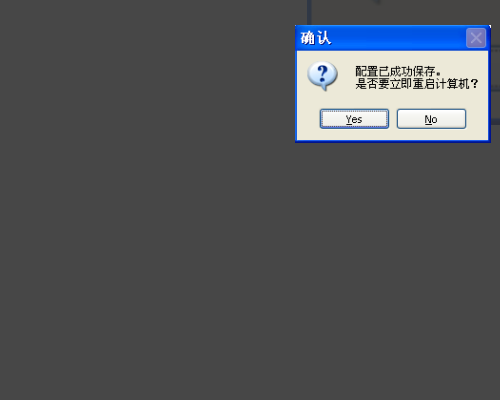
4、点击“应用并重启”之后,会出现配置已成功保存,是否要立即重启计算机的提示框,点击“确定”电脑就会自动重启,稍等片刻等待重启。
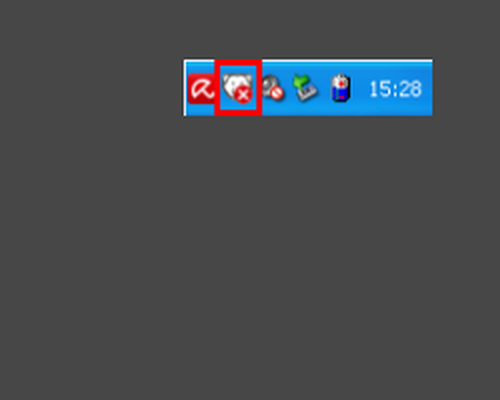
5、重启之后可以看到的软件图标上多了一个红色的叉叉,表示现在冰点软件已经被解冻了,没有任何作用了。如上图所示。
6、此时再点击冰点还原应用图标(就是之前安装软件的图标,安装和卸载都是一个图标,所以不能随便卸载哦!),弹出的对话框中原本的安装界面就会变成卸载的界面。
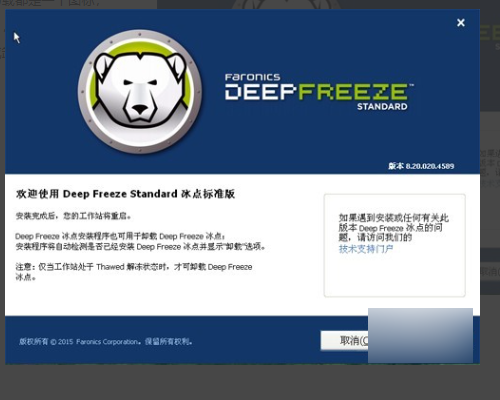
7、点击卸载,会出现正在卸载Deep Freeze Standard的进度条,等待完成后会自动跳转到软件工作站安装的页面,等待安装完成后,软件就被卸载了。

