1、如下图,默认的参考线颜色与画布背景颜色接近,很难分辨出画布中的参考线在什么位置。

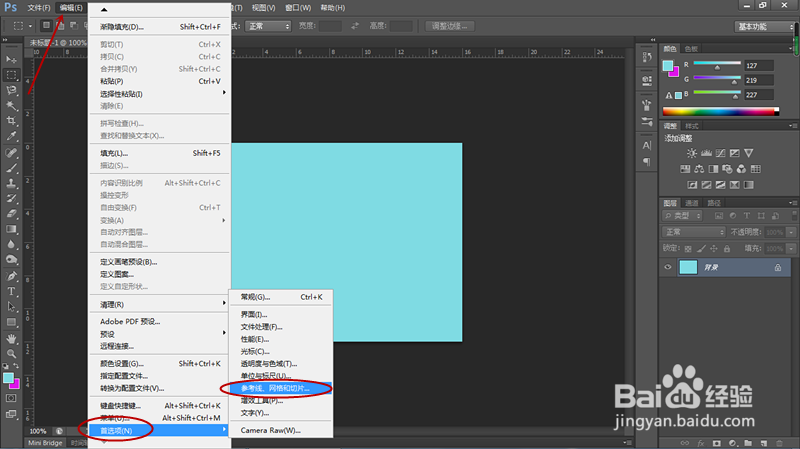
2、点击工具栏“编辑”按钮,弹出菜单后鼠标移动至“首选项”,立即弹出首选项子菜单,然后选择“参考线、网格和切片”
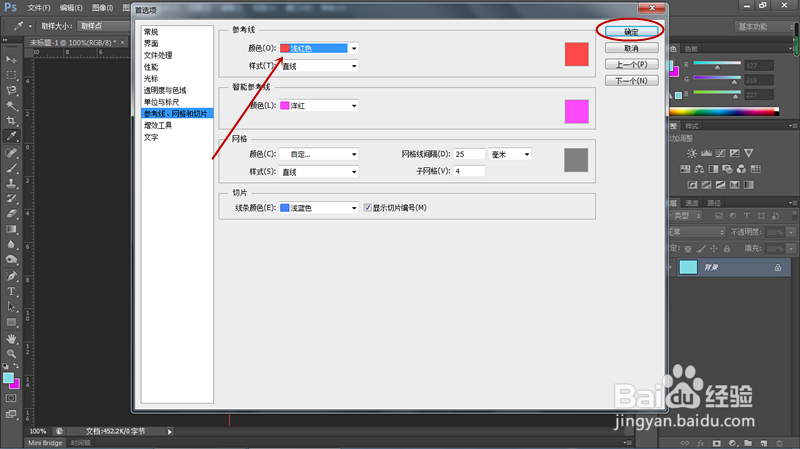
3、弹出“首选项”对话框,在界面中可以设置参考线的颜色和样式,原来默认的颜色确实与背景色形似。

4、点击设置颜色的下拉菜单按钮,在菜单中选择与背景颜色对比明显的浅红色,然后点击确定按钮关闭对话框。
5、如下图,参考线立即变为了浅红色,与背景颜色区分明显。

时间:2026-04-23 23:12:37
1、如下图,默认的参考线颜色与画布背景颜色接近,很难分辨出画布中的参考线在什么位置。
2、点击工具栏“编辑”按钮,弹出菜单后鼠标移动至“首选项”,立即弹出首选项子菜单,然后选择“参考线、网格和切片”
3、弹出“首选项”对话框,在界面中可以设置参考线的颜色和样式,原来默认的颜色确实与背景色形似。
4、点击设置颜色的下拉菜单按钮,在菜单中选择与背景颜色对比明显的浅红色,然后点击确定按钮关闭对话框。
5、如下图,参考线立即变为了浅红色,与背景颜色区分明显。
