怎么用PS把一寸照片做成一版9张呢?

 时间:2026-02-13 02:06:55

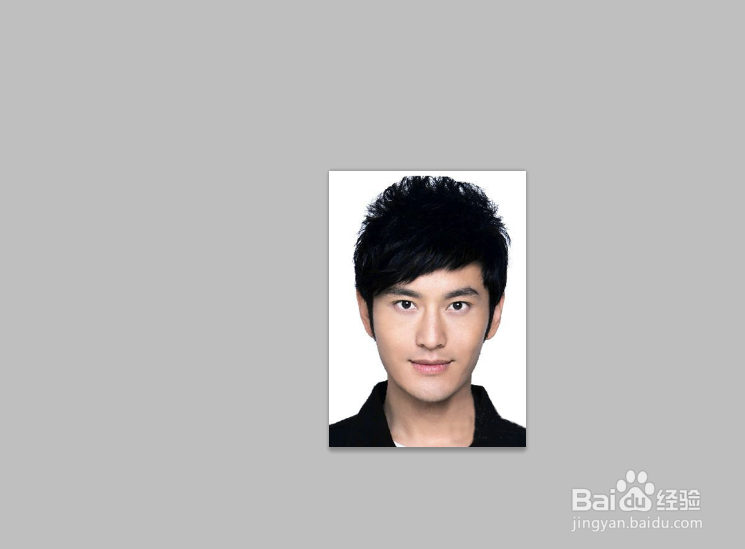
1、首先,打开PS图片处理软件,点击文件——找到要制作的照片点击图片——打开。然后点击左侧工具栏里的裁剪工具,宽度设为2.5cm,高度设为3.5cm,分辨率为300像素,在照片的适合位置裁剪后回车确定
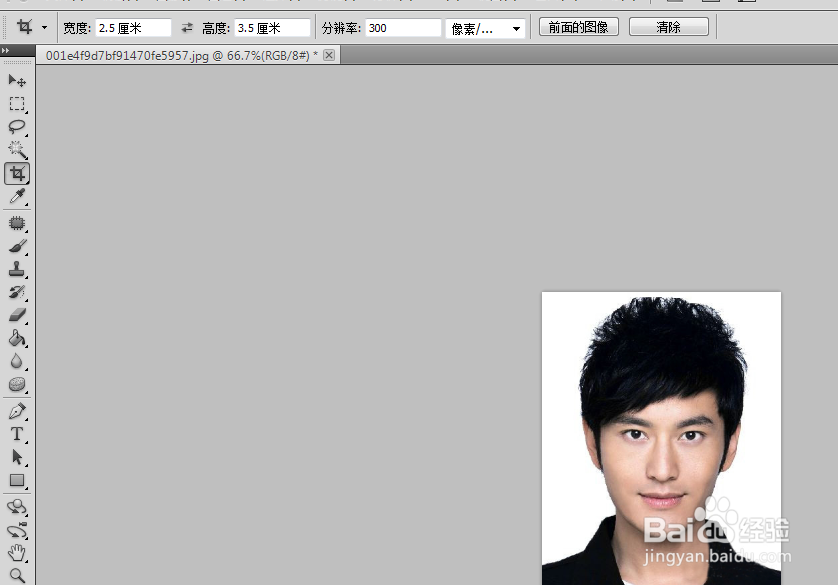
怎么用PS把一寸照片做成一版9张呢?

2、其次,裁剪完成后界面如下图

怎么用PS把一寸照片做成一版9张呢?

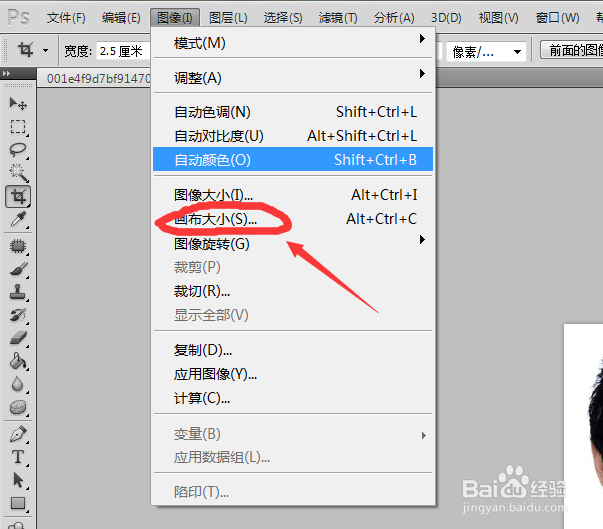
3、第三,点击上菜单栏图像——画布大小

怎么用PS把一寸照片做成一版9张呢?

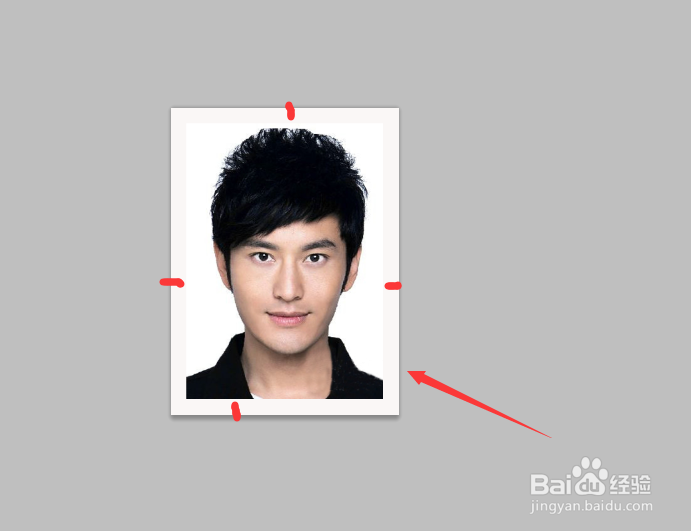
4、第四,将宽度设为0.4厘米,高度设为0.4厘米,将相对前的空白框勾选,然后点确定;确定后,照片的白边框制作完成如下图
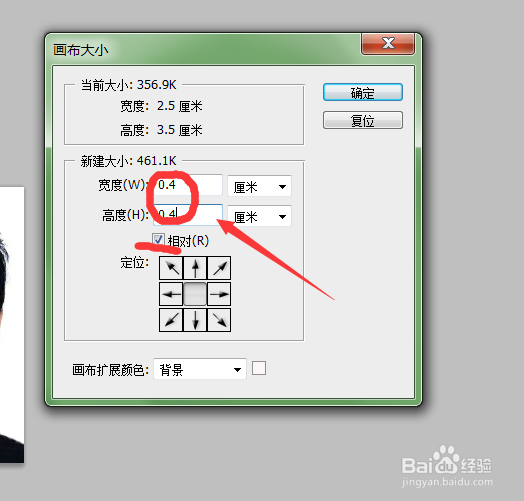
怎么用PS把一寸照片做成一版9张呢?

怎么用PS把一寸照片做成一版9张呢?

5、第五,点击菜单栏的编辑——定义图案,名称处给照片命名如“黄晓明”——确定
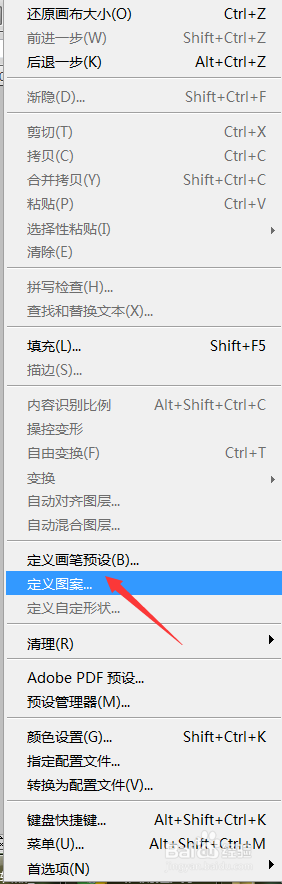
怎么用PS把一寸照片做成一版9张呢?

怎么用PS把一寸照片做成一版9张呢?

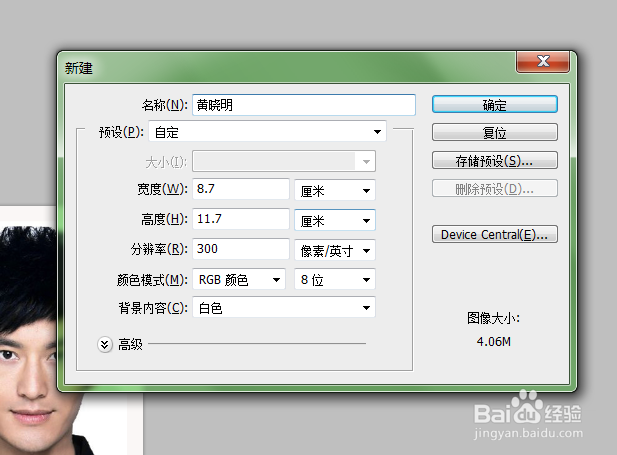
6、第六,点击“文件”——“新建”选项,在名称处给照片命名,预设选“自定”,3×3的9张照片的宽度设置为8.7厘米,高度设置为11.7厘米,确定后入下图
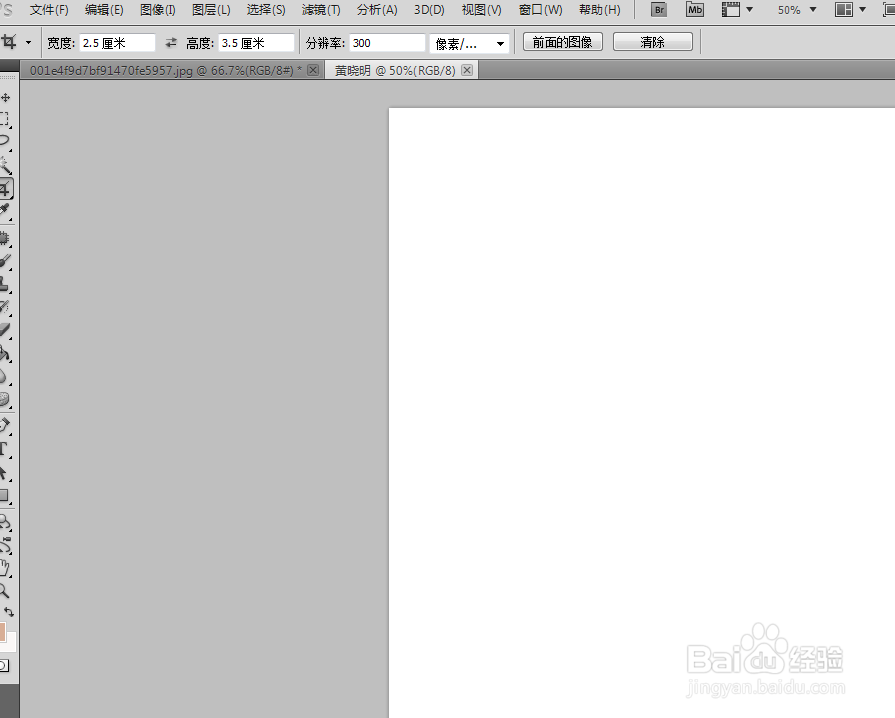
怎么用PS把一寸照片做成一版9张呢?

怎么用PS把一寸照片做成一版9张呢?

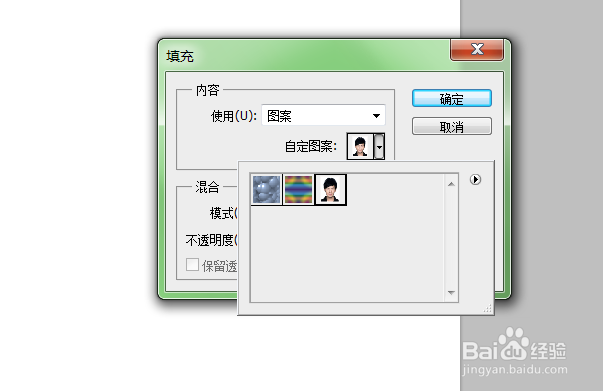
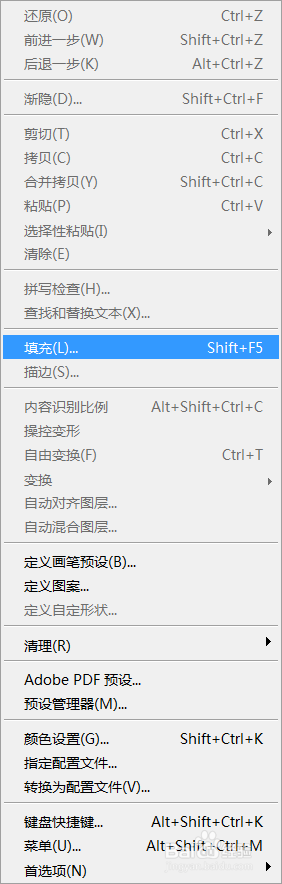
7、第七,点击“编辑”——“填充”,点击自定图案图片右侧的下三角块,点选已经定义好的图案,点击后图片四周会有黑框说明已经选中,而后点确定
怎么用PS把一寸照片做成一版9张呢?

怎么用PS把一寸照片做成一版9张呢?

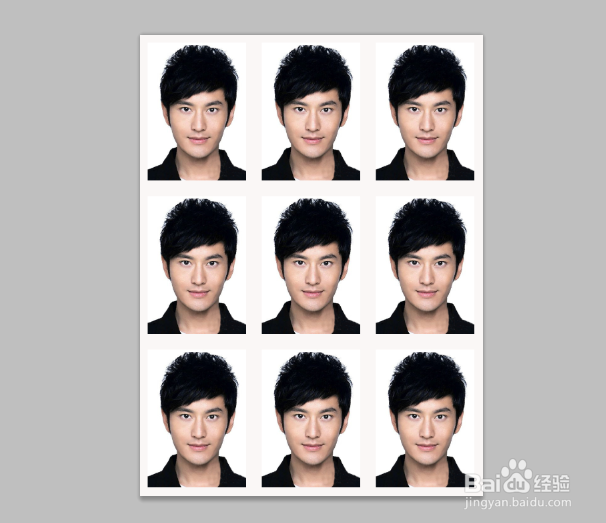
8、第八,至此已经制作完成如下图所示:

怎么用PS把一寸照片做成一版9张呢?

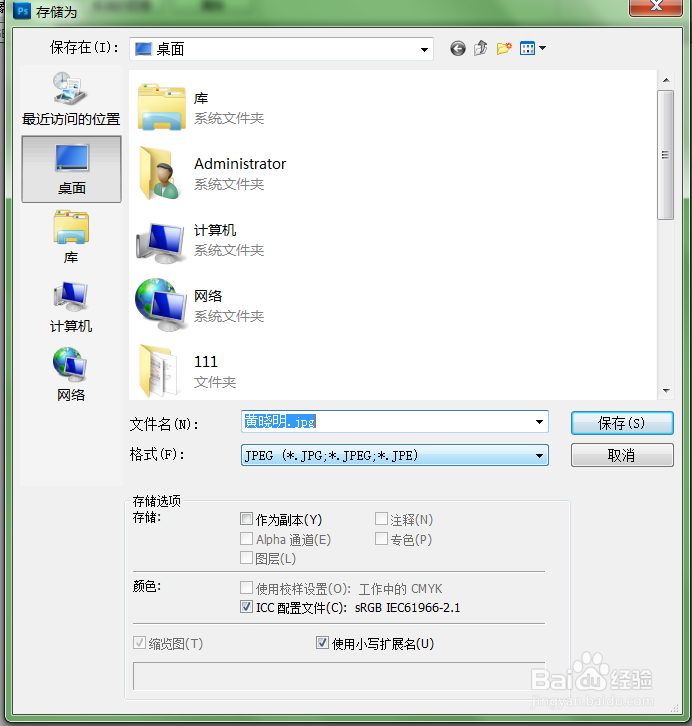
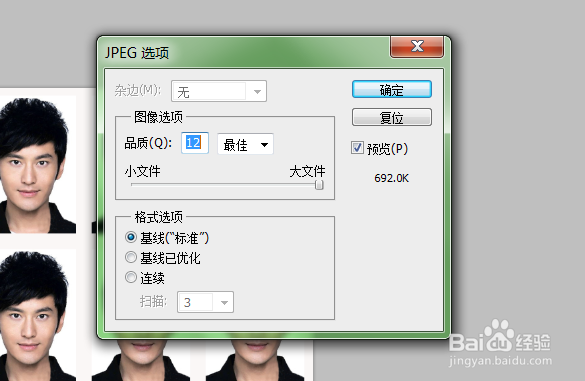
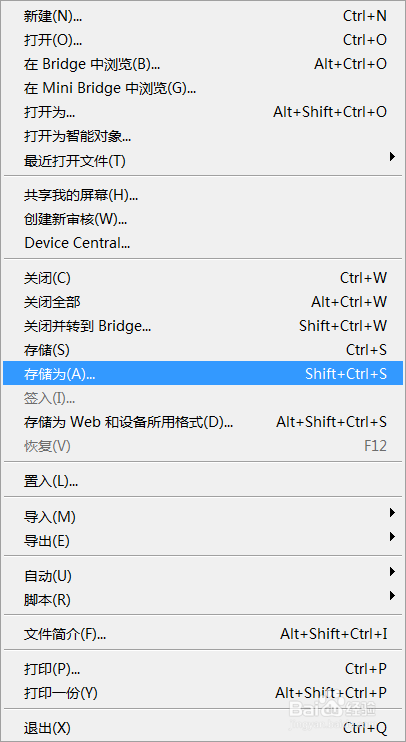
9、最后,点击“文件”——“储存为”选择图片保存位置——文件名处输入文件的名称,格式处选jpeg,在弹出的对话框中点击确定,保存到自己需要保存的位置。
怎么用PS把一寸照片做成一版9张呢?

怎么用PS把一寸照片做成一版9张呢?

怎么用PS把一寸照片做成一版9张呢?

10、以上就是制作一寸一版九张照片的步骤,希望对您有帮助!

  • 怎么用PS排版1寸照片8张
  • 怎么用PS把一寸照片做成一版9张呢?
  • 怎么用PS把一寸照片做成一版9张呢?
  • 怎么用PS把一寸照片做成一版9张呢?
  • ps一寸照片怎么排版
  • 热门搜索
    杨幂哪里人 如何取消页眉 亲爱的你在哪里简谱 普陀旅游 如何写辞职报告 惠州旅游景点哪里好玩 如何注销微信 word钢筋符号怎么输入 淘宝如何退货 藏红花泡水