如何查看win7系统历史更新记录

 时间:2024-10-16 22:18:19

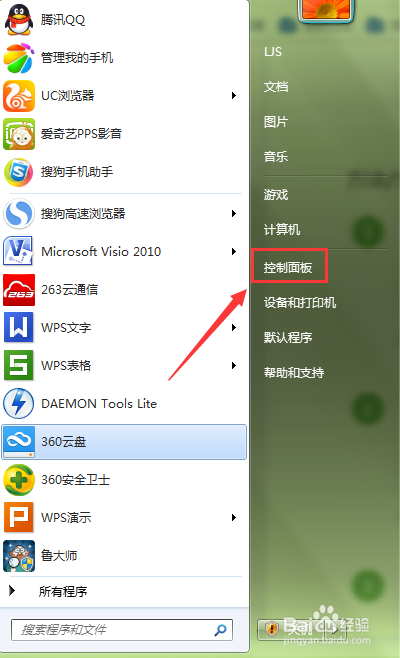
1、首先点击电脑下方任务栏左侧的【开始】按钮,弹出上拉菜单,如下图所示。
如何查看win7系统历史更新记录

2、点击上图标红框位置的【控制面板】选项,进入win7系统控制面板界面,如下图所示。

如何查看win7系统历史更新记录

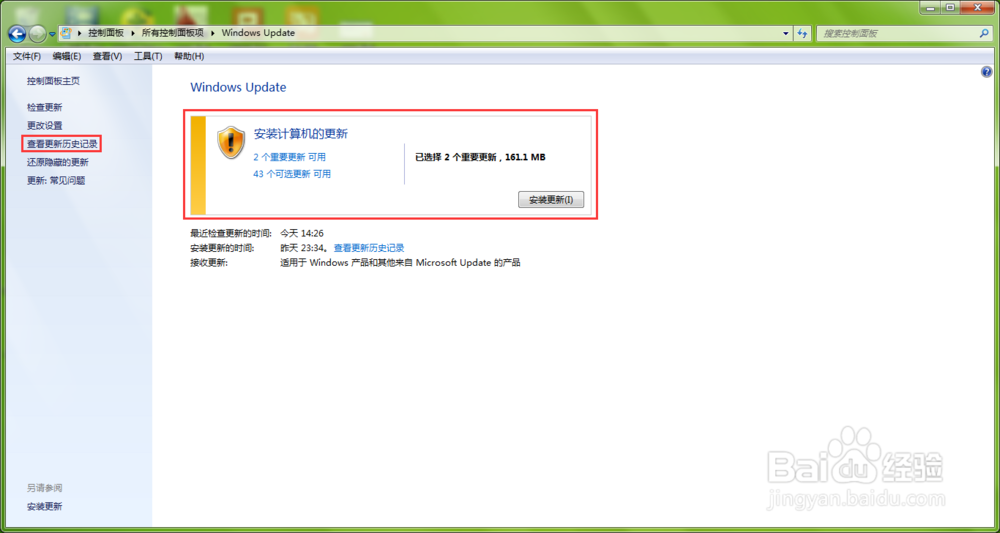
3、在控制面板界面内找到【windows update】选项(上图标红框位置),进入windows update界面,在该界面可以看到系统又有新的更新文件,在左侧菜单栏可以看到【查看更新历史记录】选项,如下图所示。
如何查看win7系统历史更新记录

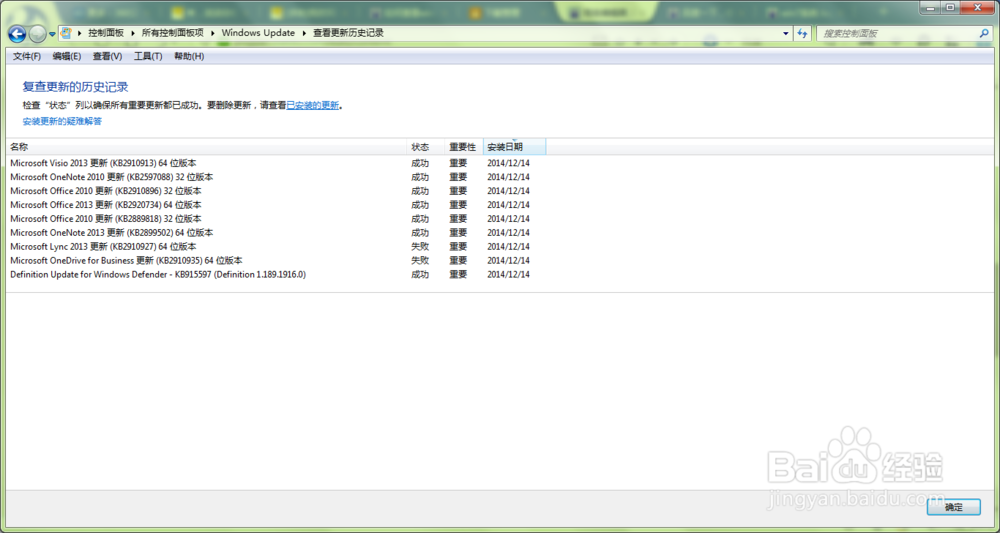
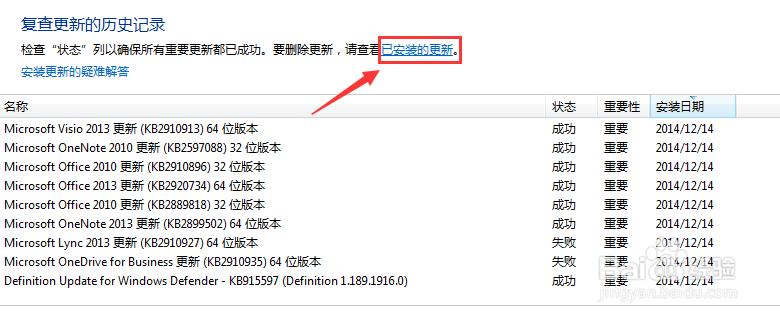
4、点击左侧菜单栏里的【查看更新历史记录】选项,进入历史记录界面,可以查看近期刚刚安装的更新记录及状态,如下图所示。
如何查看win7系统历史更新记录

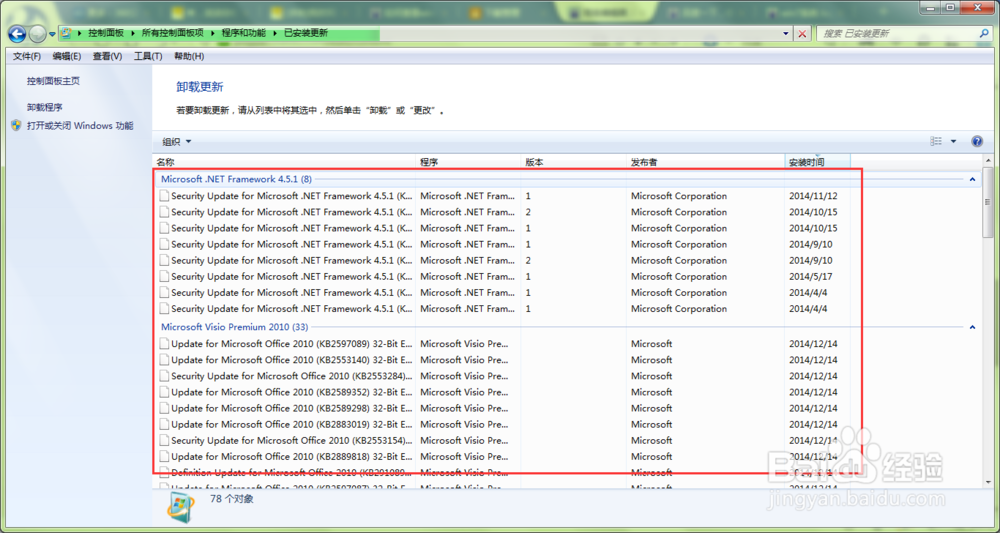
5、点击【已安装的更新】选项,可以进入已安装的更新目录,考虑是否卸载更更新文件,如下图所示。
如何查看win7系统历史更新记录如何查看win7系统历史更新记录

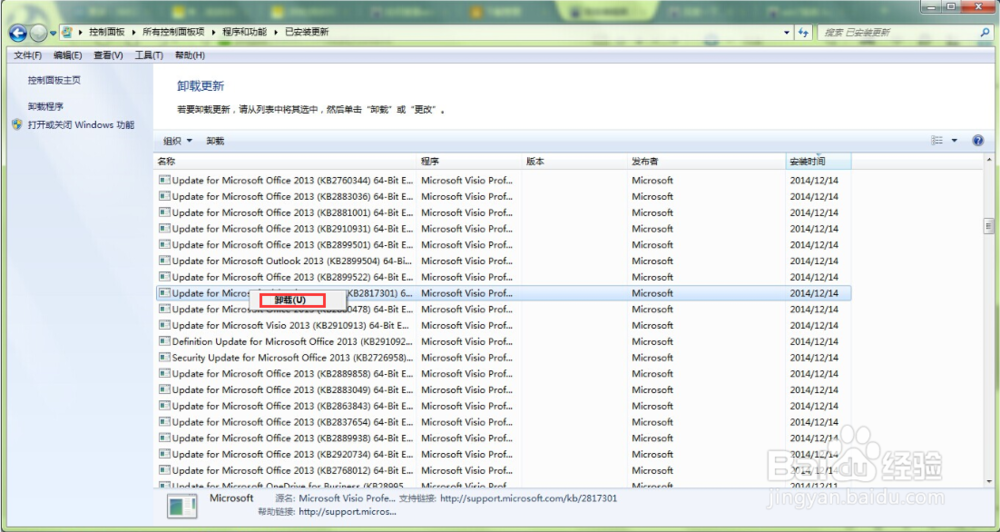
6、选择一个更新程序,点击鼠标右键,可弹出【卸载】选项,点击卸载,即可卸载该程序。
如何查看win7系统历史更新记录
  • windows server 2016 AD域用户分配网络驱动器
  • 出现错误并非所有的功能被成功更改怎么办?
  • Windows XP操作系统关闭文件和打印机共享
  • 服务:[4]Print Spooler
  • win10如何打开“服务”方法汇总
  • 热门搜索
    头像大全 屏幕分辨率怎么调 脖子落枕最快治愈方法 胡萝卜怎么炒好吃 小米耳机怎么样 玉米怎么做好吃 金华火腿的家常做法 论文引用部分怎么标注 河北科技大学怎么样 邮政贷款怎么贷