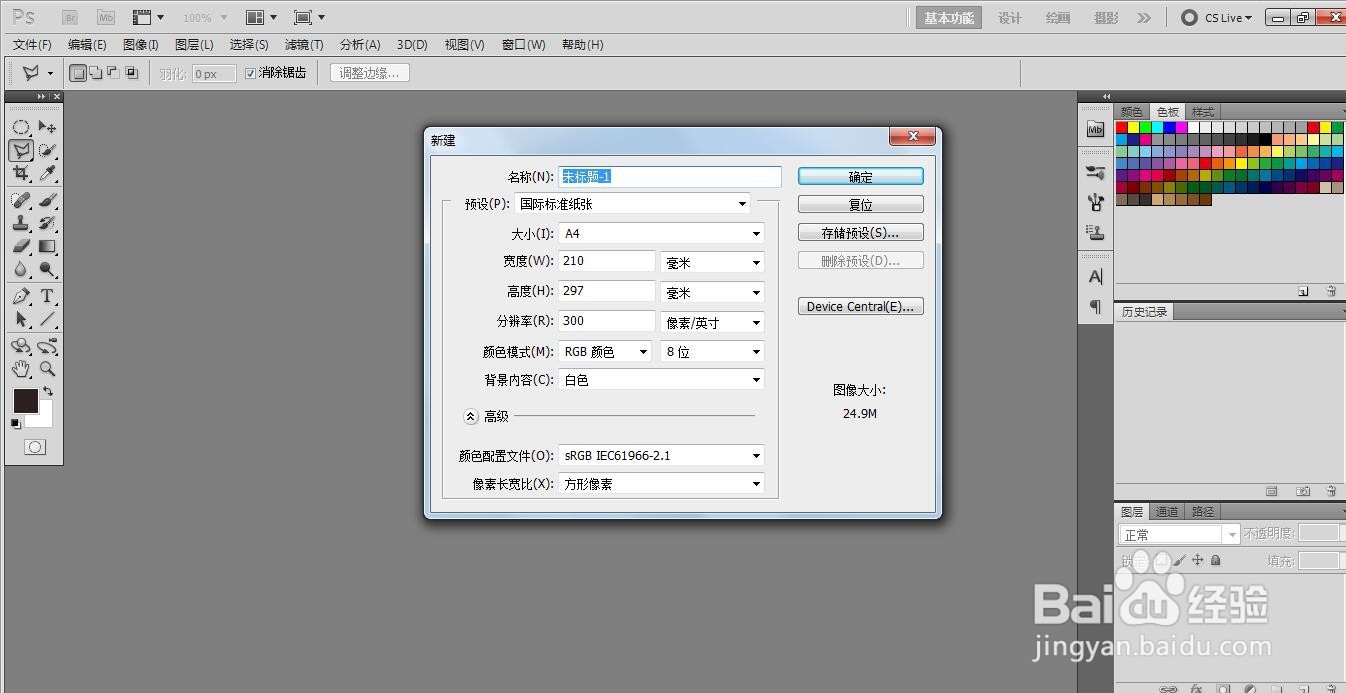
1、首先打开PS软件,新建一张白色的长方形纸。
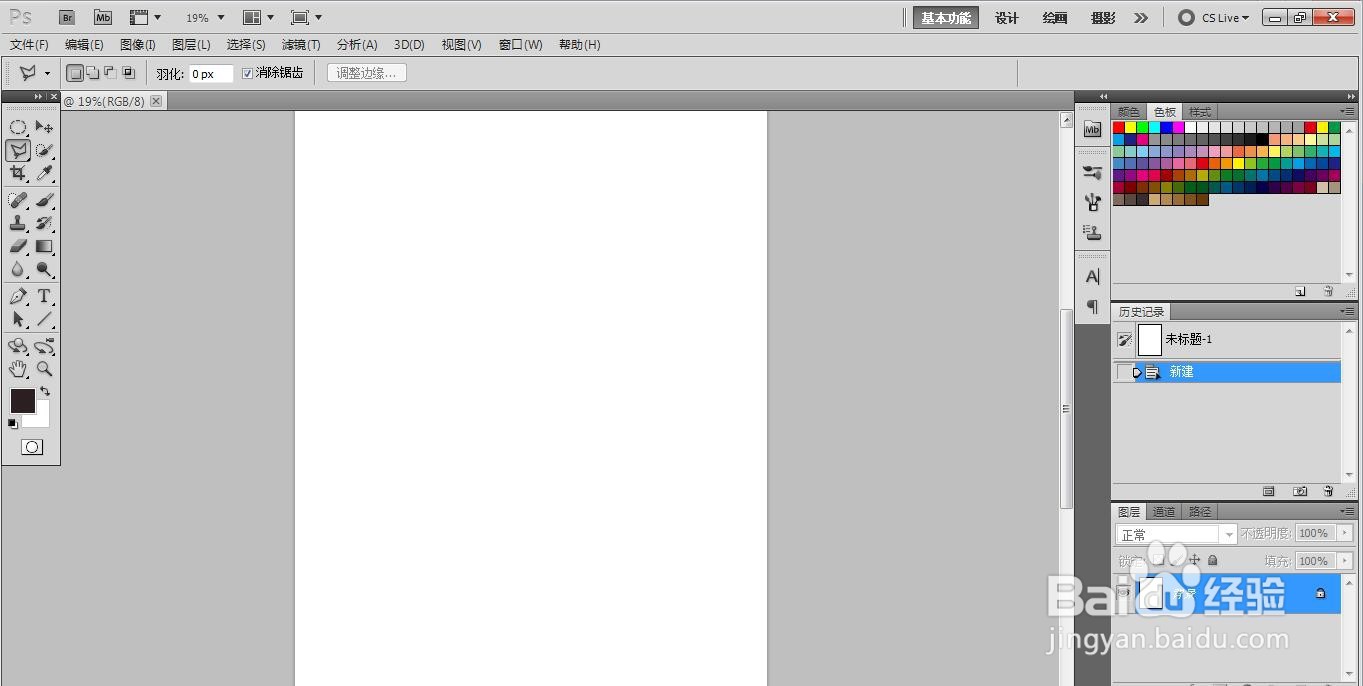
2、在长方形的白纸上画出一个等边三角形。

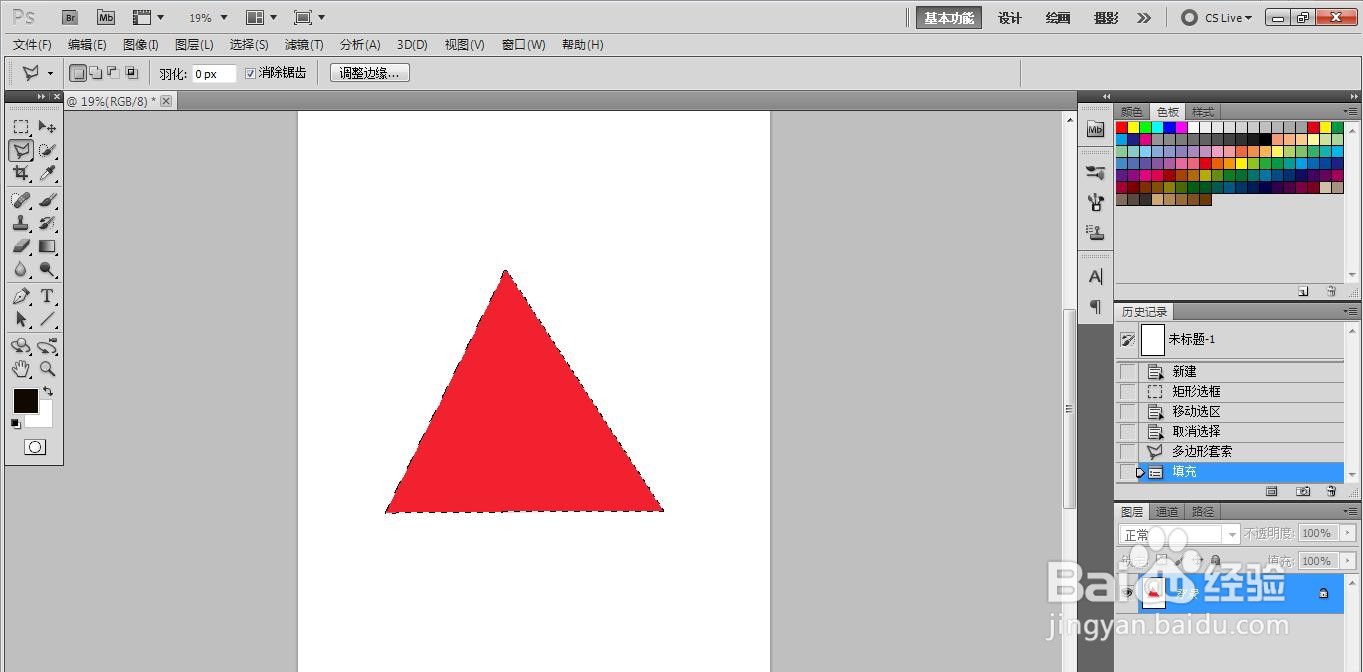
3、再把等边三角形填充上红色。
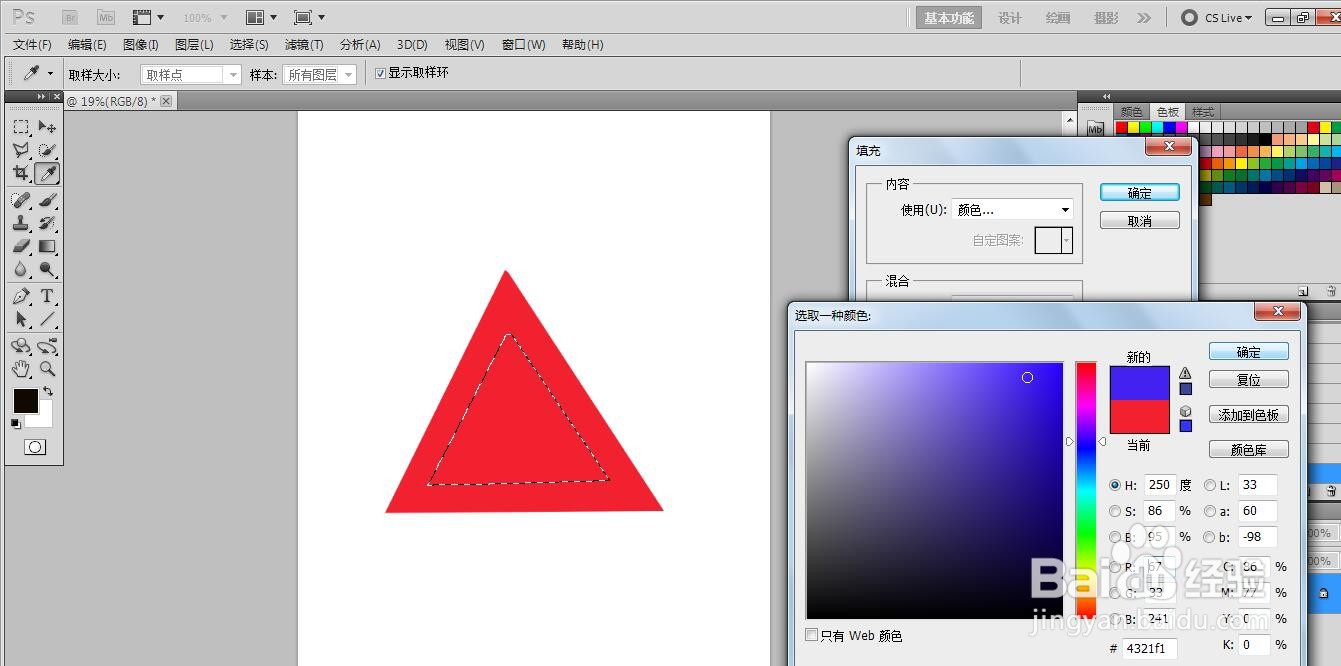
4、在红色的三角形里面画一个小的等边三角形,将第2个等边三角形填充蓝色。
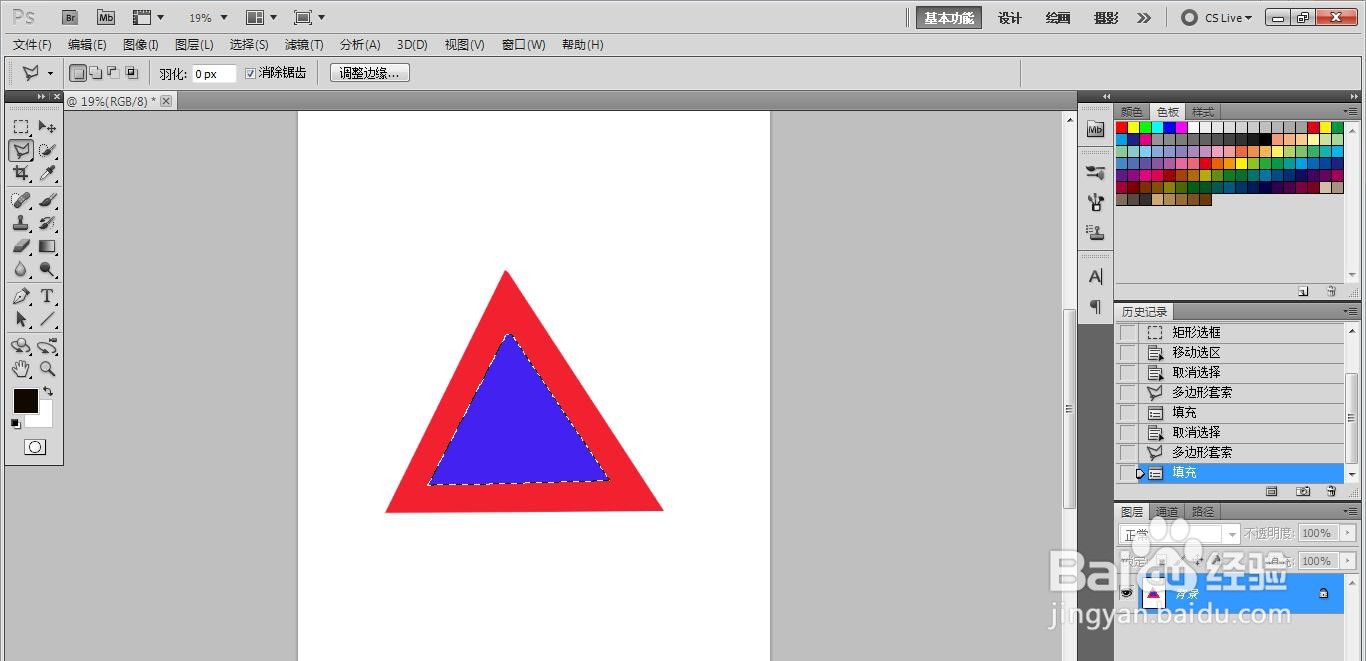
5、在蓝色的三角形里面再画出一个比较小的等边三角形。将它填充上绿色。
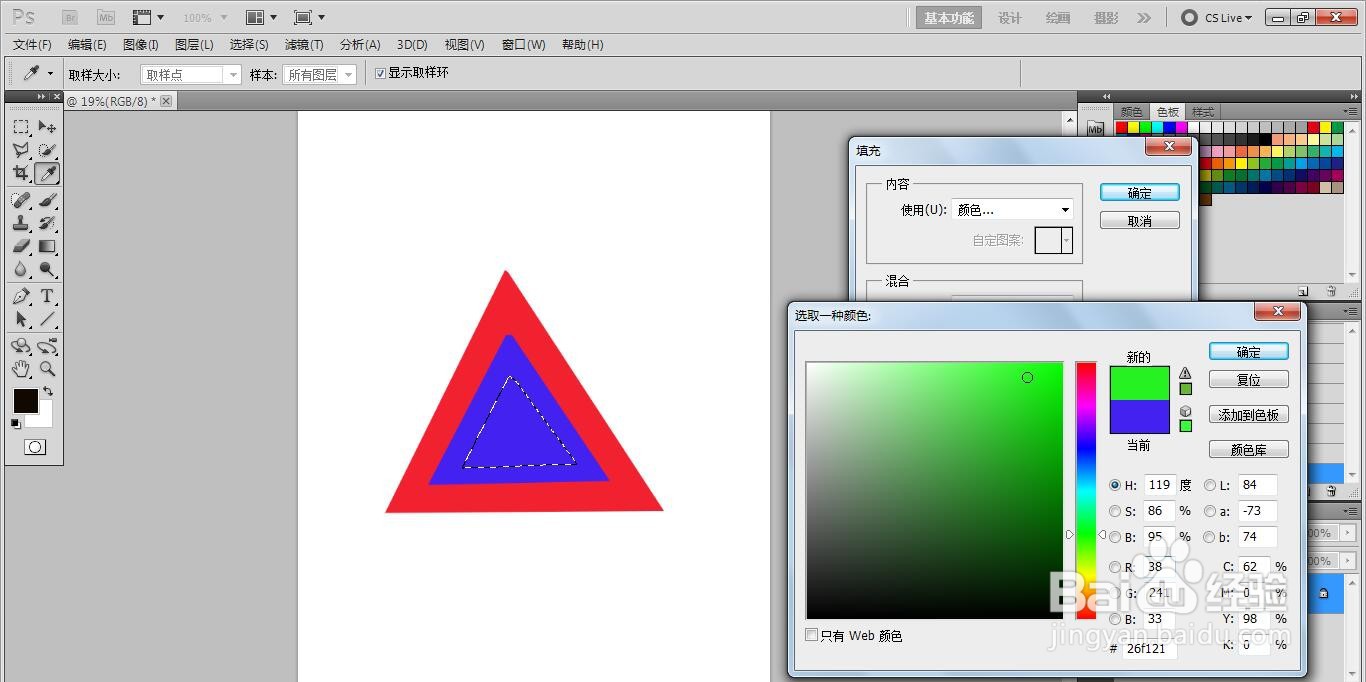
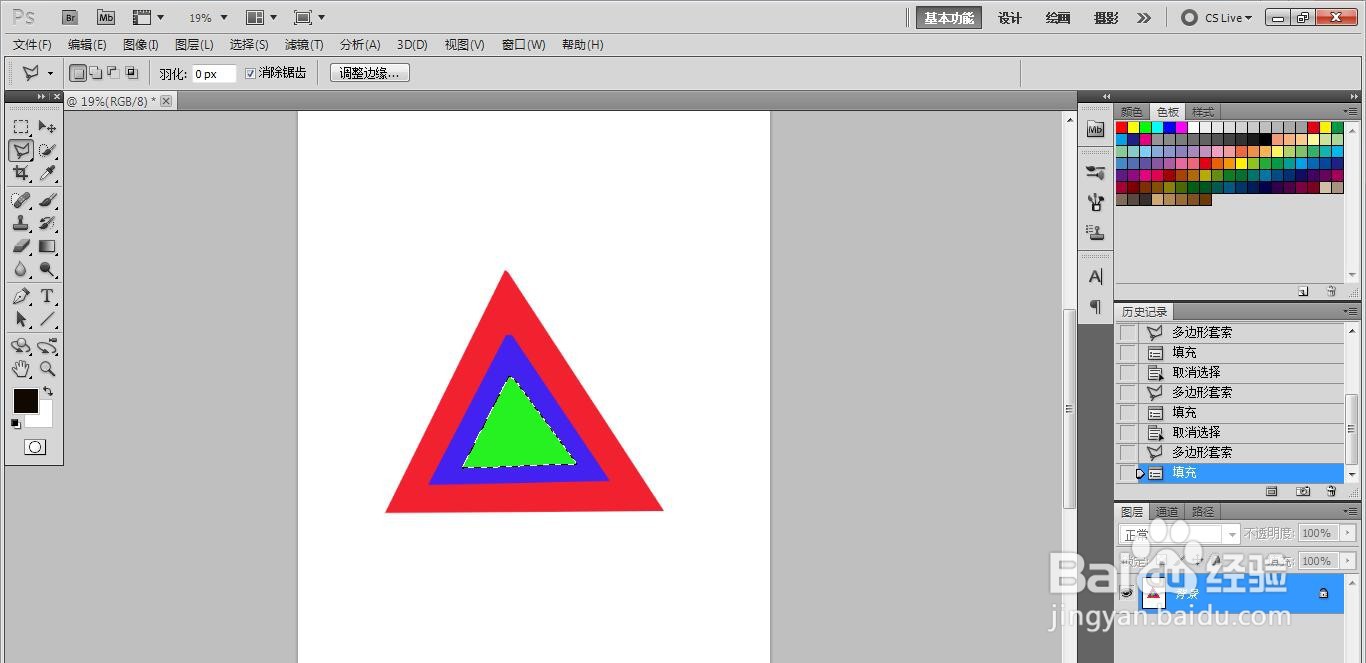
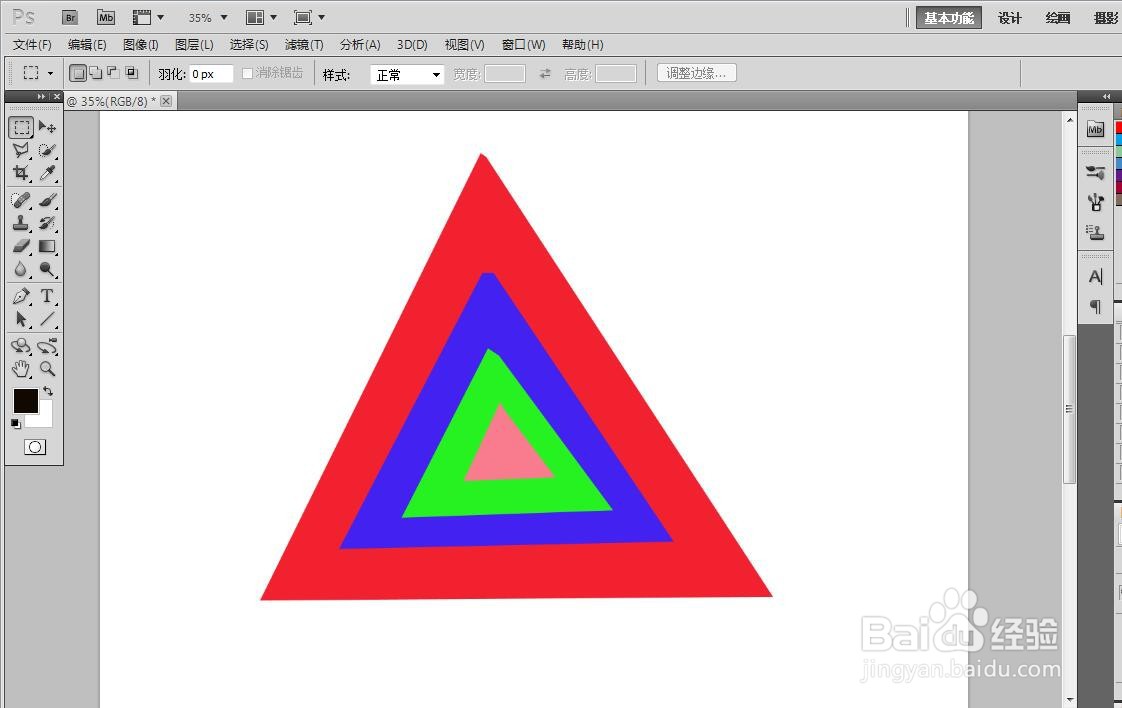
6、在绿色的三角形里面再画出第4个三角形填充上粉色。这样1个彩色的等边三角形就画好了。
时间:2026-04-21 18:56:54
1、首先打开PS软件,新建一张白色的长方形纸。
2、在长方形的白纸上画出一个等边三角形。
3、再把等边三角形填充上红色。
4、在红色的三角形里面画一个小的等边三角形,将第2个等边三角形填充蓝色。
5、在蓝色的三角形里面再画出一个比较小的等边三角形。将它填充上绿色。
6、在绿色的三角形里面再画出第4个三角形填充上粉色。这样1个彩色的等边三角形就画好了。
