在PPT中如何用表格工具制作多格创意拼图效果

 时间:2026-02-19 20:38:34

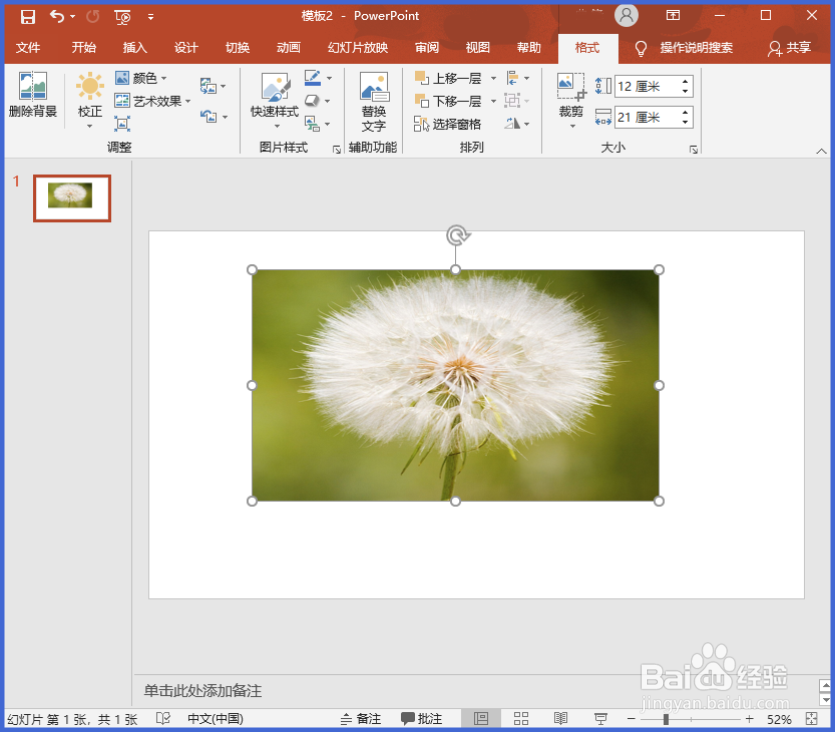
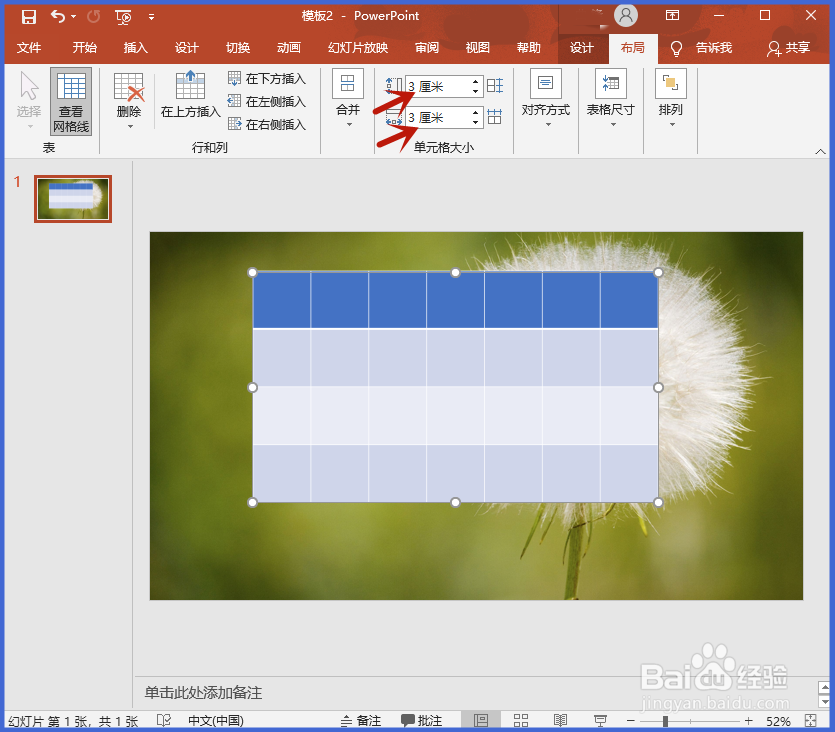
1、第一步,首先插入图片,其次插入表格,选中表格,设置表格高:3厘米,宽:3厘米;
在PPT中如何用表格工具制作多格创意拼图效果

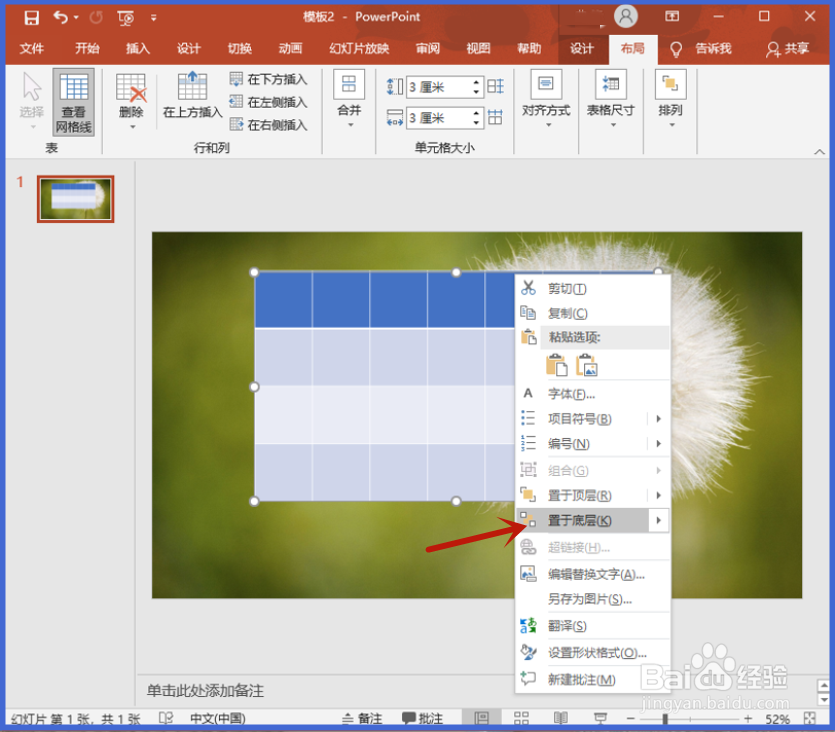
2、第二步,选中表格,点击鼠标右键,选择“置于底层”,通过图片裁剪和调整,将图片调整至与表格大小一致;
在PPT中如何用表格工具制作多格创意拼图效果

在PPT中如何用表格工具制作多格创意拼图效果

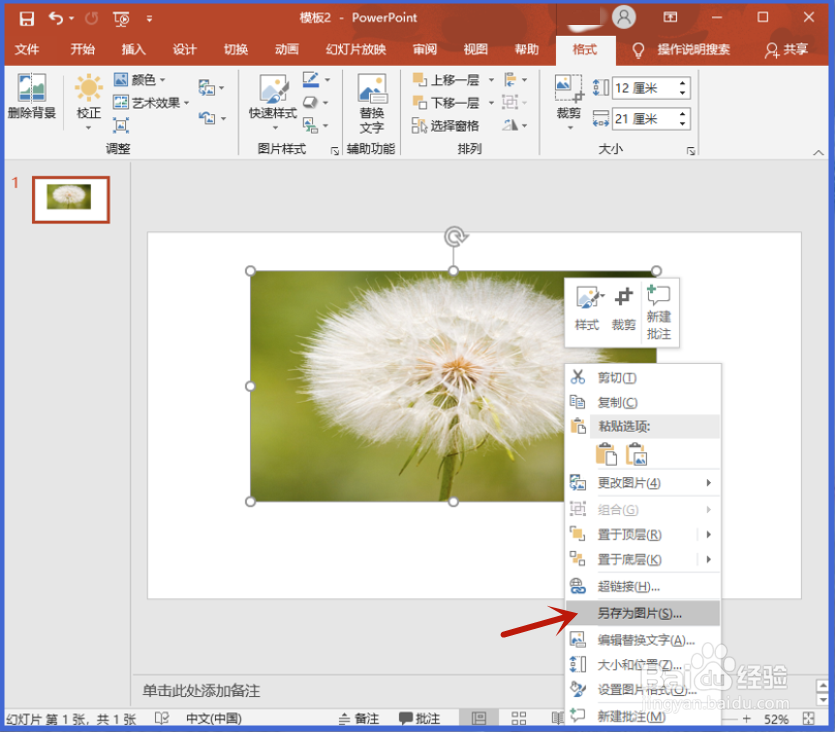
3、第三步,选中图片,点击鼠标右键,点击“另存为图片”至文件夹中;

在PPT中如何用表格工具制作多格创意拼图效果

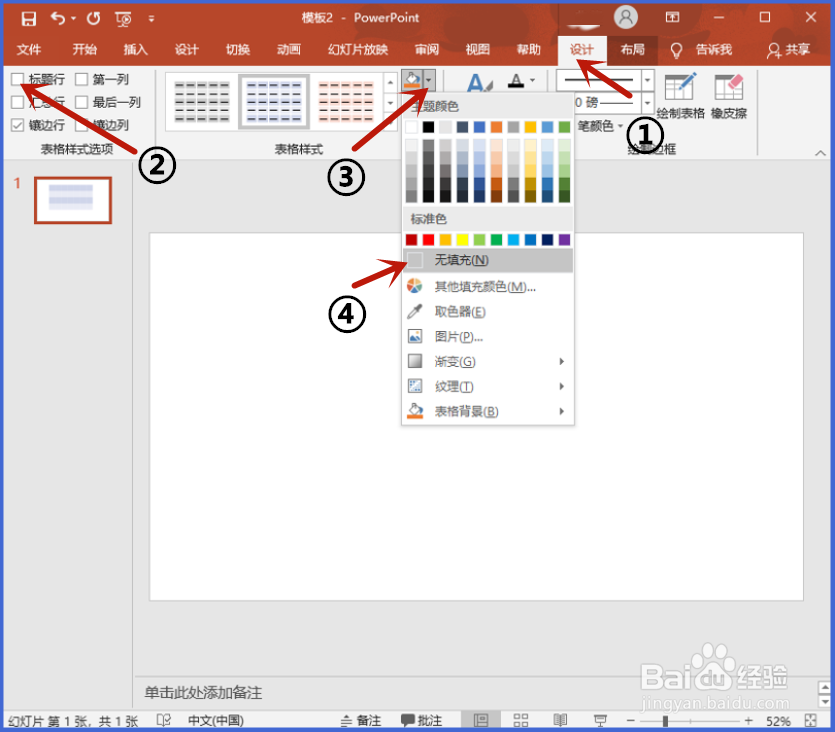
4、第四步,选中表格,在“设计”菜单栏下取消“标题行”勾选,选择“底纹”为无填充;
在PPT中如何用表格工具制作多格创意拼图效果

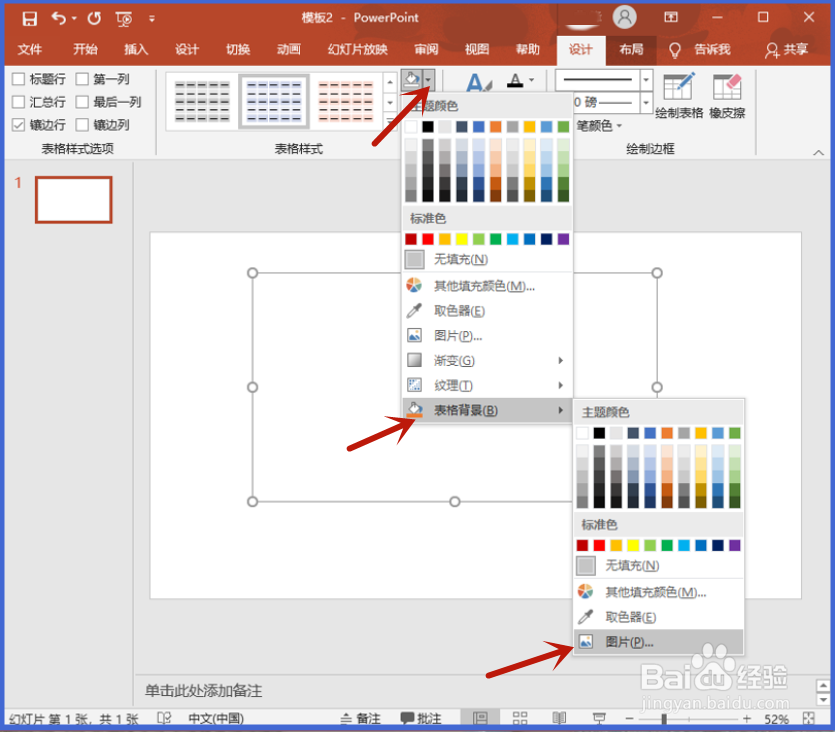
5、第五步,下拉“底纹”小箭头,选择“表格背景”菜单栏下的“图片”,选择刚才保存的图片;
在PPT中如何用表格工具制作多格创意拼图效果

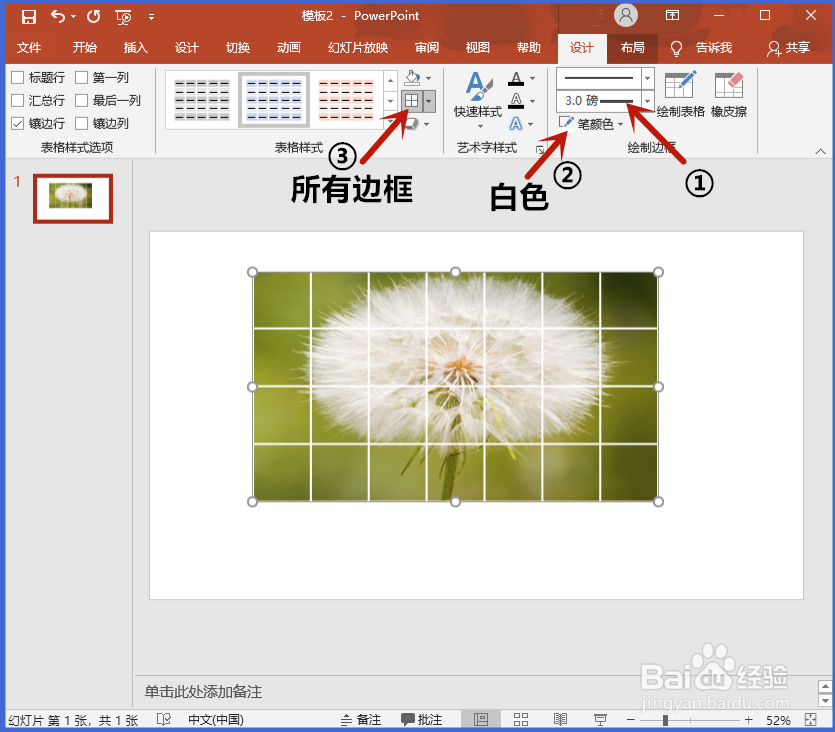
6、第六步,选中表格,将边框线宽设置为3磅,“笔颜色”设置为白色,然后选择所有框线;
在PPT中如何用表格工具制作多格创意拼图效果

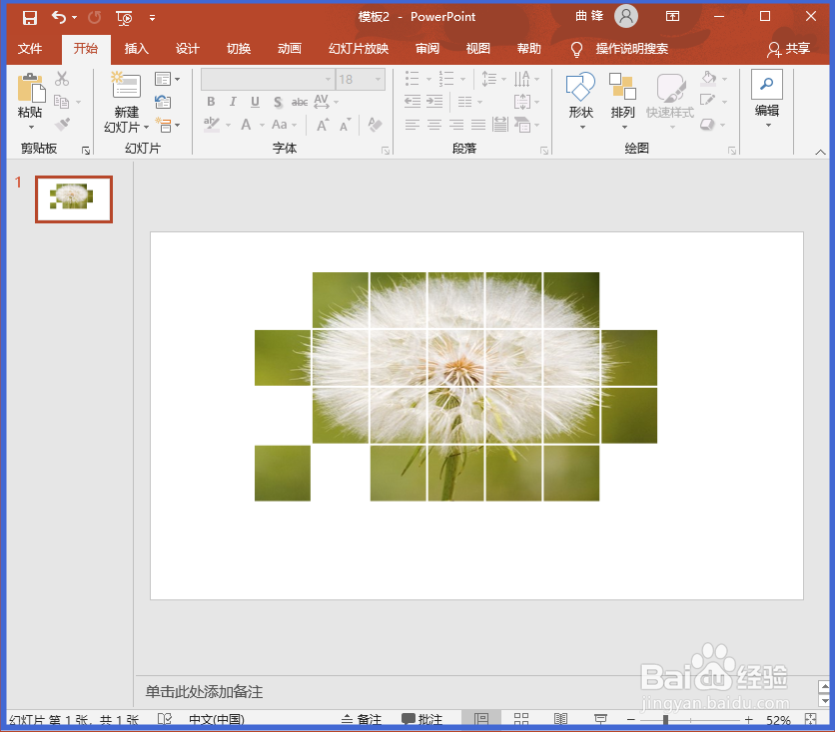
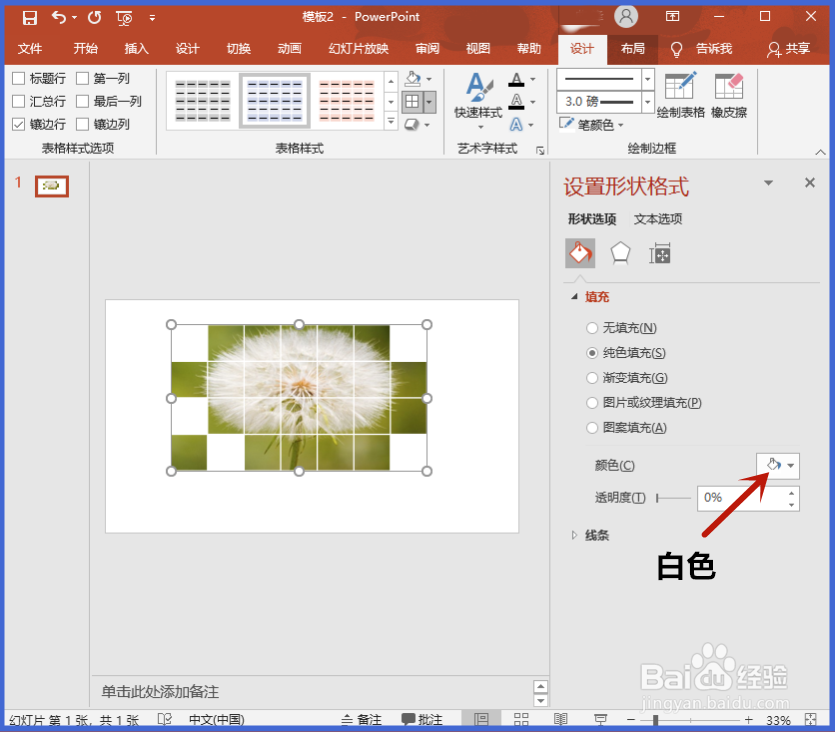
7、第七步,选中个别单元格,鼠标右键,选择“设置形状格式”,填充颜色为白色即可;
在PPT中如何用表格工具制作多格创意拼图效果

在PPT中如何用表格工具制作多格创意拼图效果

  • 如何做红枣苹果小米粥
  • xlite软电话怎么设置中文
  • 土豆片炒胡萝卜香菇里脊肉
  • 摩尔庄园手游大头菇怎么获得
  • 何如拒绝平庸
  • 热门搜索
    我可以抱你吗爱人 刮胡刀可以带上飞机吗 怎么去达拉然 高铁上可以吃泡面吗 贵州旅游地图 上海附近的旅游景点 昙花可以吃吗 蜜蜂蛰了怎么消肿 地板革怎么样 蜗蜗洗发水怎么样