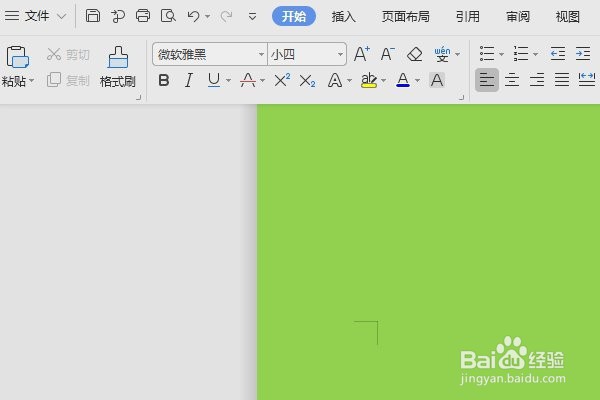
1、在电脑中打开所需要操作的WORD文件。
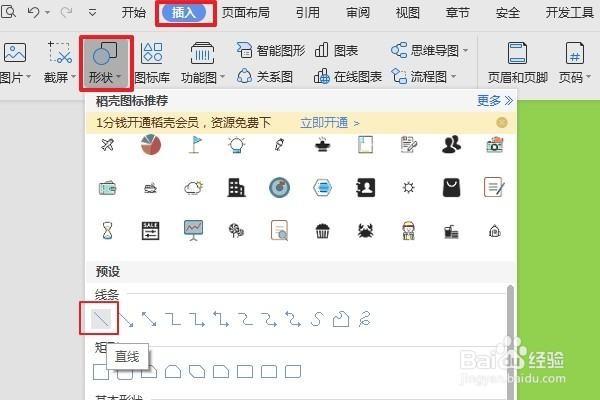
2、在打开的文件上方的工具栏中选择插入形状中的直线选项,如下图所示。
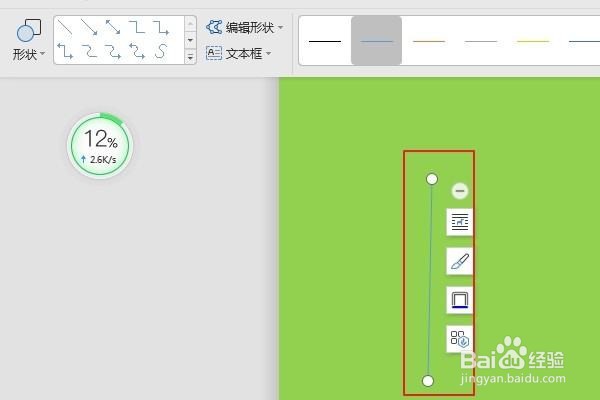
3、可以看到编辑区的光标变成十字形时,拖动鼠标绘制一条从上向下的竖线。
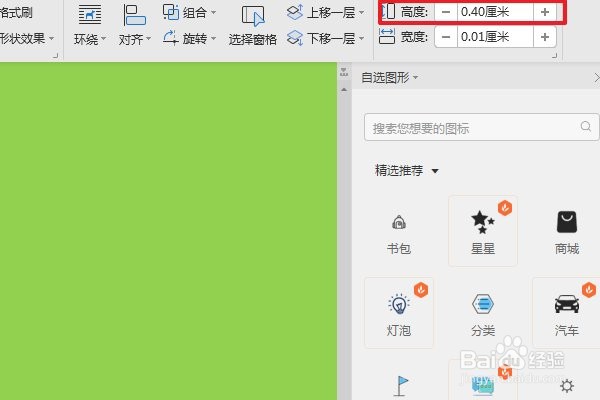
4、选中竖线,在绘画工具中将格式设置中的高度处输入0.4厘米。
5、将竖线拖动到字号的下面,如下图。

6、按住鼠标将画好的红线拖到竖线的下面,如下图。

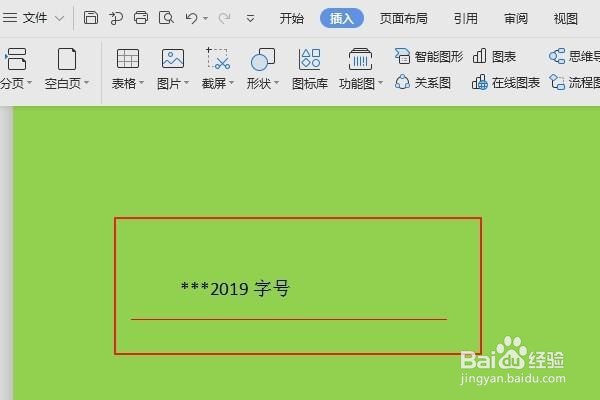
7、完成以上一步后就可以将竖线删除,就完成了文字号与红线之间的相关4MM的设置,效果如下图。
时间:2026-04-26 09:28:41
1、在电脑中打开所需要操作的WORD文件。
2、在打开的文件上方的工具栏中选择插入形状中的直线选项,如下图所示。
3、可以看到编辑区的光标变成十字形时,拖动鼠标绘制一条从上向下的竖线。
4、选中竖线,在绘画工具中将格式设置中的高度处输入0.4厘米。
5、将竖线拖动到字号的下面,如下图。
6、按住鼠标将画好的红线拖到竖线的下面,如下图。
7、完成以上一步后就可以将竖线删除,就完成了文字号与红线之间的相关4MM的设置,效果如下图。
