Visual Studio Code怎么设置并排渲染

 时间:2026-04-28 04:29:59

1、首先,需要打开一个 Visual Studio Code 的界面中

Visual Studio Code怎么设置并排渲染

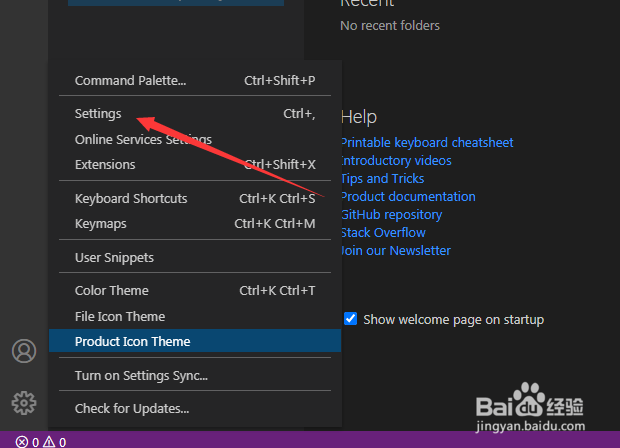
2、然后点击 Visual Studio Code 菜单中左下角中的 设置 菜单

Visual Studio Code怎么设置并排渲染

3、点击了 设置 菜单之后,弹出了下拉菜单选中为 setting 选项

Visual Studio Code怎么设置并排渲染

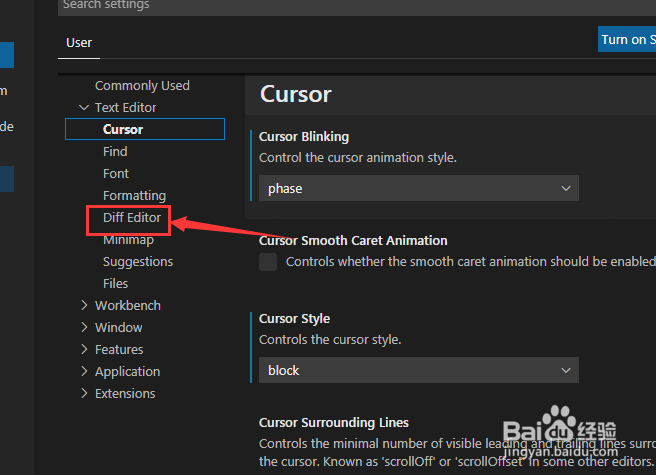
4、进入到了 setting  界面中,点击左侧中的 diff editor 选项
Visual Studio Code怎么设置并排渲染

5、进入到了 diff editor 界面中,勾选上 render side by side  选项

Visual Studio Code怎么设置并排渲染

6、勾选上 render side by side  选项之后,会自动对当前设置做保存了

Visual Studio Code怎么设置并排渲染

1、然后点击 Visual Studio Code 菜单中左下角中的 设置 菜单

选中为 setting 选项

点击左侧中的 diff editor 选项

勾选上 render side by side  选项

  • 如何安装office2003,与office2007共存
  • 教你如何通过运行命令dxdiag查看电脑详细配置
  • excel表如何进行打开权限设置
  • Win11动态锁怎么用?
  • 怎么设置隐藏文件及查看隐藏文件
  • 热门搜索
    present怎么读 郎平为什么去美国当教练 华为手机怎么隐藏应用 葛粉怎么吃 qq空间怎么注销 芒果汁弄衣服上怎么洗 未婚生子怎么上户口 文献综述怎么写 香皂的做法 痔疮痒怎么办