如何把Excel中的空行去掉

 时间:2026-02-15 22:03:30

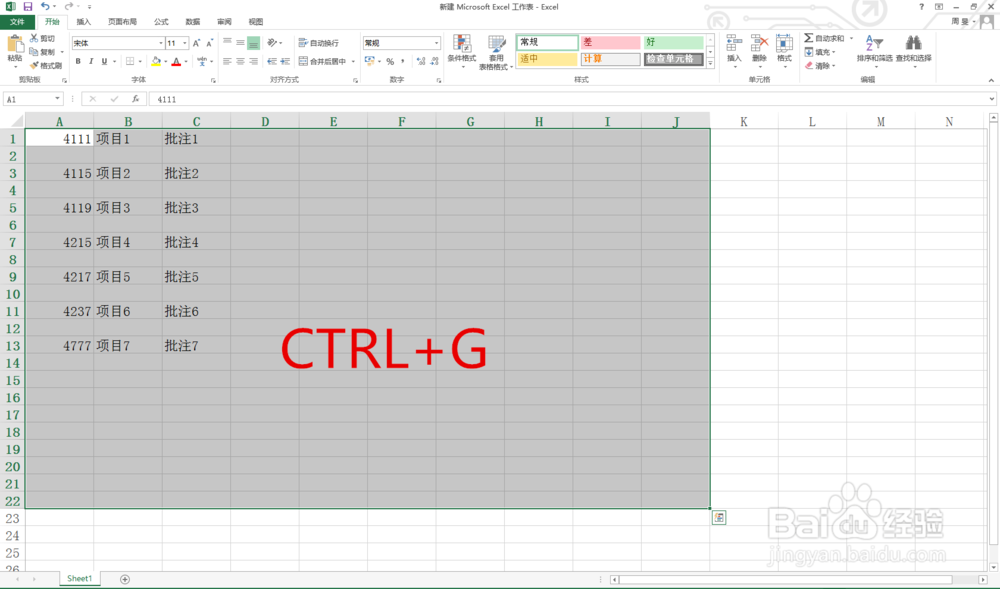
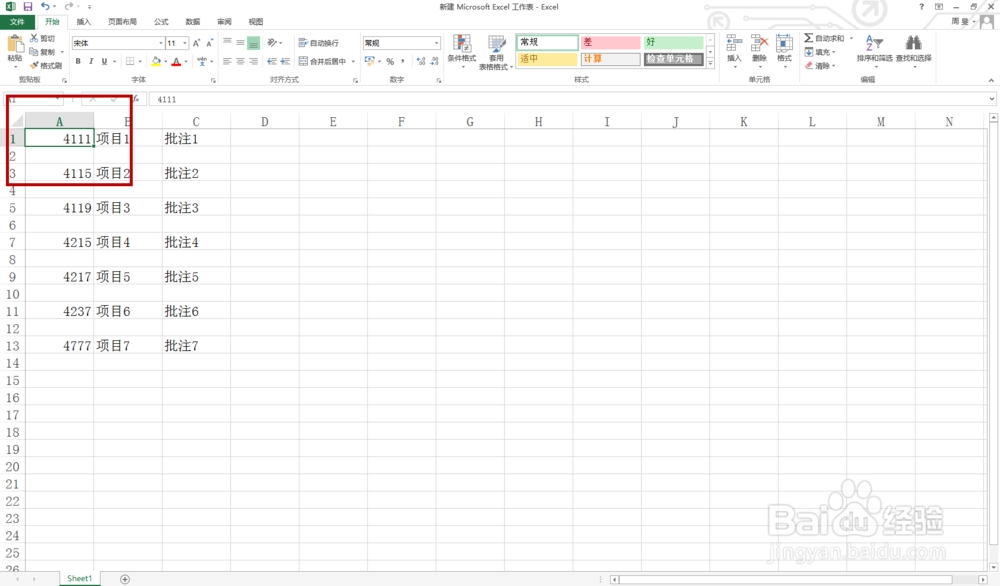
1、首先我们需要从最左上角处开始拖动鼠标向右下角
如何把Excel中的空行去掉

2、全部选中内容后我们需要在键盘上输入【CTRL+G】

如何把Excel中的空行去掉

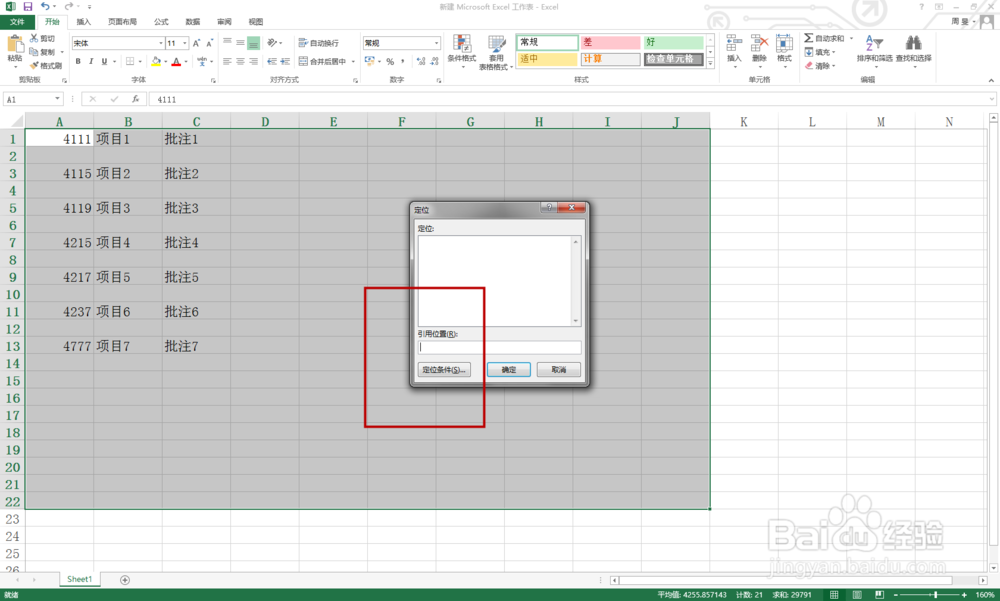
3、输入后我们会发现出现了一个定位的小窗口,接着我们再选择小窗口最下方的【定位条件】
如何把Excel中的空行去掉

4、在定位条件中我们勾选中间区域的【空值】,然后点击确定

如何把Excel中的空行去掉

5、接下来我们可以选中任何一个变灰色的内容框,然后点击鼠标的右键

如何把Excel中的空行去掉

6、弹出鼠标菜单栏后,我们点击【删除】

如何把Excel中的空行去掉

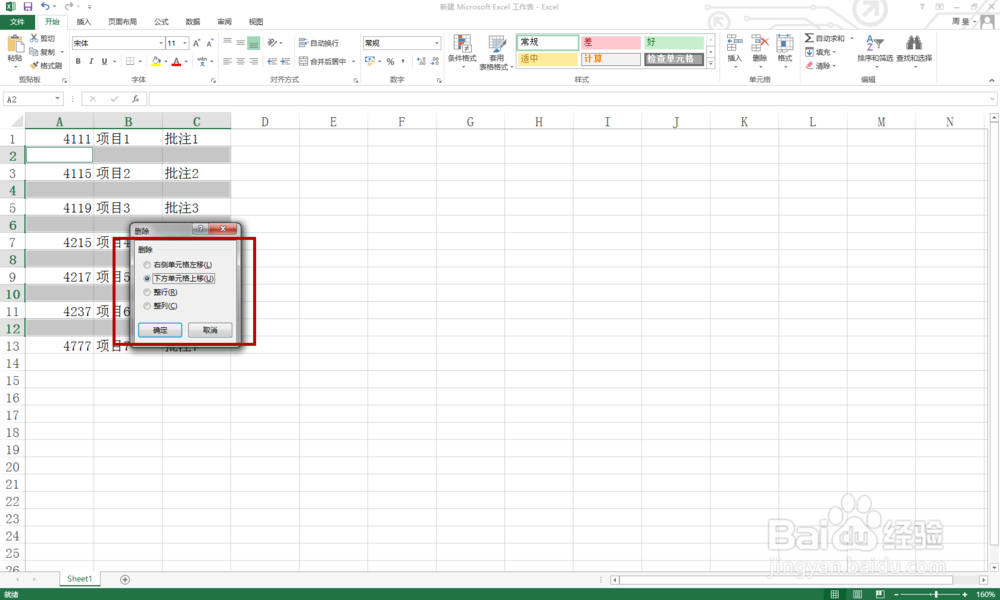
7、此时又弹出一个小窗口,我们选择【下方单元格上移】,同理如果遇到右侧需要删除空行的情况,可以选择右侧单元格左移
如何把Excel中的空行去掉

8、点击下方单元格上移,确定后我们可以发现多余的空行全部没有了

如何把Excel中的空行去掉

  • windows 11DOCX怎样插入标注
  • Word中如何批量输入相同文本
  • 如何批量生成个性化文档-按需印刷-自动化印刷?
  • 如何快速调整word及excel中表格的列宽和行高
  • WPS文档如何批量给指定内容添加书名号
  • 热门搜索
    旅游标志 郴州东江湖旅游攻略 鳄鱼可以吃吗 怎么会忍心伤害我 怎么查学位证书编号 张掖旅游 段落间距怎么调 话费充值卡怎么用 眉山旅游 淘宝怎么开企业店铺