Photoshop 如何去除照片上的日期

 时间:2026-04-21 18:30:39

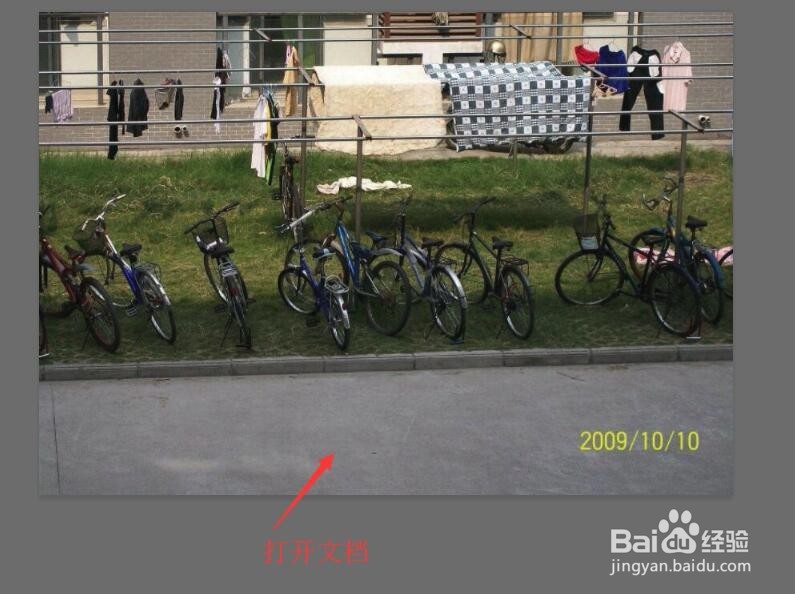
1、按Ctrl+O打开‘带日期的照片.jpg’。去除照片上的日期,更换新的日期。
Photoshop 如何去除照片上的日期

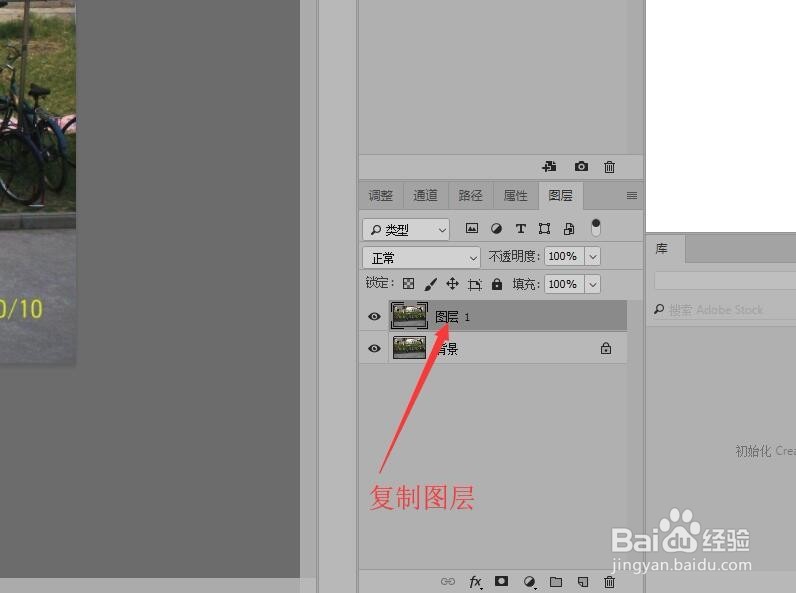
2、按键盘上的Ctrl+J组合键,复制背景图层创建‘图层1’。

Photoshop 如何去除照片上的日期

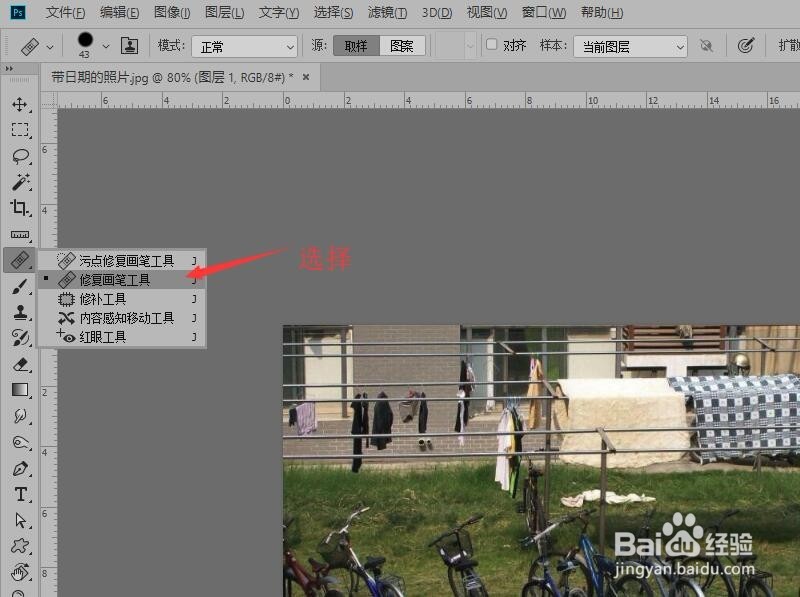
3、在工具箱中选择【修复画笔工具】。

Photoshop 如何去除照片上的日期

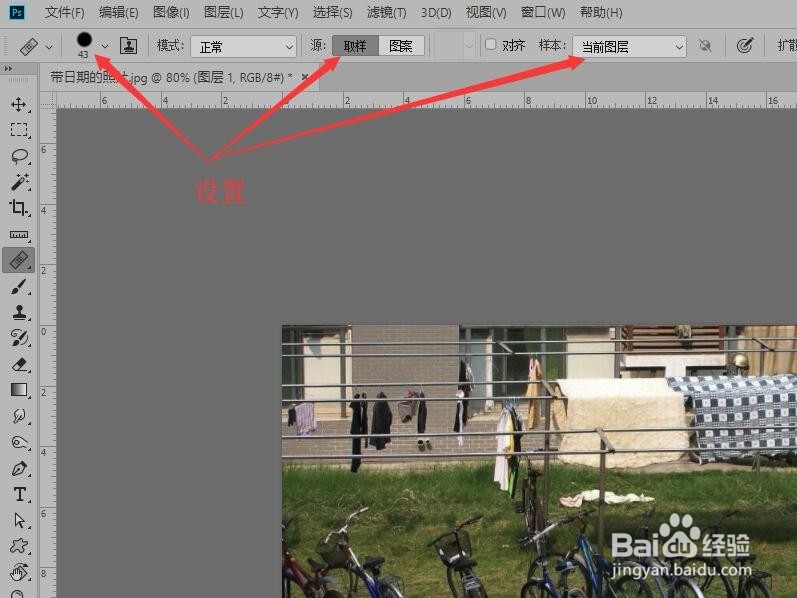
4、在属性栏中设置画笔的大小,设置源为‘取样’,样本为‘当前图层’。

Photoshop 如何去除照片上的日期

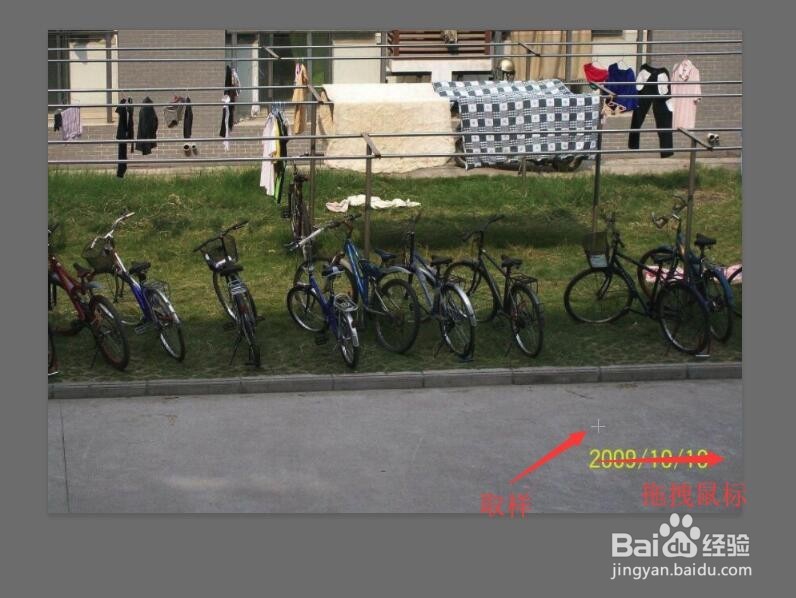
5、按住Alt键在日期上方单击鼠标进行取样,松开Alt键,按住左键在日期上从左向右托拽出一条横线。
Photoshop 如何去除照片上的日期

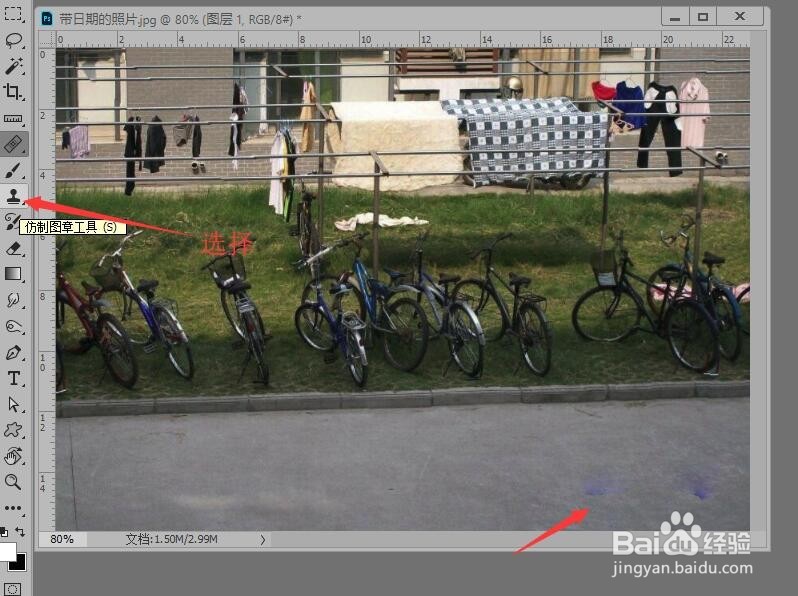
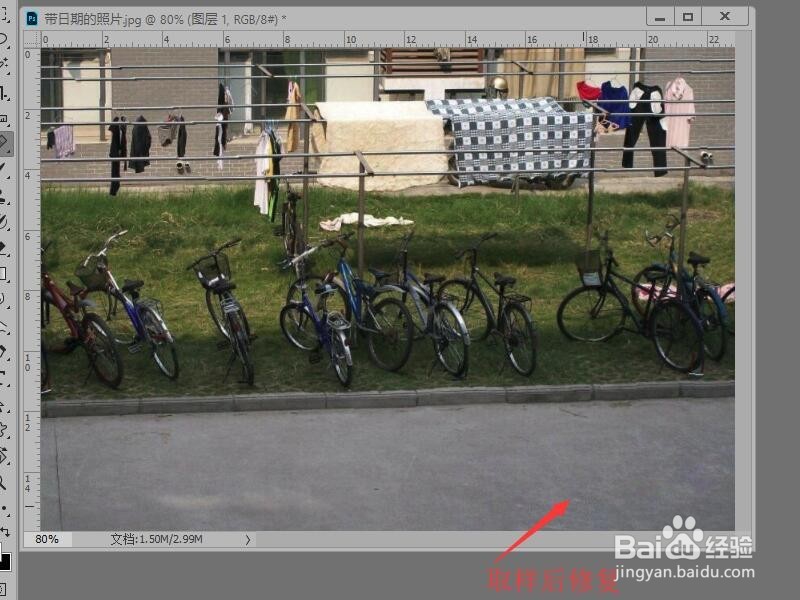
6、经过修复画笔的处理,画面中的日期已经有大部分被去除,单击【仿制图章工具】。
Photoshop 如何去除照片上的日期

7、按住alt键在干净图像上单击取样,然后松开Alt键在残余的痕迹上单击涂抹,对画面进行最后修复。
Photoshop 如何去除照片上的日期

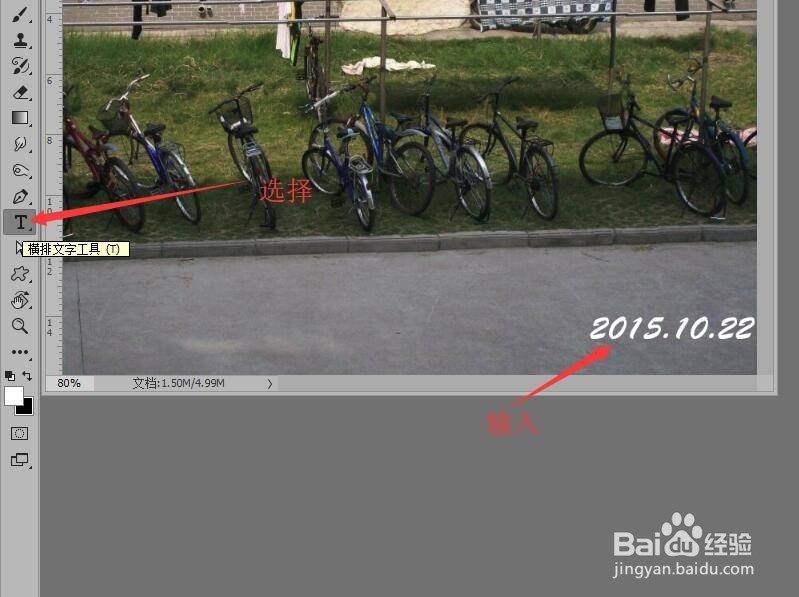
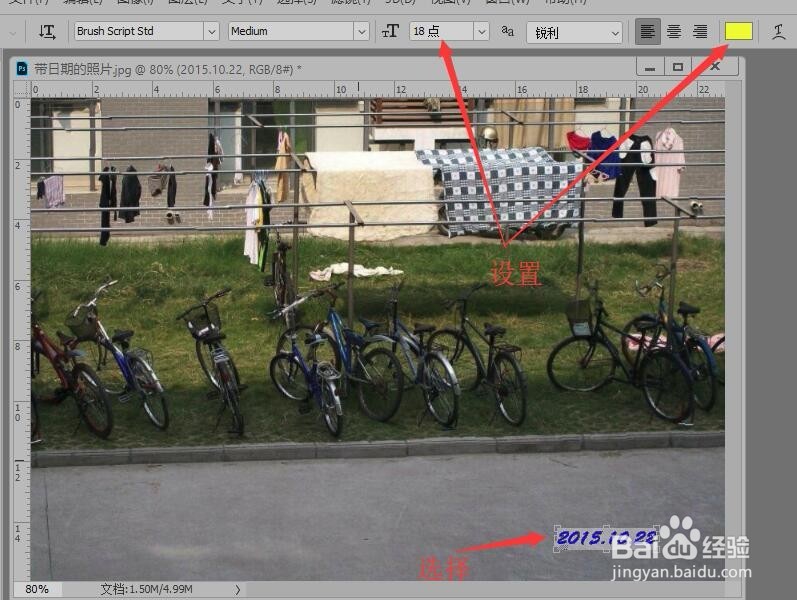
8、选择工具栏中的【横排文字工具】,在图像中输入新的日期。

Photoshop 如何去除照片上的日期

9、用鼠标选中输入的日期,在选项栏中设置文字的大小为‘18点’,颜色为黄色。
Photoshop 如何去除照片上的日期

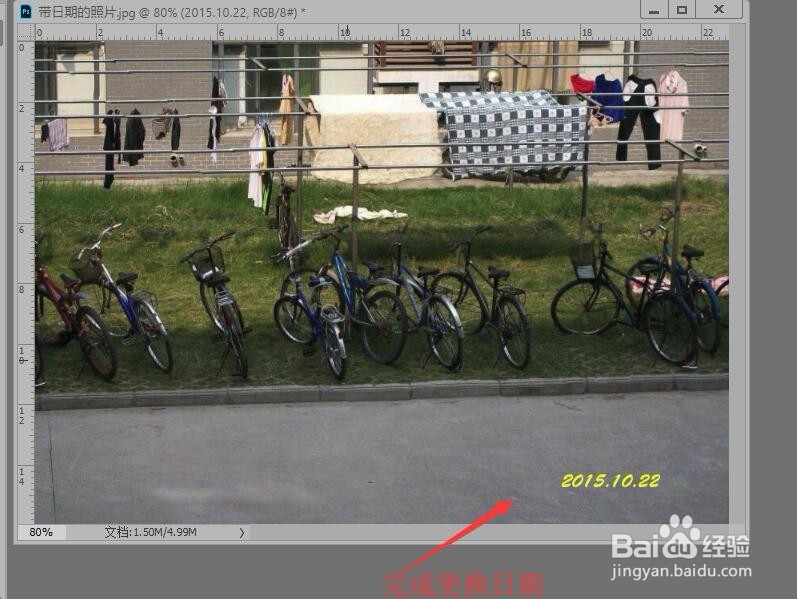
10、按Ctrl+Enter键结束输入,完成更换日期。

Photoshop 如何去除照片上的日期

  • ps对于不明显的唇形怎么进行处理?
  • PS图片怎么开启选区边缘#校园分享#
  • ps怎么把两张图片放在一个图层里
  • PS通道抠图发现明暗对比不强怎么办?
  • Photoshop如何剪切图片?
  • 热门搜索
    橘右京怎么玩 炖肉怎么做 乐而雅卫生巾怎么样 铁线蕨怎么养 胸部胀痛怎么回事 心累了怎么办 腰左侧疼是怎么回事 鱼干怎么做 血液粘稠怎么调理 酸萝卜怎么泡