word如何来设置字符间距和突出显示

 时间:2024-10-14 19:28:28

1、选择要改变间距的字句

word如何来设置字符间距和突出显示

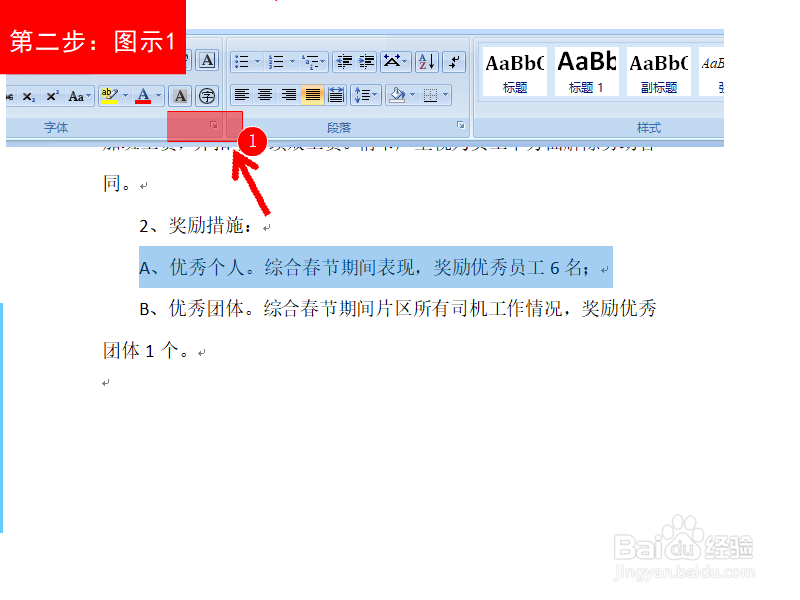
2、在”开始”中的“字体”中点击右下角,下图所示

word如何来设置字符间距和突出显示

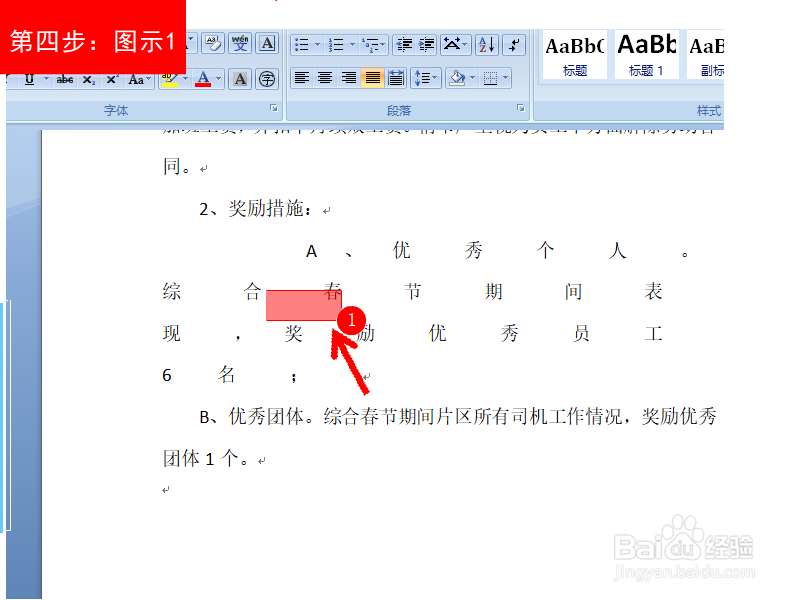
3、打开的“字体”框中,在”字符间距”中点击”间距”右边的下拉箭头,再选加宽”或紧缩”,我们选”加宽″来演示。并在“磅值″中指定间距的磅值,这里用20磅做演示,具体见下面图。

word如何来设置字符间距和突出显示

4、单击”确定”,随后,间距设置就完成了,见下面图。

word如何来设置字符间距和突出显示

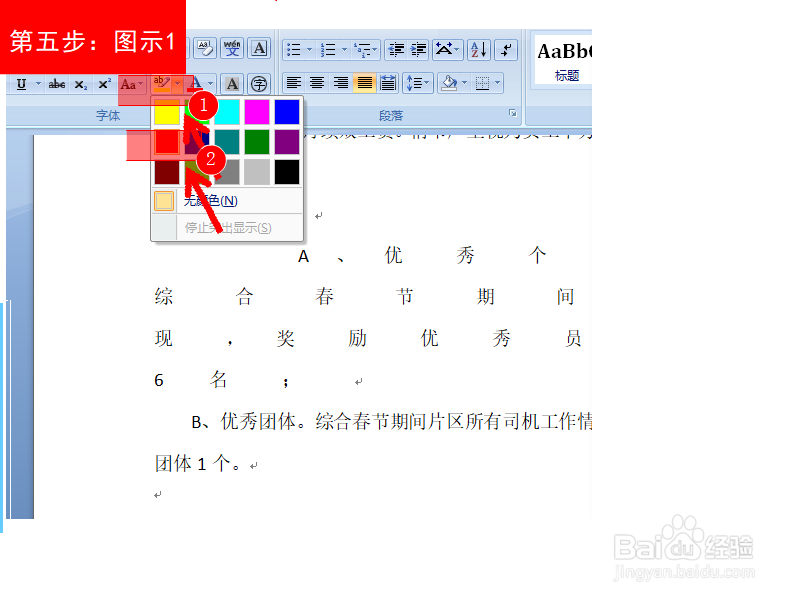
5、突出显示。在”开始”的”字体”中点击不同颜色突出显示″的下拉地方,在弹出的框框列表中选择自己要的颜色,这里选”红色"。见图所示。
word如何来设置字符间距和突出显示

6、拖动鼠标到需突出显示的字句上,然后,字句突出显示就便完成了。

word如何来设置字符间距和突出显示

7、关闭突出显示。再次点击以不同颜色突出显示文本,就关闭此功能了。

  • 图片样式怎么设置
  • Word文档如何设置图片项目符号?
  • 如何用word文档给文字添加项目符号?
  • word图片怎样设置缩放比例为50%
  • 文字转换为表格行数怎么设置
  • 热门搜索
    小蚁智能摄像机怎么用 如何轻松减肥 coat是什么意思中文 穿越火线怎么卡bug cnn是什么 复仇之矛怎么解除契约 美好的生活 河北机电职业技术学院怎么样 cs35怎么样 如何处理客户投诉