1、确定在添加打印机时端口是否选择正确。
一般来说,使用USB 来连接打印机和电脑的情况下,端口为USB 的可能性会比较大。
2、更改打印机端口的方法如下:
在开始图标中选择“控制面板”这一项,进入“控制面板”,选择“查看设备和打印机”


3、选择要更改端口的打印机,点击鼠标右键,在弹出的选项框中选择“打印机属性”

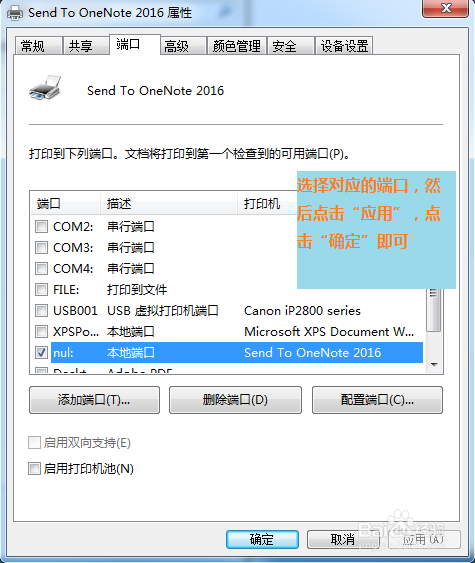
4、在弹出的属性框中,选择“端口”,选择好将要更改成的端口,然后点击“应用”,再点击“确定”即可。
1、”服务“ 页面的打开有两种方式。
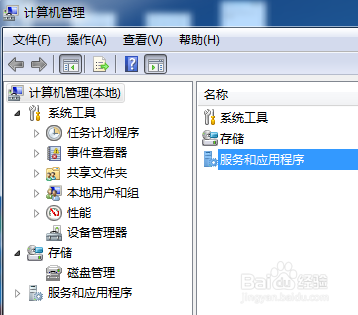
一是选中桌面上的”计算机“ 图标,点击鼠标右键,在选项中选择“管理”,在出现的页面中选择“服务和应用程序”,双击,进入对应页面,再选择“服务”,双击,即可打开“服务”页面。


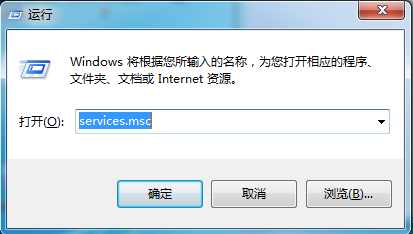
2、一是快捷键“Win”+“r”,在弹出的“运行”窗口中,输入“services.msc”,然后点击“确定”即可。
3、在“服务”页面中找到“Print Spooler”,看是否开启了该服务,如果没有,“开启”即可。
如果该服务本来就是开启的,那么可以尝试着“停止”再“开启”该服务,或者直接“重新”启动该服务。

