1、打开一张人像照片,CTRL+J进行图层复制
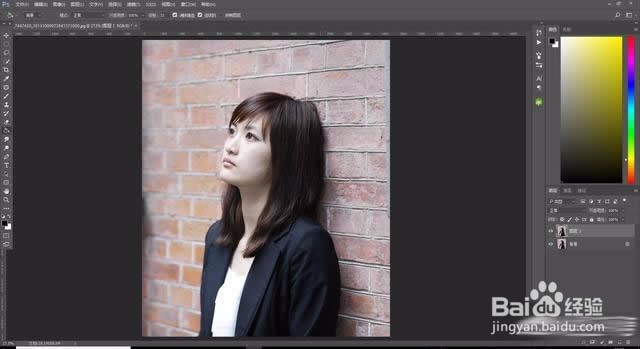
2、使用快速选择工具,对人物做出选区
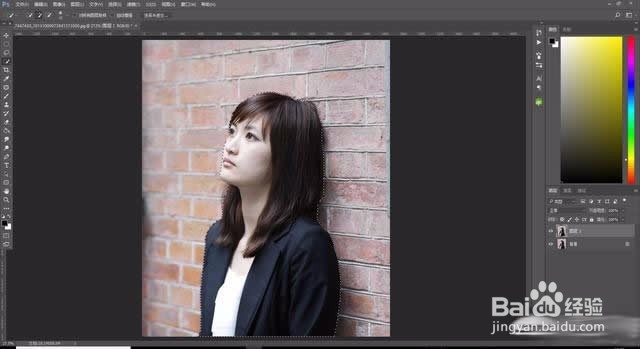
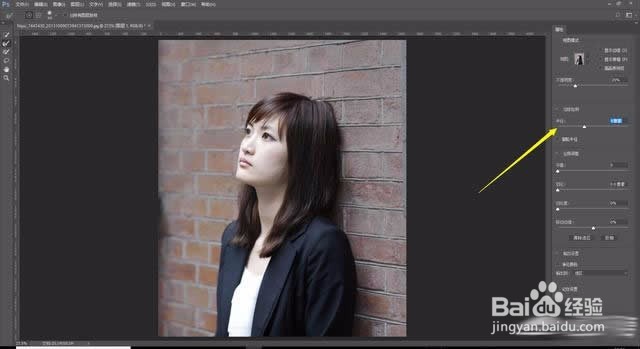
3、右键图层点击【选择并遮住】,进入调整边缘界面,在右边属性调整半径
4、按CTRL+J对人物进行复制出来
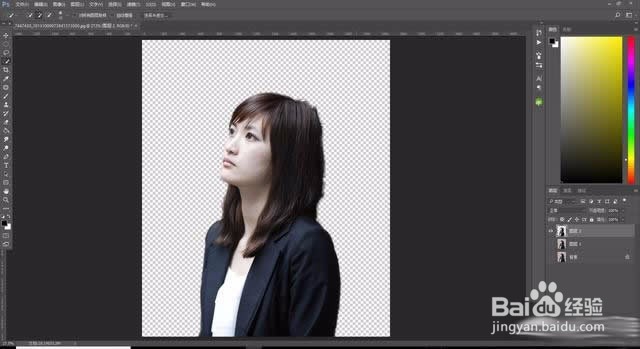
5、在人物图层下面新建一个空白图层,填充黑色
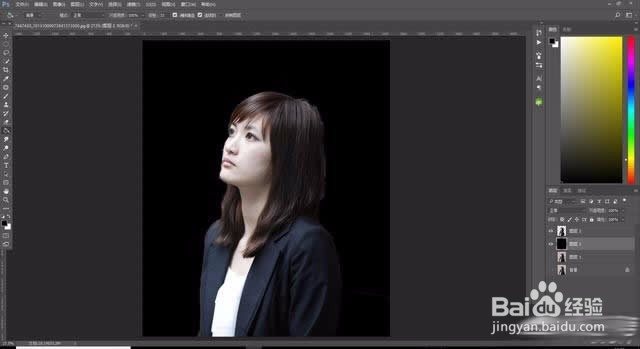
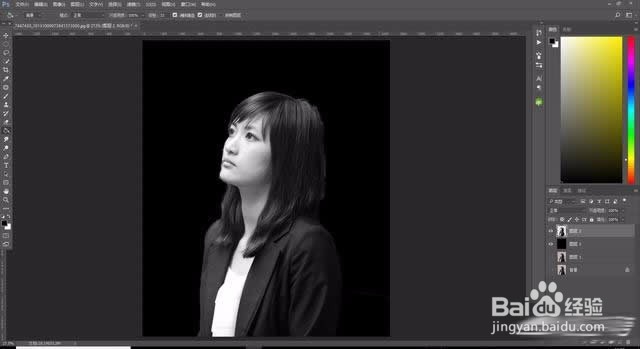
6、点击人物图层,按CTRL+SHIFT+U去色处理
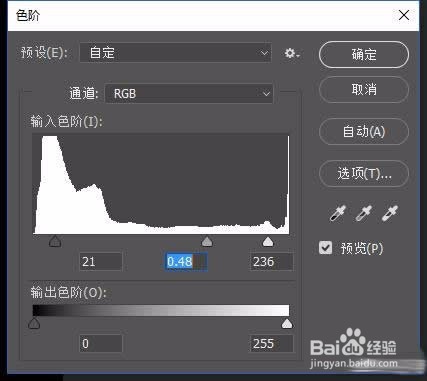
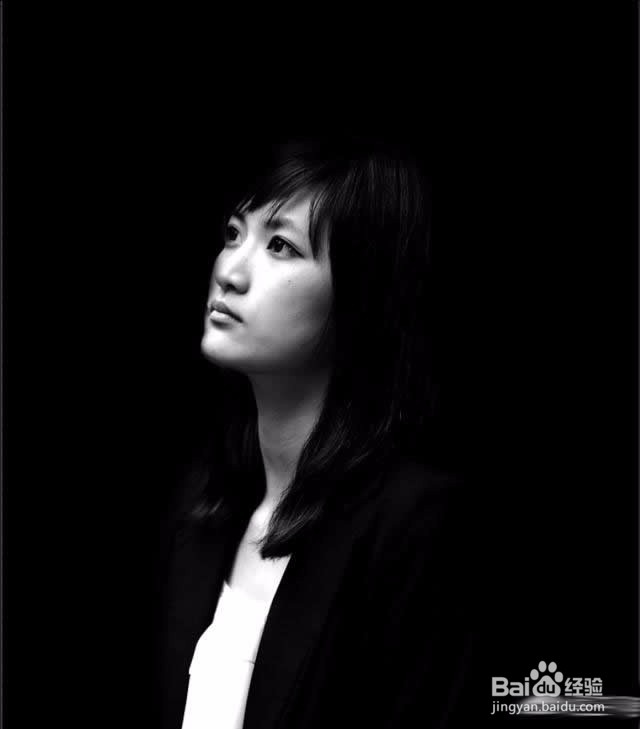
7、按CTRL+L调整色阶对比度
8、新建一个空白图层,用硬度为0的黑色画笔涂抹边缘
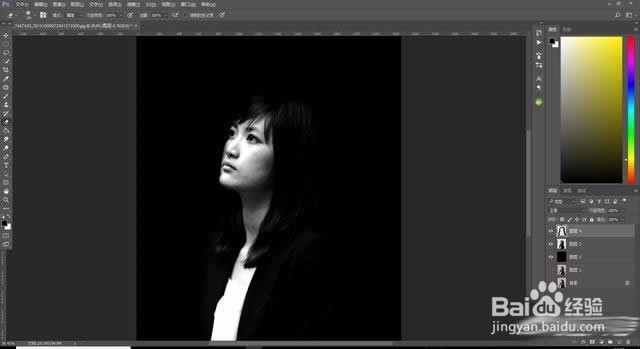
9、最后保存导出
时间:2026-04-24 16:25:46
1、打开一张人像照片,CTRL+J进行图层复制
2、使用快速选择工具,对人物做出选区
3、右键图层点击【选择并遮住】,进入调整边缘界面,在右边属性调整半径
4、按CTRL+J对人物进行复制出来
5、在人物图层下面新建一个空白图层,填充黑色
6、点击人物图层,按CTRL+SHIFT+U去色处理
7、按CTRL+L调整色阶对比度
8、新建一个空白图层,用硬度为0的黑色画笔涂抹边缘
9、最后保存导出
