ps如何加满屏水印在图片上面

 时间:2026-02-15 11:48:56

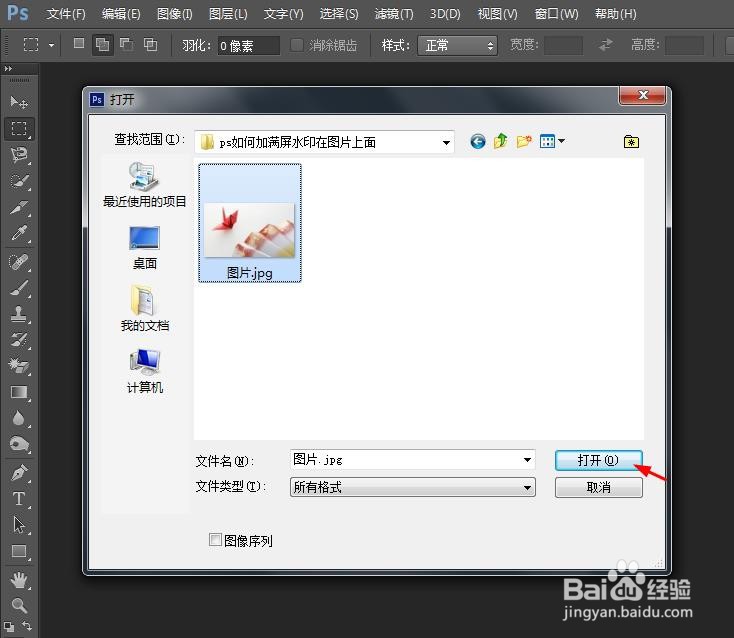
1、第一步:在ps软件中,使用快捷键Ctrl+O键,打开一张需要加满屏水印的图片。
ps如何加满屏水印在图片上面

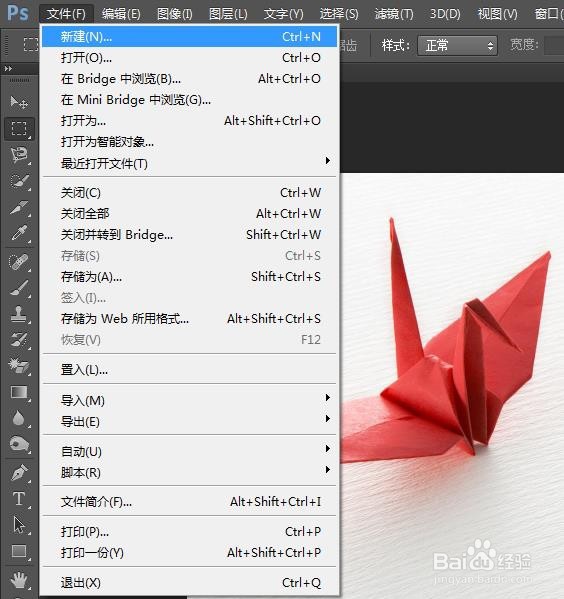
2、第二步:在菜单栏中,选择“文件--新建”,新建一个400*400的透明画布。
ps如何加满屏水印在图片上面

ps如何加满屏水印在图片上面

3、第三步:选择“横排文字工具”,在透明画布中输入水印文字,调整好水印文字的位置,单击“√”按钮。

ps如何加满屏水印在图片上面

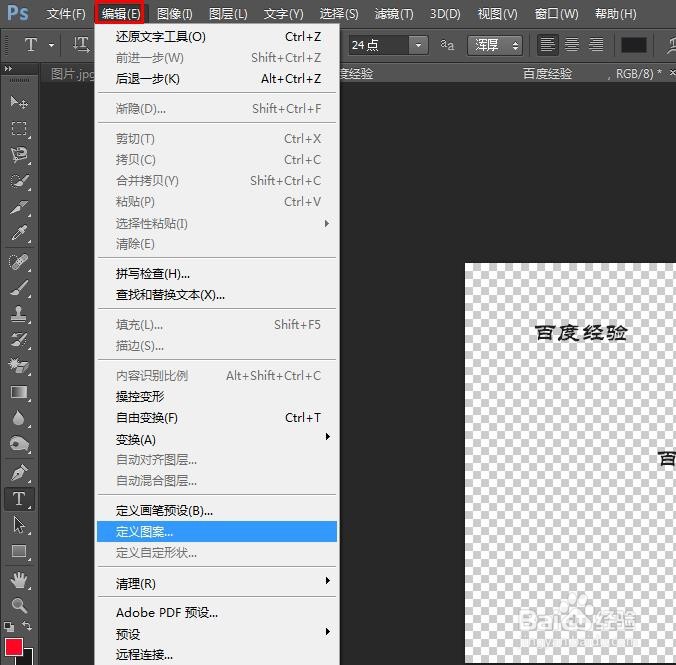
4、第四步:选择菜单栏“编辑”中的“定义图案”,将水印图片保存为自定义图案。
ps如何加满屏水印在图片上面

ps如何加满屏水印在图片上面

5、第五步:在菜单栏“编辑”中,选择“填充”选项。

ps如何加满屏水印在图片上面

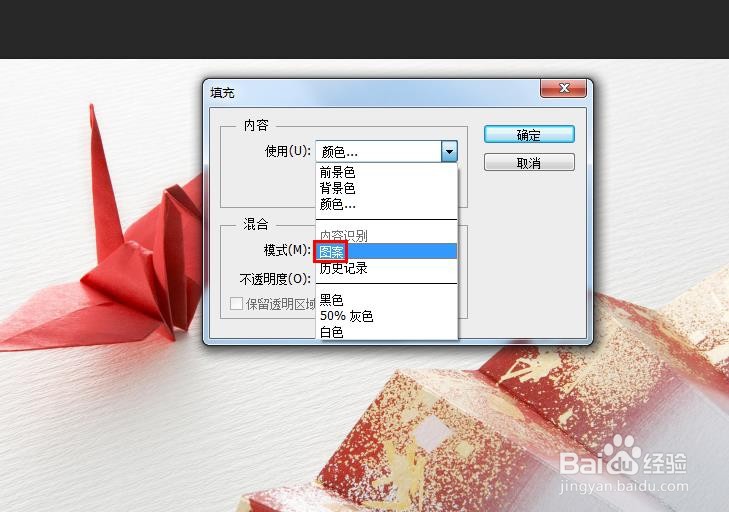
6、第六步:在“填充”对话框中,选择“图案”,在自定图案列表中,选择刚才保存的水印图案。
ps如何加满屏水印在图片上面

ps如何加满屏水印在图片上面

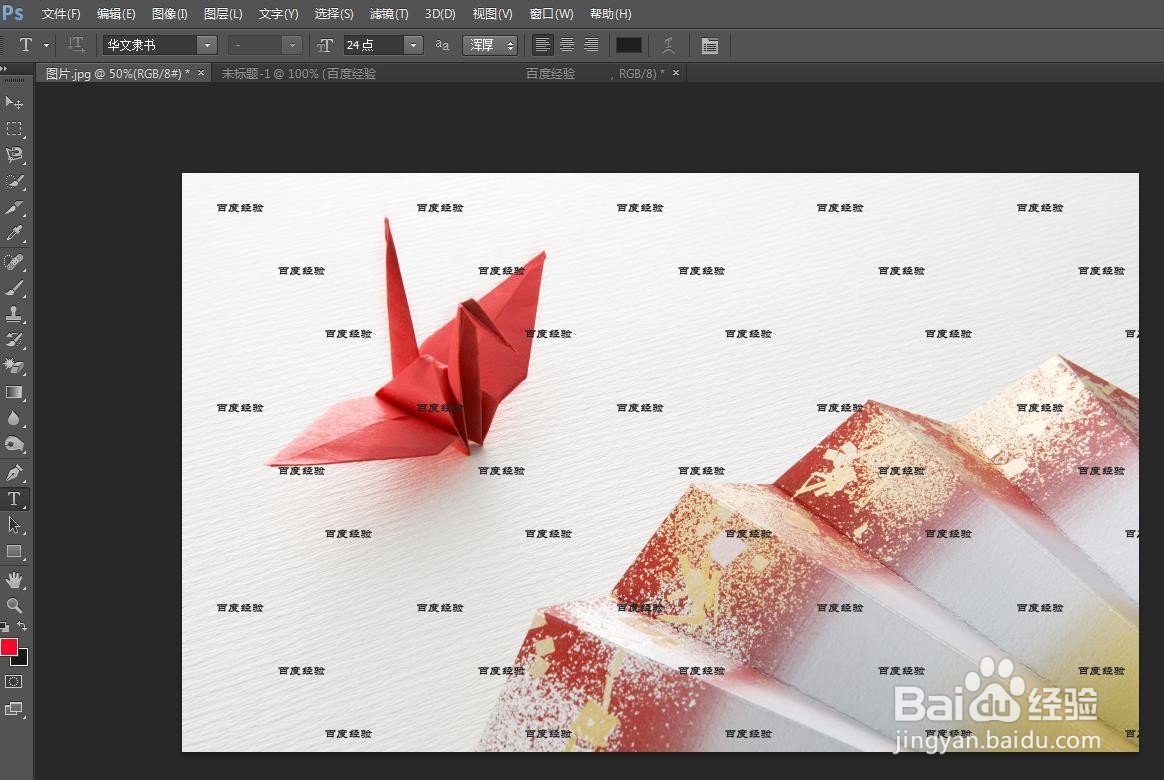
7、如下图所示,图片中加上了满屏水印。

ps如何加满屏水印在图片上面

  • ps怎么给图片打满水印
  • ps怎么加水印
  • ps怎么创建自己的文字水印?
  • 照片怎么加水印
  • 如何用photoshop给图片添加水印
  • 热门搜索
    国学知识大全 手机价格大全 培训效果评价怎么写 小甲鱼怎么养 怎么让男人兴奋 网页大全 陈冰个人资料简介 儿童手抄报图片大全 ix35怎么样 车标大全图片及名称