WPS2019 Word怎么制作周工作总结计划表

 时间:2026-04-30 01:21:57

1、打开Word文档,点击导航栏上的“插入-表格”,选择“插入表格”

WPS2019 Word怎么制作周工作总结计划表

2、插入“13列;4行”表格,点击“确定”

WPS2019 Word怎么制作周工作总结计划表

3、选中表格,点击“表格工具-对齐方式”中的“水平居中”

WPS2019 Word怎么制作周工作总结计划表

4、按照如下图所示的表格内容,一一输入表格中

WPS2019 Word怎么制作周工作总结计划表

5、选中下列单元格,点击“合并单元格”

WPS2019 Word怎么制作周工作总结计划表

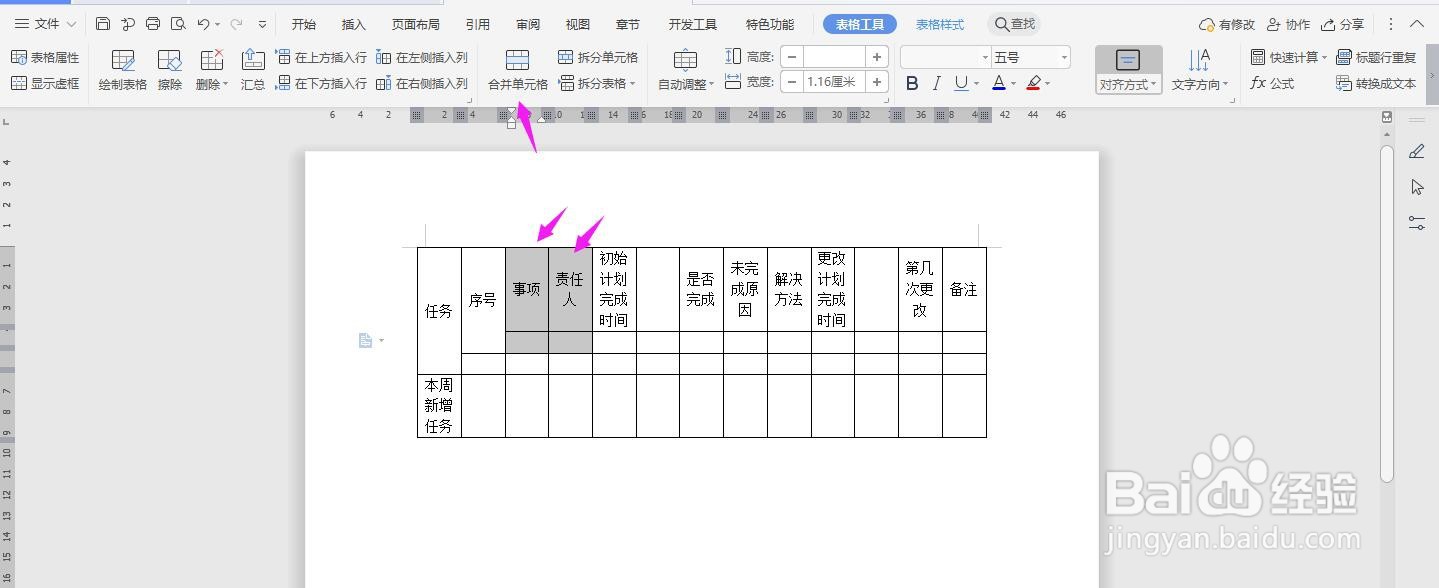
6、再选中下列单元格,一一合并单元格

WPS2019 Word怎么制作周工作总结计划表

7、再一一选中下面两列单元格,点击“合并单元格即可”

WPS2019 Word怎么制作周工作总结计划表

8、将上面的两个单元格分别选中合并即可

WPS2019 Word怎么制作周工作总结计划表

9、选中下面的单元格,点击“合并单元格”

WPS2019 Word怎么制作周工作总结计划表

10、输入“周工作总结计划表”,放大、加粗、居中即可,这样就制作完成了

WPS2019 Word怎么制作周工作总结计划表

  • WPS2019 Word怎么制作明信片
  • WPS2019 Word怎么制作请购单
  • WPS2019 Word怎么制作菜谱
  • WPS2019 Word制作借款单方法
  • WPS2019 Word怎么制作在线工作周报表
  • 热门搜索
    减肥饮食 牛仔衣搭配 食醋减肥 哺乳期可以减肥吗 笔记本电脑怎么保养 早上跑步能减肥吗 三亚免税店攻略 怎么样才能当老师 福建武夷山旅游攻略 黑柳彻子简介