wps2019怎么在文字顶部或是底部添加横线

 时间:2026-04-25 02:05:10

1、在电脑上用WPS2019打开要编辑的文档。

wps2019怎么在文字顶部或是底部添加横线

2、然后点击工具栏的文字指南下拉按钮。

wps2019怎么在文字顶部或是底部添加横线

3、然后再弹出的拼音指南窗口,点击全部删除的按钮。

wps2019怎么在文字顶部或是底部添加横线

4、接下来在拼音文字中输入横线,然后点击组合按钮。

wps2019怎么在文字顶部或是底部添加横线

5、返回到编辑区域,可以看到在文字的顶部添加横线了。

wps2019怎么在文字顶部或是底部添加横线

6、如果想要在文字底部添加横线的话,只要选中文字,然后点击文字底部横线按钮。

wps2019怎么在文字顶部或是底部添加横线

7、这样我们也可以在文字的底部添加横线。

wps2019怎么在文字顶部或是底部添加横线

8、总结:

1、在电脑上用WPS2019打开要编辑的文档。

2、然后点击工具栏的文字指南下拉按钮。

3、然后再弹出的拼音指南窗口,点击全部删除的按钮。

4、接下来在拼音文字中输入横线,然后点击组合按钮。

5、返回到编辑区域,可以看到在文字的顶部添加横线了。

6、如果想要在文字底部添加横线的话,只要选中文字,然后点击文字底部横线按钮。
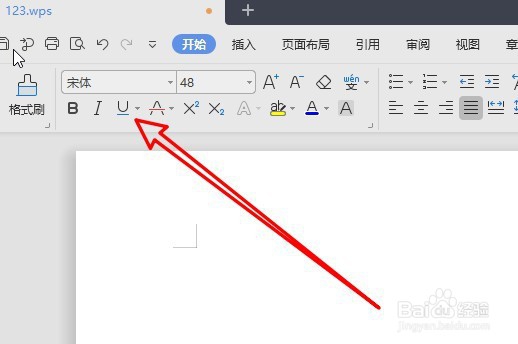
7、这样我们也可以在文字的底部添加横线。

  • 如何将WPS跨文档粘贴切换到“保留源格式”模式
  • WPS悬挂缩进怎么设置
  • wps如何插入分页符
  • WPS怎样设置文档制表位
  • WPS如何设置制表位并应用
  • 热门搜索
    游泳图片大全 幼儿园小班评语大全 笑话段子大全 微信名字大全女生 怀孕一个月怎么避孕 和弦大全 汽车遥控钥匙怎么配 迈腾钥匙怎么换电池 励志网名大全 兰草怎么养