Win10系统电脑怎么卸载软件

 时间:2026-02-16 00:48:49

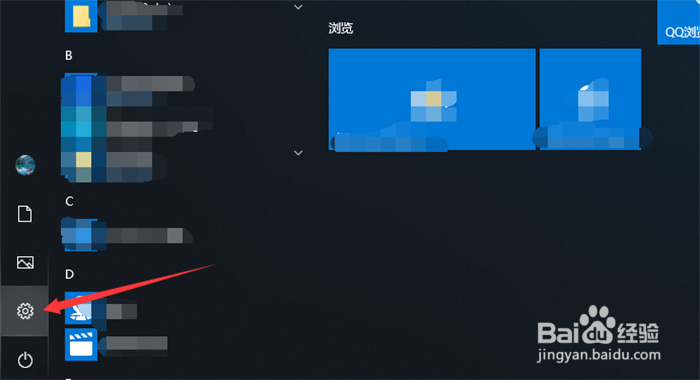
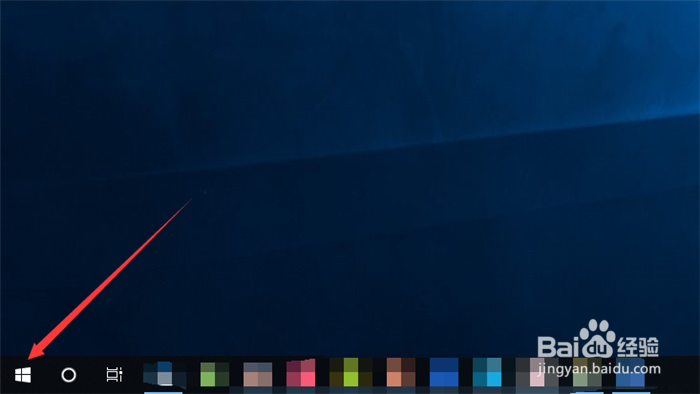
1、在Win10系统中,点击【开始菜单】按钮一下。
Win10系统电脑怎么卸载软件

2、然后在里面点击【齿轮图标】按钮。

Win10系统电脑怎么卸载软件

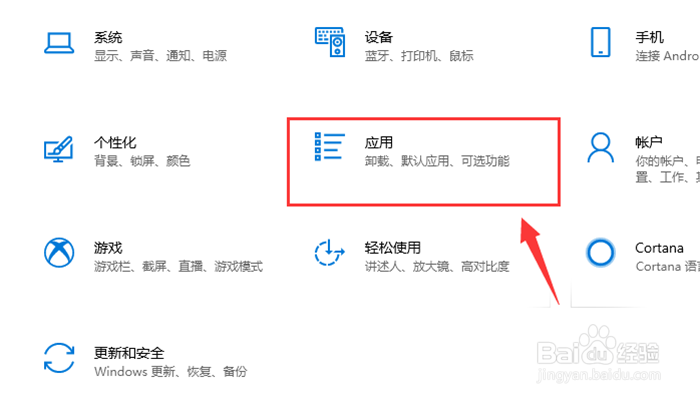
3、然后打开的窗口,点击【应用】进入。

Win10系统电脑怎么卸载软件

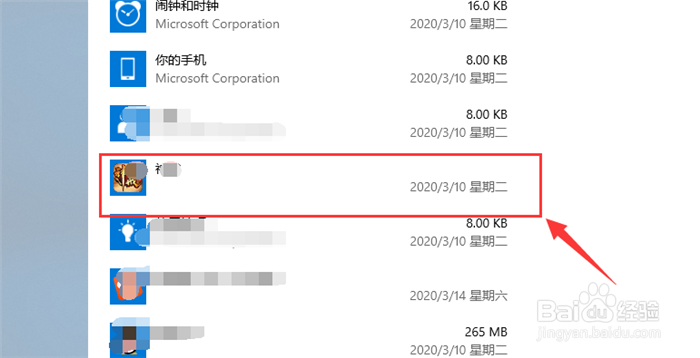
4、然后在里面选择一个要卸载的软件,点击一下。

Win10系统电脑怎么卸载软件

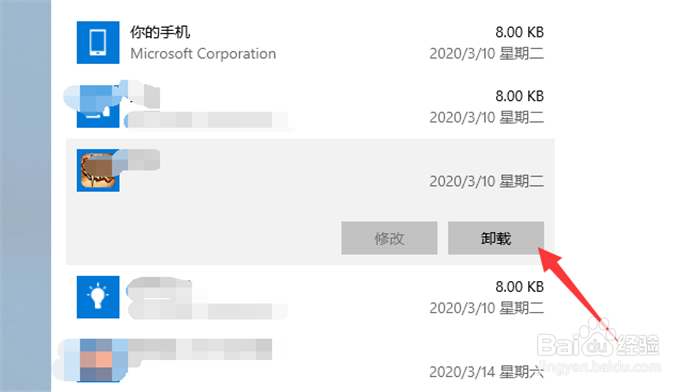
5、然后弹出来的按钮,点击【卸载】按钮。

Win10系统电脑怎么卸载软件

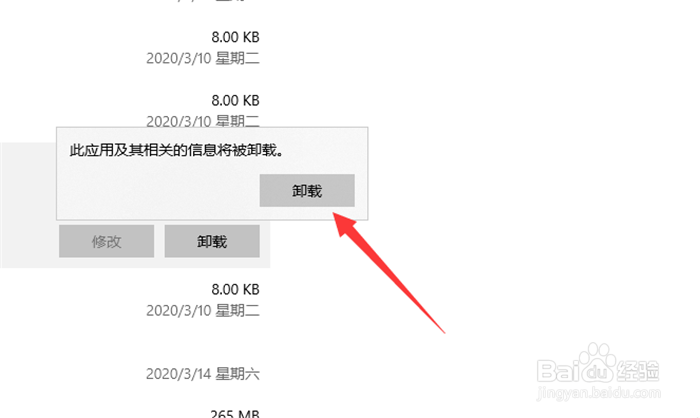
6、然后弹出来提示,点击【卸载】按钮。

Win10系统电脑怎么卸载软件

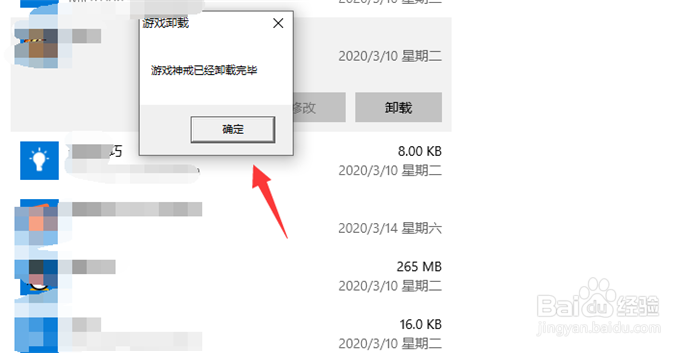
7、最后提示卸载完成,就成功卸载此软件了。

Win10系统电脑怎么卸载软件

1、1、在Win10系统中,点击【开始菜单】按钮一下。

2、点击【齿轮图标】按钮。

3、点击【应用】进入。

4、选择一个要卸载的软件,点击一下。

5、点击【卸载】按钮。

6、点击【卸载】按钮。

7、提示卸载完成,就成功卸载此软件了。

  • 分区工具使用的教程
  • 如何制作重装系统u盘
  • Windows7系统安装veket系统的方法图解教程
  • 如何调整c盘容量
  • aapt.exe停止工作如何解决
  • 热门搜索
    消遣的意思 执念是什么意思 开小吃店需要什么手续 穷途末路的意思 学画画先学什么 辉煌的意思 郑板桥画什么 father是什么意思 约转存期是什么意思 树高百尺落叶归根意思