wpsPPT中如何制作圆角矩形时间轴

 时间:2026-02-12 01:46:54

1、在插入选项卡中点击形状,选择其中的圆角矩形,在页面上绘制出形状。

wpsPPT中如何制作圆角矩形时间轴

wpsPPT中如何制作圆角矩形时间轴

2、点击圆角矩形上的黄色小圆点,调整形状的弧度,具体的效果如图所示。

wpsPPT中如何制作圆角矩形时间轴

3、复制一个圆角矩形,接着插入一个矩形,覆盖住圆角矩形的一部分,位置和大小如图所示。

wpsPPT中如何制作圆角矩形时间轴

4、按住ctrl键,先选中圆角矩形,再选中矩形,在绘图工具中点击“合并形状”,选择下拉菜单中的“剪除”。

wpsPPT中如何制作圆角矩形时间轴

5、将制作出来的形状与原来的圆角矩形重合进行排放。

wpsPPT中如何制作圆角矩形时间轴

6、为不同的形状填充和合适的颜色,并设置为无线条。

wpsPPT中如何制作圆角矩形时间轴

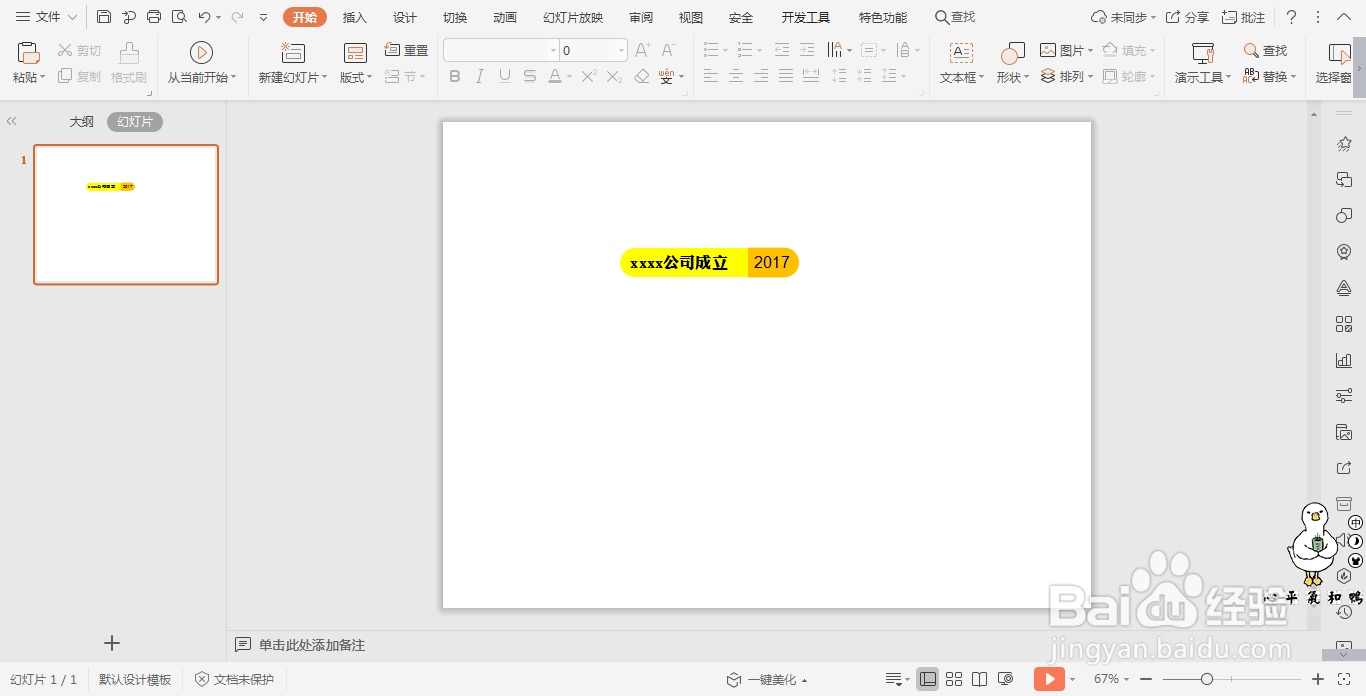
7、最后添加上时间日期和名称即可。重复上述步骤,进行交错摆放,时间轴就制作好了。
wpsPPT中如何制作圆角矩形时间轴

wpsPPT中如何制作圆角矩形时间轴

  • 在Axure中如何制作圆角矩形元件
  • AI中圆角矩形调整圆角
  • ai圆角矩形怎么调整圆角
  • axure中如何制作圆角矩形形状
  • 如何绘制圆角矩形
  • 热门搜索
    6228开头是什么银行 电脑密码怎么设置取消 什么是爱 生活小技巧 路由器如何设置密码 长安v7怎么样 带薪休假工资怎么算 如何增加c盘空间 补丁怎么安装 如何调理内分泌失调