Word在试图打开文件时遇到错误 完整攻略(二)

 时间:2026-02-15 00:09:17

1、打开电脑上出现错误的word文件。

Word在试图打开文件时遇到错误 完整攻略(二)

2、很多朋友都是点击文件名,直接修改添加其他文件类型的后缀,这样是没有作用的,这样只是改了名字,而没有改变文件的类型。

Word在试图打开文件时遇到错误 完整攻略(二)

Word在试图打开文件时遇到错误 完整攻略(二)

3、正确的操作是,点击窗口菜单中的 工具,在下拉菜单中 选择 文件夹选项。

Word在试图打开文件时遇到错误 完整攻略(二)

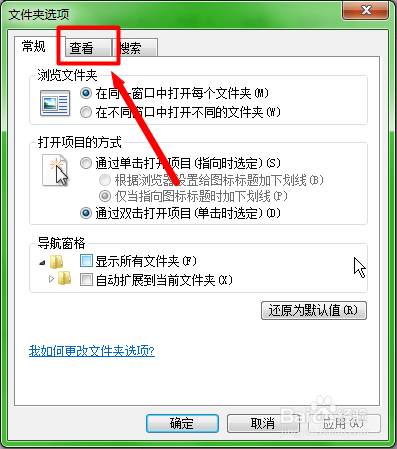
4、弹出窗口后,点击 查看 选项卡。

Word在试图打开文件时遇到错误 完整攻略(二)

5、在中间显示列表中找到 隐藏已知文件类型的扩展名 ,点击取消前面的勾,然后点击应用确定。

Word在试图打开文件时遇到错误 完整攻略(二)

Word在试图打开文件时遇到错误 完整攻略(二)

6、这时我们可以看到,文件名字最后显示的才是真正的文件类型。

Word在试图打开文件时遇到错误 完整攻略(二)

7、选中文件,点击右键菜单选择重命名 。

Word在试图打开文件时遇到错误 完整攻略(二)

8、将docx改为旧的word文档格式doc,然后按回车确定。弹出系统提示框后,点击 是 按钮。

Word在试图打开文件时遇到错误 完整攻略(二)

Word在试图打开文件时遇到错误 完整攻略(二)

9、这时文档的类型就真正被改变了,再双击打开文档,显示正常了。

Word在试图打开文件时遇到错误 完整攻略(二)

10、总结步骤:

打开电脑上出现错误的word文件。

点击窗口菜单中的 工具,在下拉菜单中 选择 文件夹选项。

弹出窗口后,点击 查看 选项卡。

在中间显示列表中找到 隐藏已知文件类型的扩展名 ,点击取消前面的勾,然后点击应用确定。

这时我们可以看到,文件名字最后显示的才是真正的文件类型。

选中文件,点击右键菜单选择重命名 。

将docx改为旧的word文档格式doc,然后按回车确定。弹出系统提示框后,点击 是 按钮。

这时文档的类型就真正被改变了,再双击打开文档,显示正常了。

  • WPS2019文档如何设置批注以嵌入式显示修订者?
  • 如何使用老毛桃u盘启动扩大C盘空间容量
  • 怎么使用bat批处理删除文件夹和文件
  • word怎么直接插入网络联机图片?
  • 如何将Python目录添加到Windows环境变量中?
  • 热门搜索
    马3昂克赛拉怎么样 nfc功能是什么意思 印花税滞纳金怎么算 生活用品有哪些 如何下载mp3 11月23日是什么星座 喉咙干痒咳嗽是什么原因 怎么样下载电视剧 如何优化网站 潜水艇鱼怎么养