wpsPPT中如何制作圆弧形彩虹

 时间:2024-10-12 10:09:33

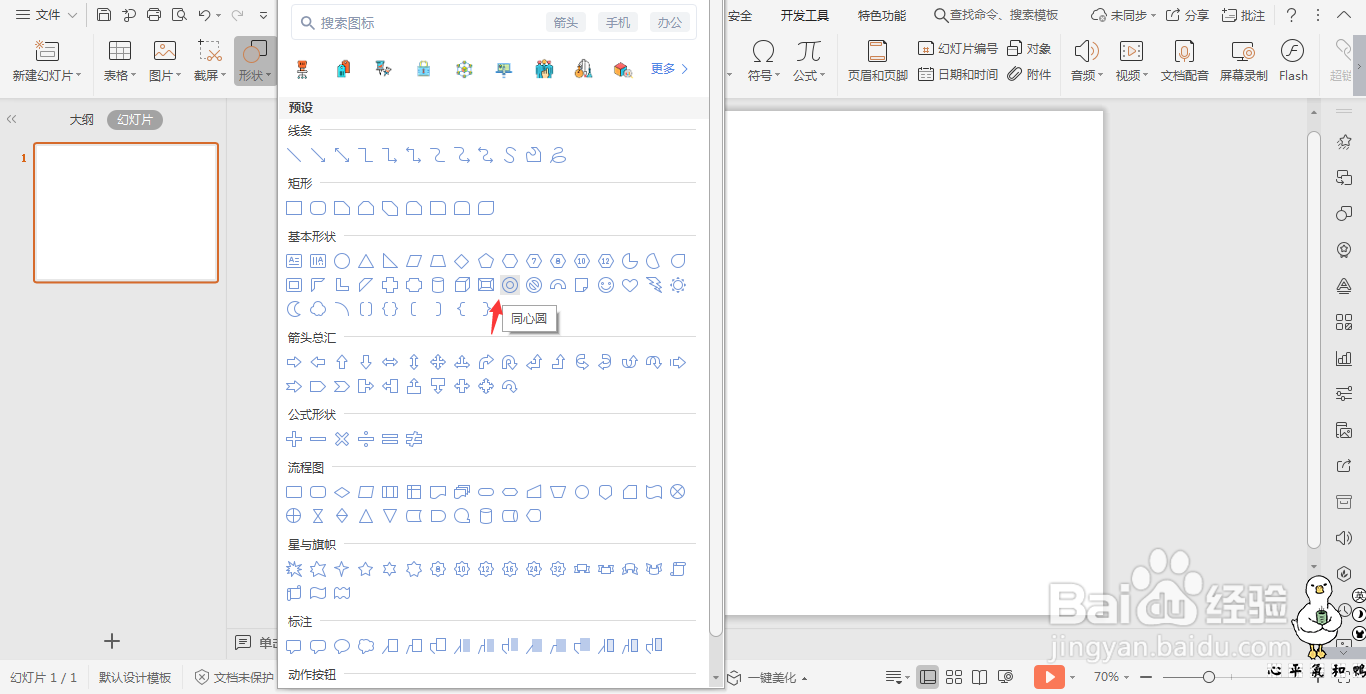
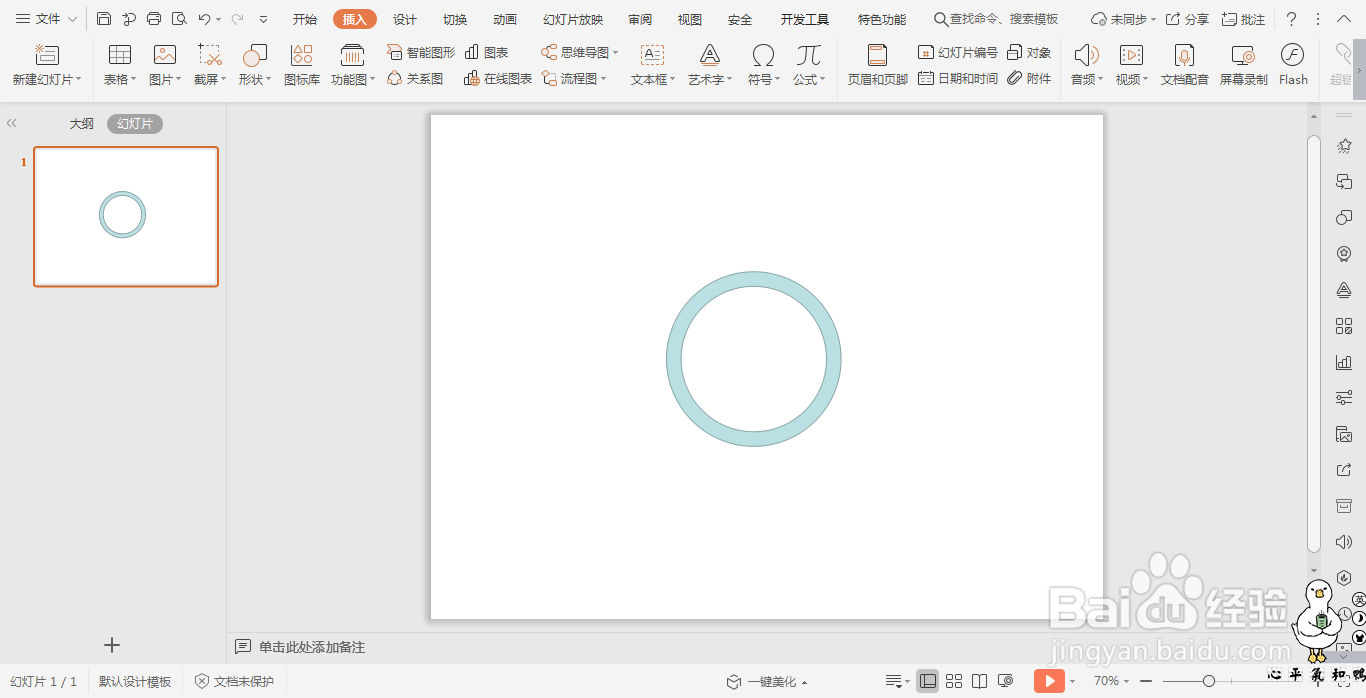
1、在插入选项卡中点击形状,选择其中的同心圆,按住shift键,在页面上绘制出一个同心圆。
wpsPPT中如何制作圆弧形彩虹wpsPPT中如何制作圆弧形彩虹

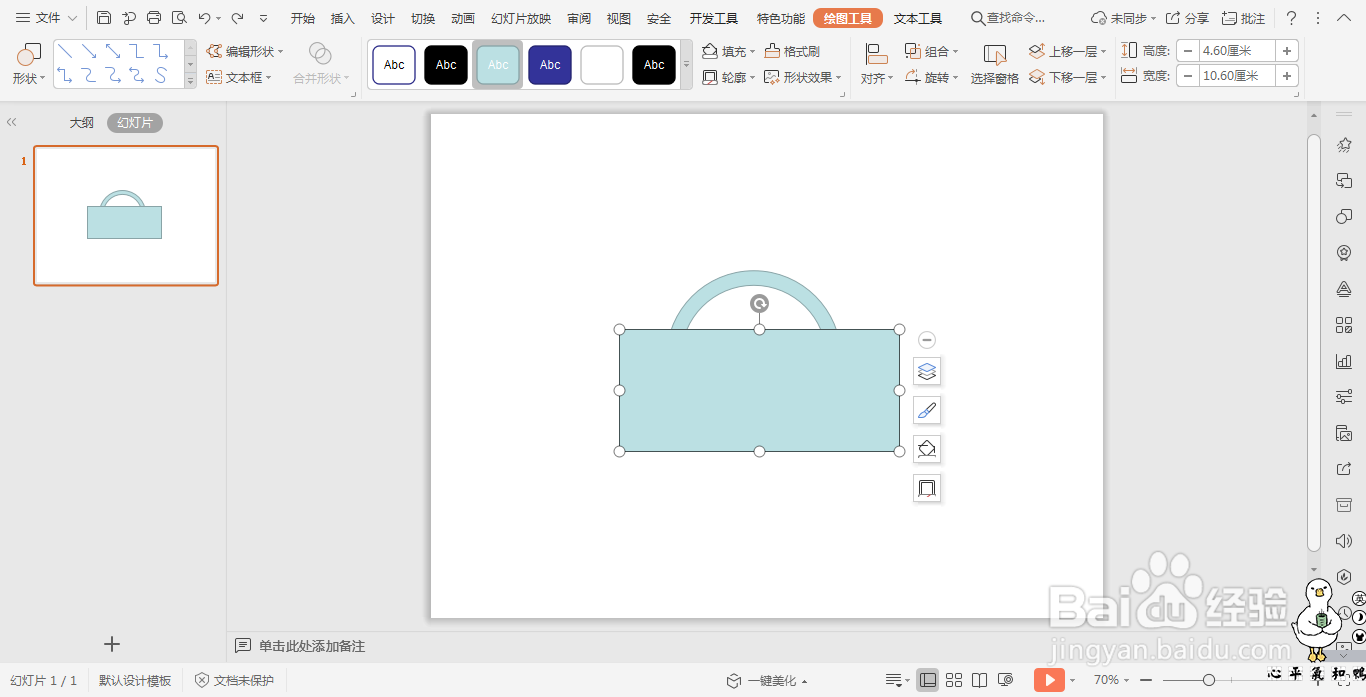
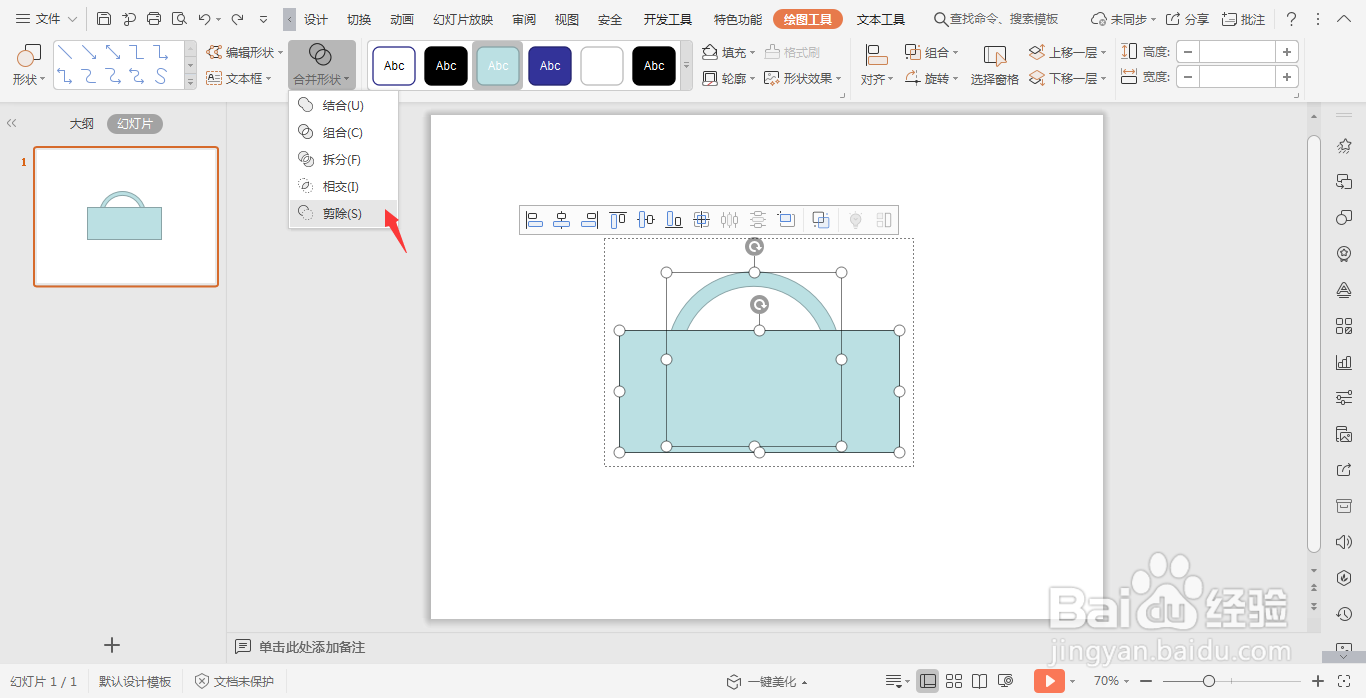
2、接着再插入一个矩形,覆盖住同心圆的一半,具体位置如图所示。

wpsPPT中如何制作圆弧形彩虹

3、按住ctrl键,先选中同心圆,再选中矩形,在绘图工具中点击“合并形状”,选择下拉菜单中的“剪除”。
wpsPPT中如何制作圆弧形彩虹

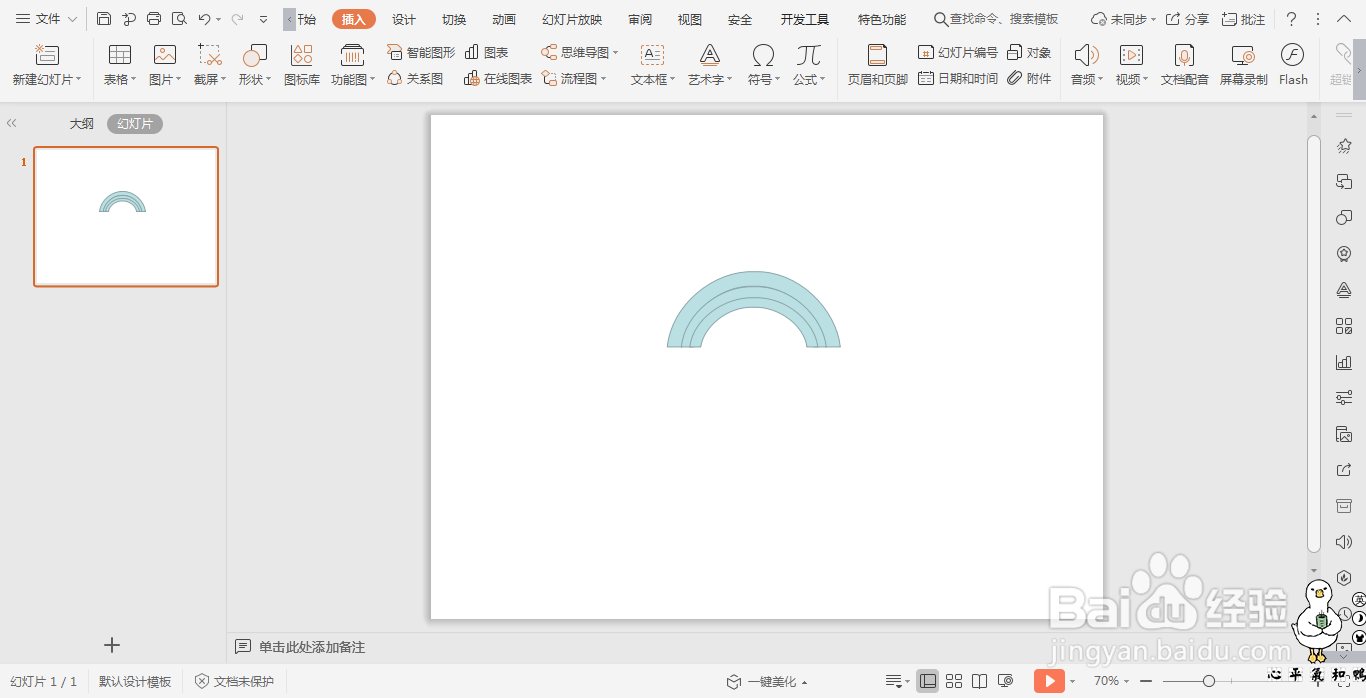
4、按住ctrl键,选中圆弧形状,鼠标拖动进行复制,然后调整大小,依次进行摆放。
wpsPPT中如何制作圆弧形彩虹

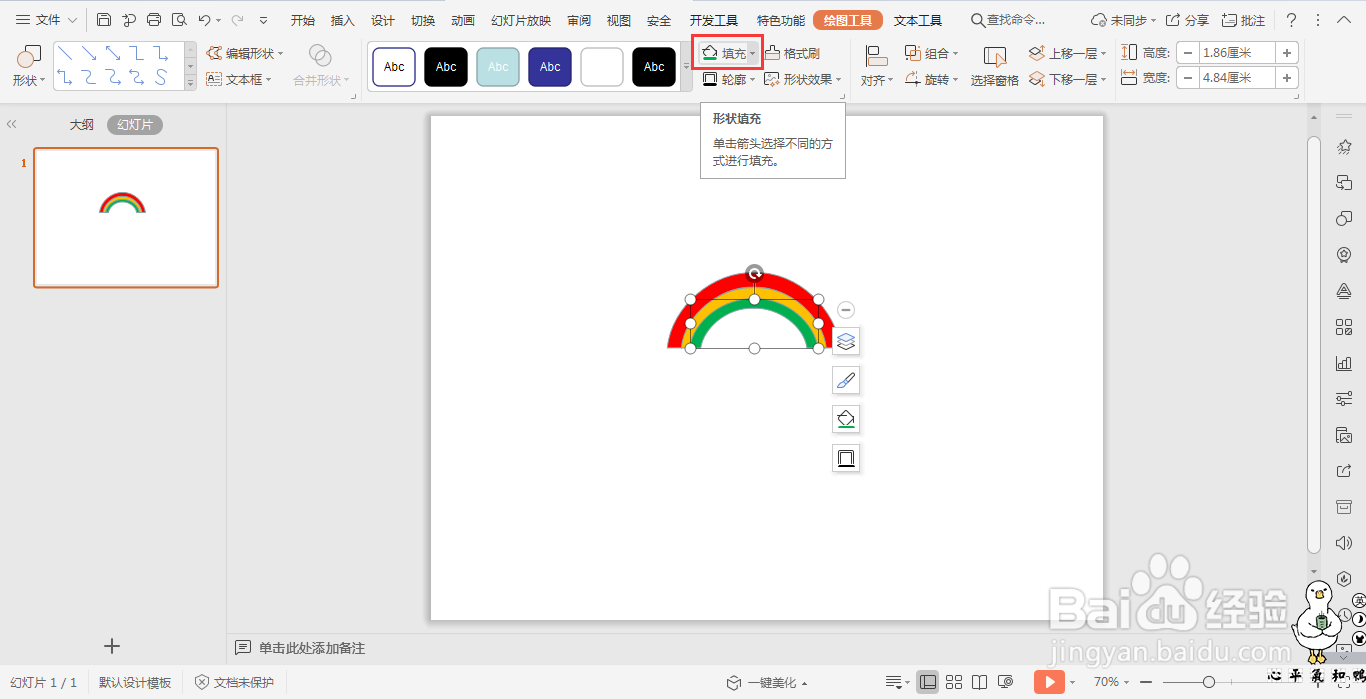
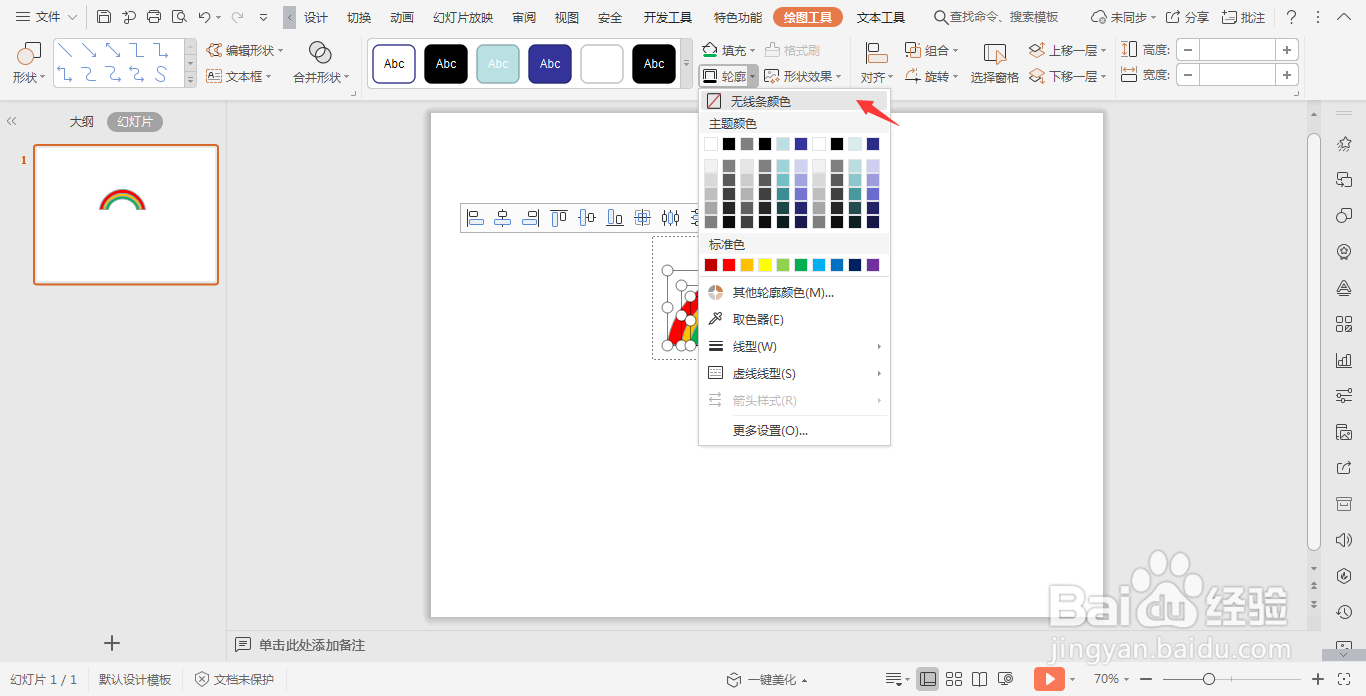
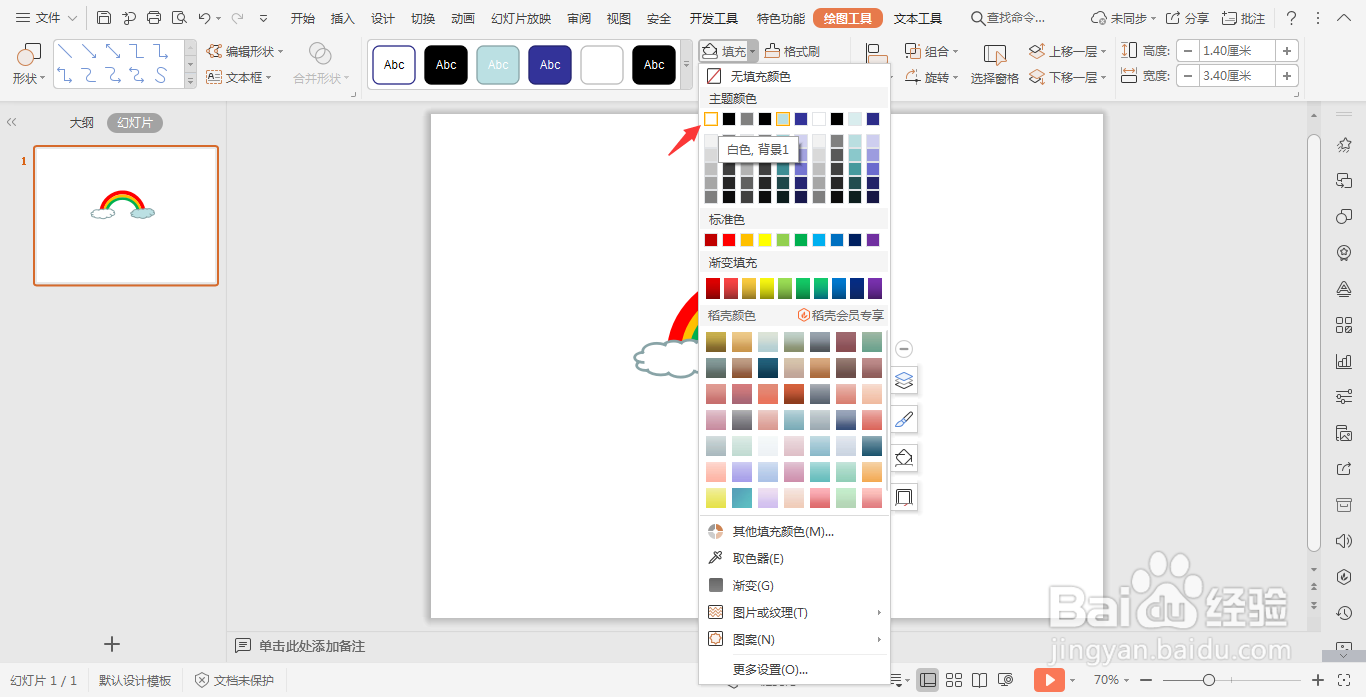
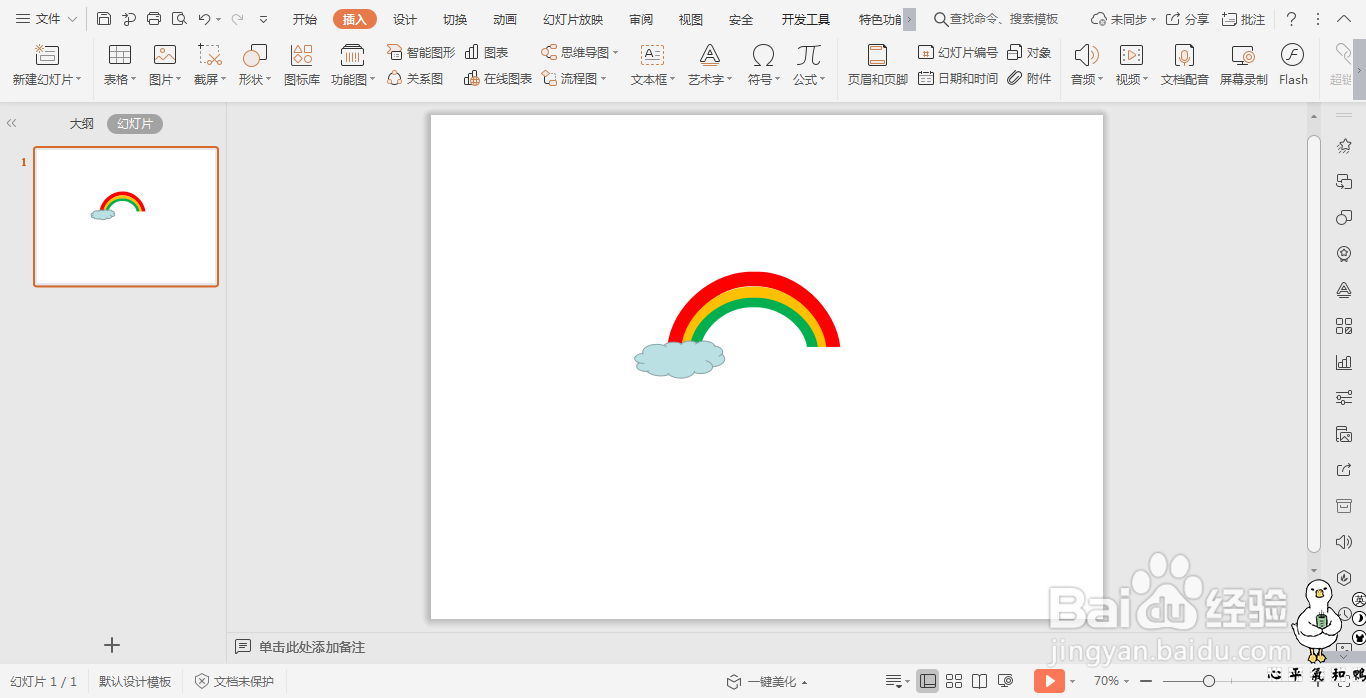
5、然后为每一个弧形,填充上不同的颜色,并设置为无线条。

wpsPPT中如何制作圆弧形彩虹wpsPPT中如何制作圆弧形彩虹

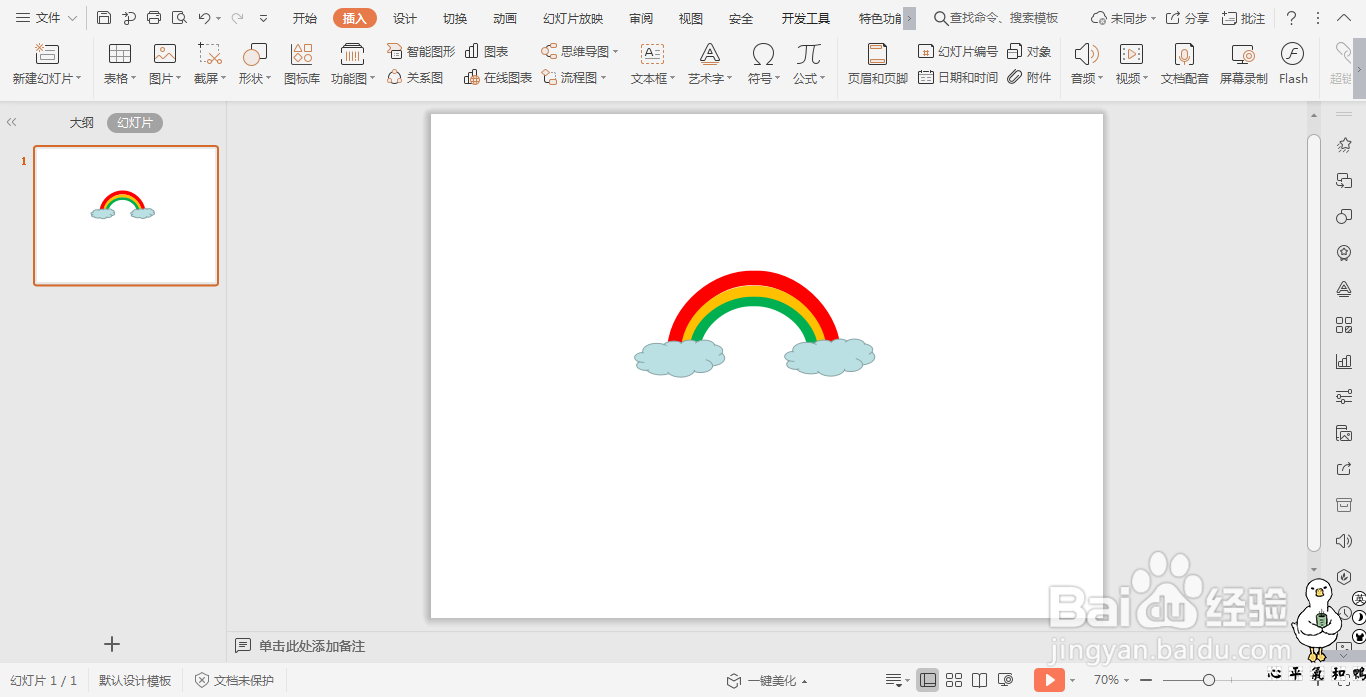
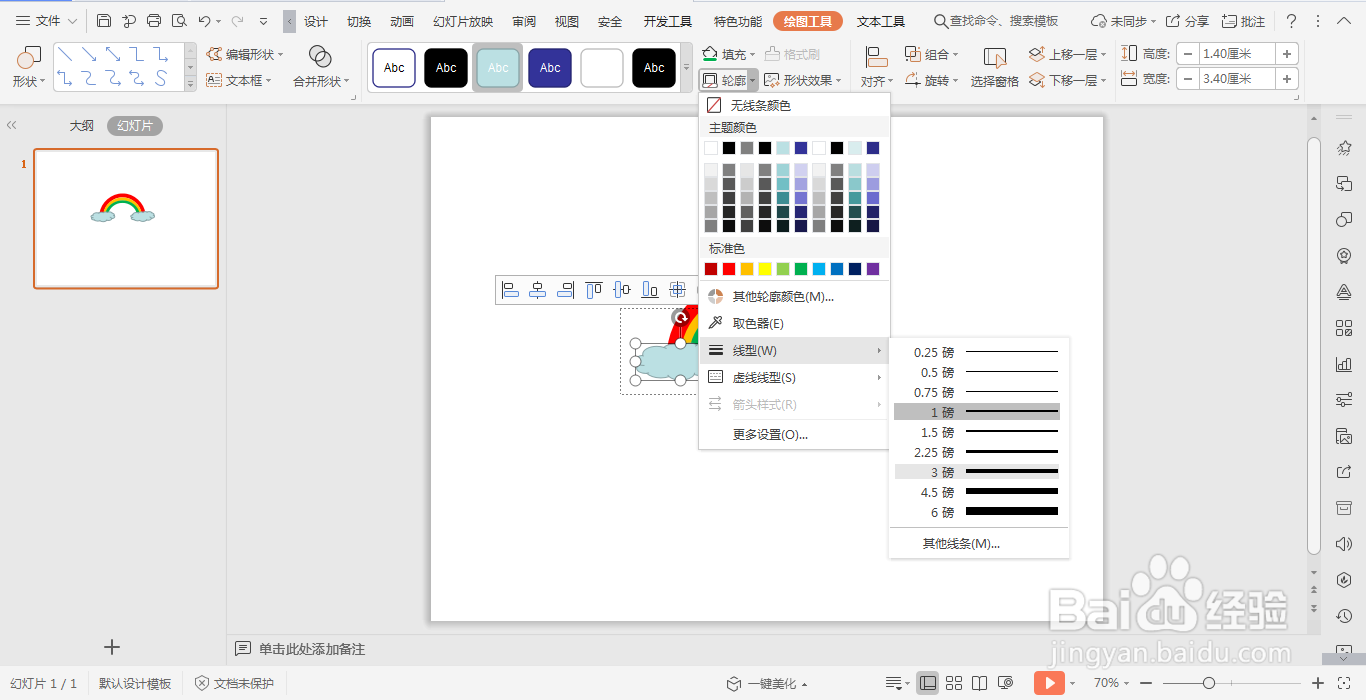
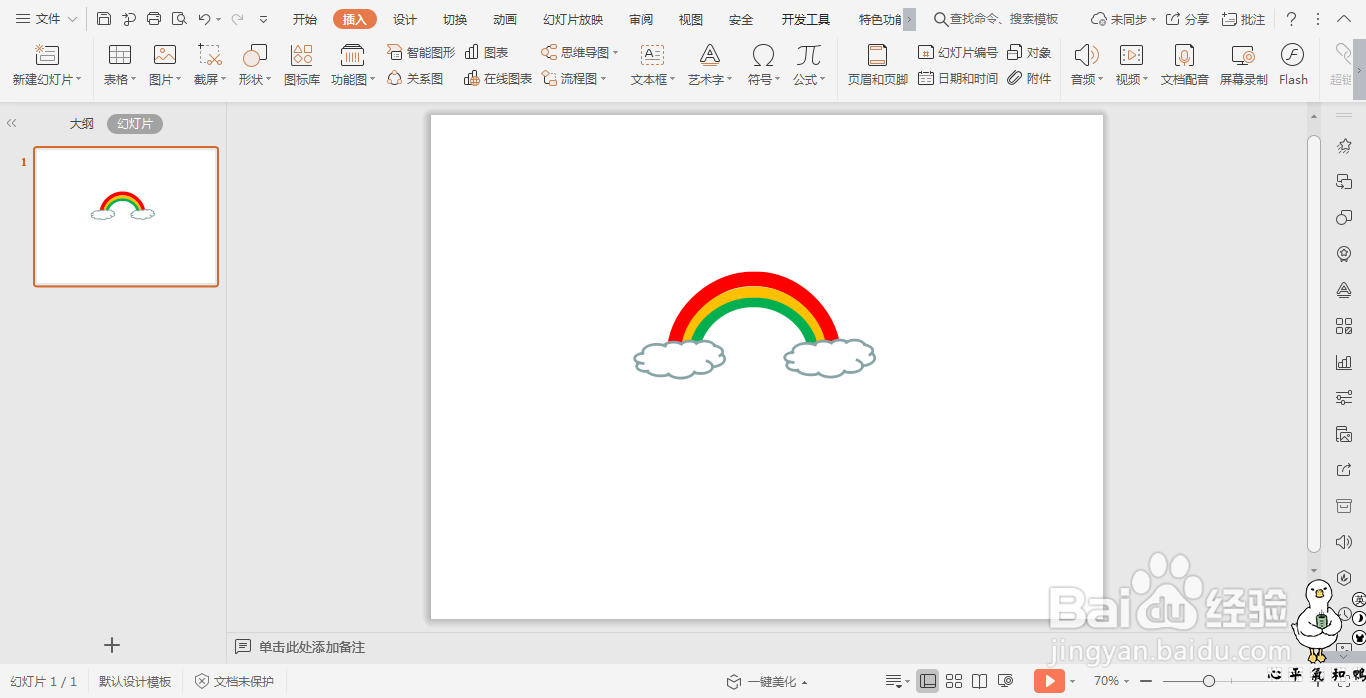
6、最后插入一个云朵形状,并复制一个,放置在彩虹的下方两端,颜色填充白色,线条宽度设置为3磅,这样圆弧形彩虹就制作完成了。
wpsPPT中如何制作圆弧形彩虹wpsPPT中如何制作圆弧形彩虹wpsPPT中如何制作圆弧形彩虹wpsPPT中如何制作圆弧形彩虹wpsPPT中如何制作圆弧形彩虹
  • 精妆联华美妆:怎么卖化妆品赚钱 新手必看
  • 游乐园一卡通会员充值管理系统解决方案
  • 如何画愤怒的小鸟(白色)
  • 巨兽战场手游如何查看基础技能
  • 怎么查车辆识别代号
  • 热门搜索
    美国英语怎么说 蜜蜂蛰了怎么消肿止痒 孩子叛逆期怎么管教最合适 crayon怎么读 茶叶蛋怎么做才入味又好吃 clean怎么读 怎么才知道着床成功了 怎么盗qq号 嘴唇干燥紧绷怎么回事 戏命师大招怎么放