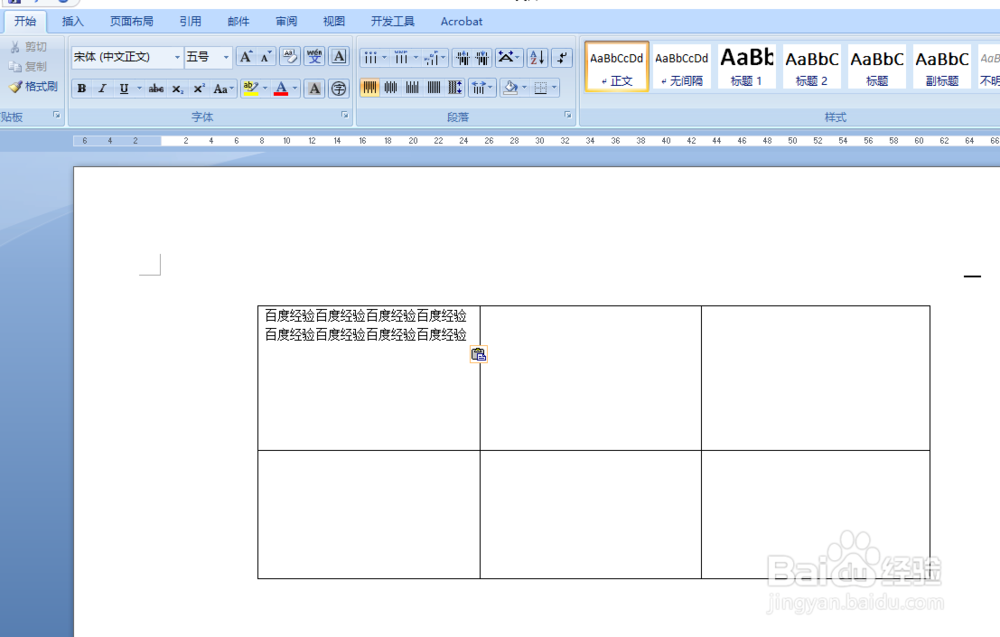
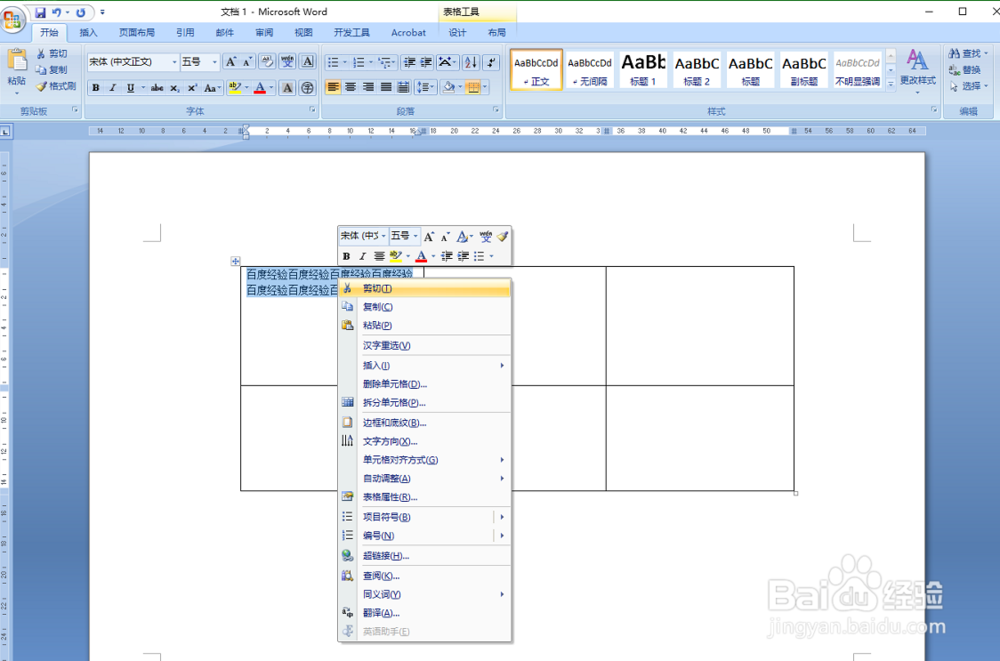
1、打开Word,选中表格中需要调整的文本内容,点击右键在弹帮侨三出的窗口中没有出现“段落”
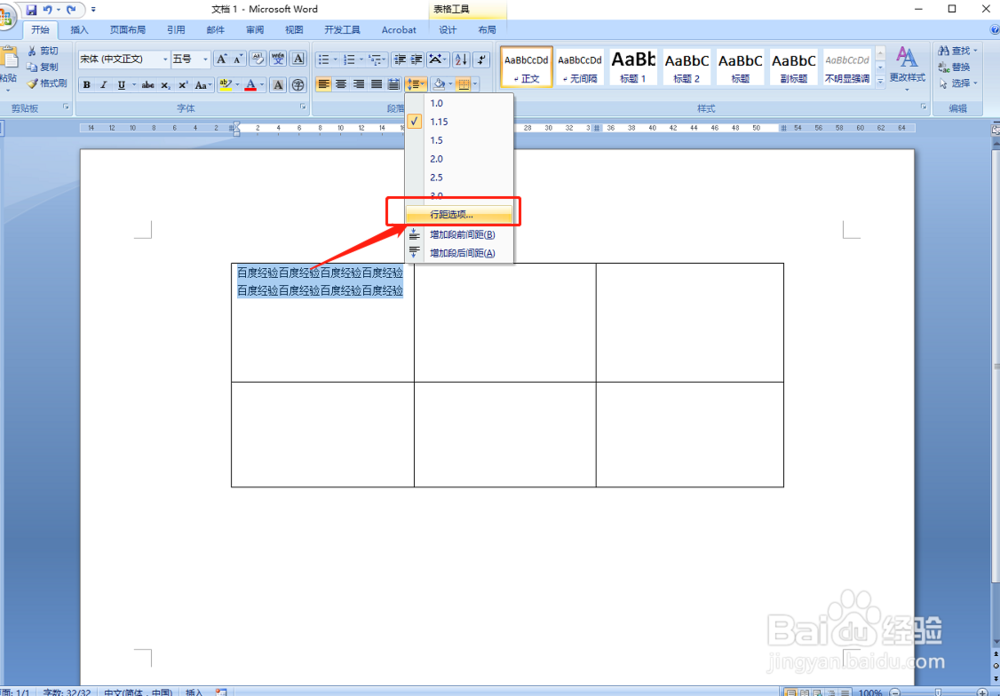
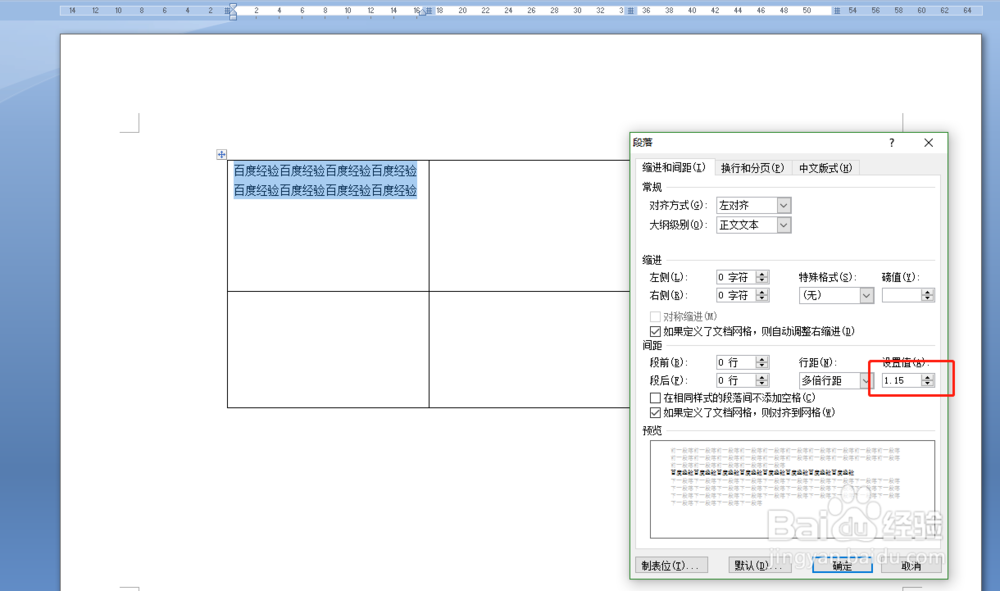
2、在工具栏中点击“行距”图标菌特,在下拉列表中选择“行距选项”即可调出“段落”在段耕袭落中找到“行距”即可调整
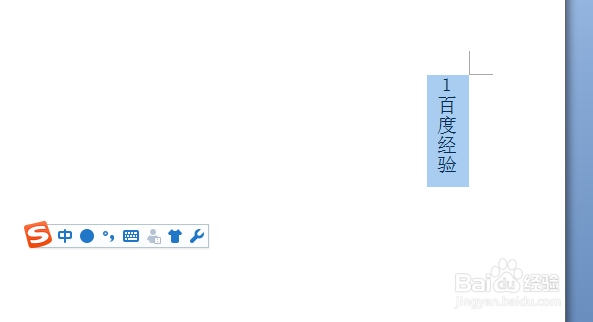
1、在Word中需要将文字内容改为竖向而数字横线,选中内容右键“文字方向”在文字方向窗口中选择“竖向”确定之后可看到数字与文字都变为了横线
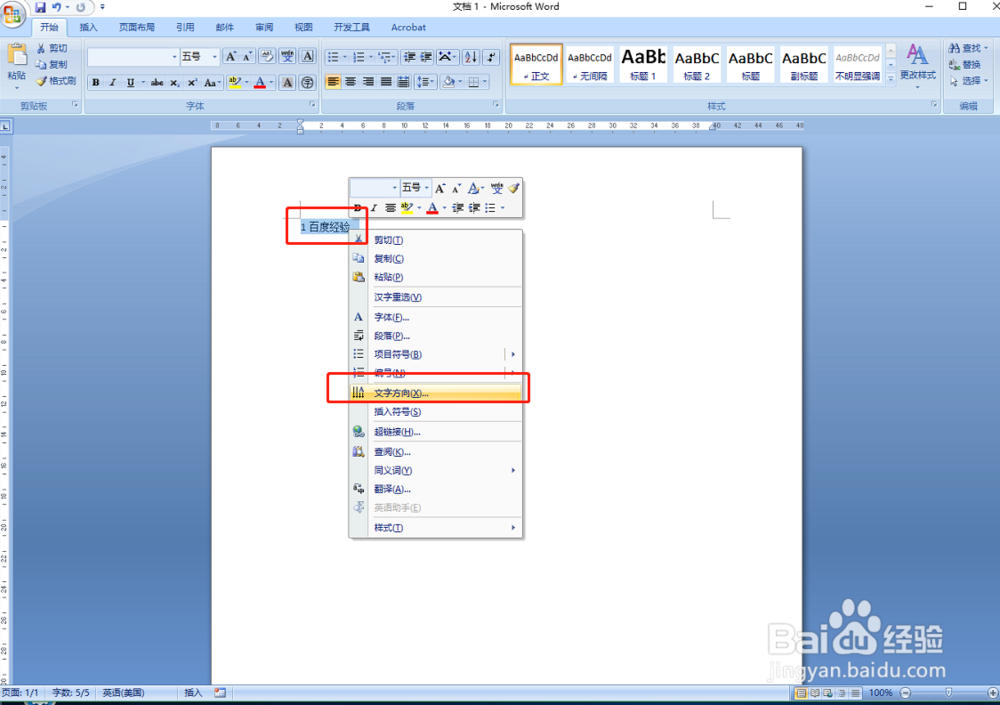
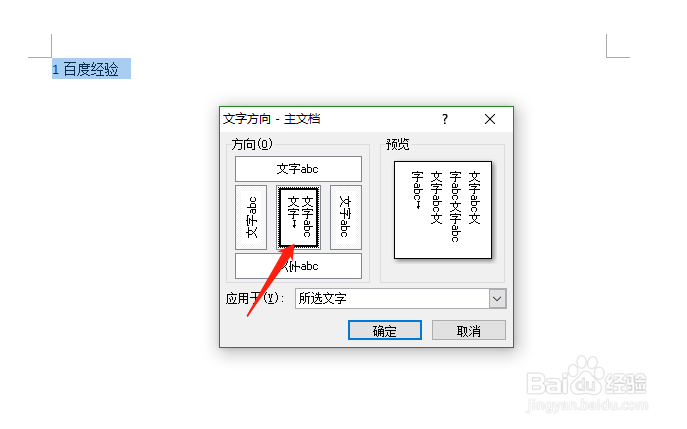
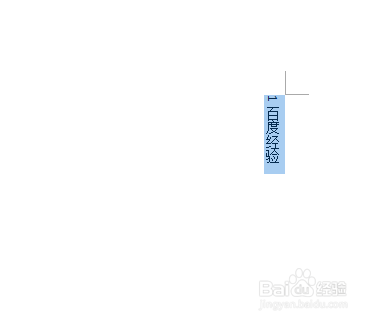
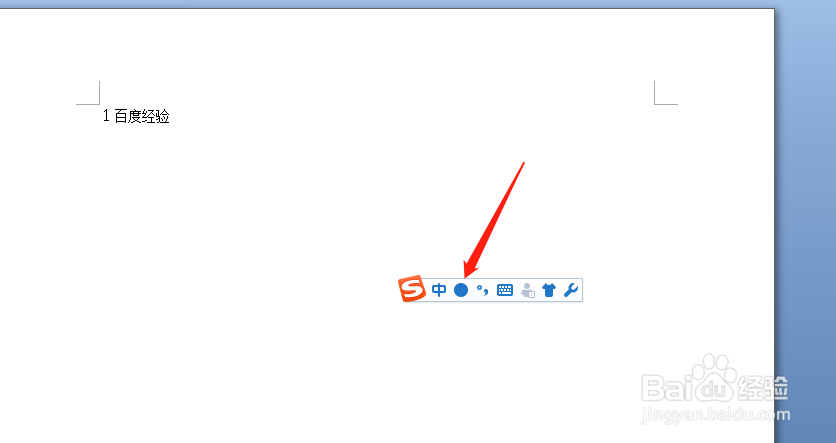
2、输入数字之前将点击输入法面板中的半角符合将半角调为全角,修改之后输入数字文本之后操作如上即可实现
时间:2026-05-02 16:33:11
1、打开Word,选中表格中需要调整的文本内容,点击右键在弹帮侨三出的窗口中没有出现“段落”
2、在工具栏中点击“行距”图标菌特,在下拉列表中选择“行距选项”即可调出“段落”在段耕袭落中找到“行距”即可调整
1、在Word中需要将文字内容改为竖向而数字横线,选中内容右键“文字方向”在文字方向窗口中选择“竖向”确定之后可看到数字与文字都变为了横线
2、输入数字之前将点击输入法面板中的半角符合将半角调为全角,修改之后输入数字文本之后操作如上即可实现
